
Overzicht van dataverbindingen
Data Link voegt in realtime, op interactie gebaseerde inhoud toe aan documenten, zodat u waarden niet handmatig hoeft in te voeren of bij te werken. Gegevenskoppelingen halen informatie op die in de opdracht of in Caseware Cloud is opgeslagen en voegen deze in de tekst in, zodat de waarde wordt bijgewerkt wanneer de opdrachtgegevens veranderen.
Gebruik Data Link wanneer u wilt dat een document automatisch actuele informatie over de opdracht weergeeft. Dit is nuttig bij financiële overzichten, brieven, memo’s, checklists, vragenlijsten en begeleidende teksten.
Enkele zaken die u moet weten over de werking van Data Link :
-
Het voegt gekoppelde inhoud in op basis van een formule, en niet als platte tekst, zodat de weergegeven waarde wordt bijgewerkt naarmate de opdrachtgegevens veranderen
-
Het werkt niet alleen met financiële cijfers — u kunt ook termen uit de woordenlijst, datums en andere op opdracht gerichte waarden invoeren
-
Het ondersteunt begrotingswaarden wanneer er begrotingssaldi beschikbaar zijn, waaronder de oorspronkelijke begroting en de herziene begroting
-
U hoeft de syntaxis van formules niet te kennen — Data Link stelt de koppeling in via selecties in de interface
Soorten gegevenskoppelingen die u kunt invoegen
U kunt gegevenskoppelingen per bron groeperen. Caseware Cloud biedt bedrijfs- en opdrachtgegevens; de opdracht levert financiële en documentgegevens. Elk type wordt weergegeven als een tabblad.
U kunt de volgende gegevenskoppelingen invoegen:
| Gegevensverbinding | Bron | Inzetstukken |
|---|---|---|
| Opdrachteigenschappen | Caseware Cloud | In Caseware Cloud gedefinieerde eigenschappen, zoals namen van entiteiten, datums en valuta. Bekijk hieronder de volledige lijst |
| Saldibalans | Opdracht | Posten op de saldibalans, zoals de naam van de rekening, de naam van de groep of de waarden van het huidige en het voorgaande jaar |
| Vaste eigenschappen | Caseware Cloud | Naam en adres van het kantoor |
| Geen reactie | Opdracht | Reacties op de procedures van de checklist |
| Materialiteit | Opdracht | Vastgestelde waarden uit het document inzake materialiteit |
Auteurs kunnen deze gegevenskoppelingen vanuit het productsjabloon invoegen:
| Gegevensverbinding | Bron | Inzetstukken |
|---|---|---|
| Woordenlijst opdracht | Opdracht | Een term uit de woordenlijst, ter waarborging van een consistente formulering in alle documenten. Het tabblad verschijnt pas nadat Caseware de termen in de woordenlijst heeft gedefinieerd. |
| Dynamische tekst | Opdracht | Voorwaardelijke tekst die verandert op basis van één of meer voorwaarden |
Opties voor opdrachtkenmerken
Hieronder volgen enkele voorbeelden van beschikbare dataverbindingen:
-
Gegevens van de entiteit – handelsnaam, officiële naam, voornaam van de entiteit, tweede voornaam van de entiteit, achternaam van de entiteit, adres van de entiteit
-
Jaardata – begindatum van het huidige jaar, einddatum van het huidige jaar, begindatum van het voorgaande jaar, einddatum van het voorgaande jaar
-
Maand en dag – huidige beginmaand en -dag, huidige eindmaand en -dag, vorige beginmaand en -dag, vorige eindmaand en -dag
-
Periode (maand en dag ) – beginmaand en -dag van de huidige periode, eindmaand en -dag van de huidige periode, beginmaand en -dag van de vorige periode, eindmaand en -dag van de vorige periode
-
Rapportagedata – datum van publicatie van het rapport, datum van ondertekening van het rapport
-
Jaar en website – huidig jaar, vorig jaar, website
-
Valuta – valutacode, naam van de valuta, valutasymbool
Opties voor de saldibalans
Wanneer u een post in de saldibalans invoert, kunt u de weergegeven waarde aanpassen:
-
Kies een rekeningnaam, groepsnaam of een waarde uit het huidige of een vorig jaar
-
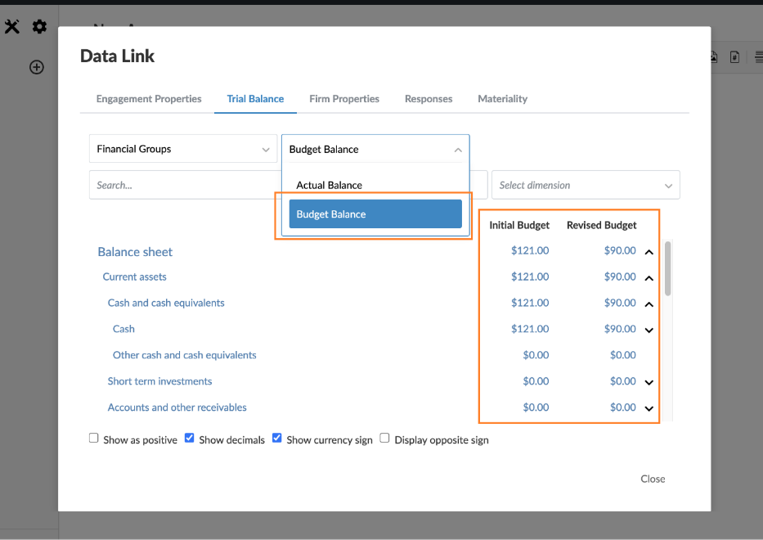
Kies in het vervolgkeuzemenu ‘Saldo’ de optie Werkelijk saldo of Begrotingssaldo
-
Kies een groeperingsstructuur uit het vervolgkeuzemenu Financiële groepen
-
Indien dimensies zijn ingeschakeld, selecteert u een dimensie uit het vervolgkeuzemenu Dimensie selecteren
-
Kies bij geconsolideerde opdrachten voor gegevens van de moedermaatschappij of de dochteronderneming, en voor geconsolideerde of niet-geconsolideerde waarden – of gebruik de standaardinstelling van het document
-
Stel de weergaveopties in: Als positief weergeven, Decimalen weergeven, Valutateken weergeven, Tegenovergesteld teken weergeven
Begrotingssaldi
Indien de transactie begrotingssaldi bevat, selecteert u Begrotingssaldo om de kolommen Oorspronkelijke begroting en Herziene begroting weer te geven; selecteer vervolgens de gewenste waarde. Let op het volgende:
-
Begrotingssaldi hebben betrekking op de saldi van het lopende jaar
-
Begrotingssaldi staan los van planningssaldi
-
Begrotingssaldi werken met groeperingsstructuren, dimensies en consolidatie, net als de werkelijke saldi
Vanuit het tabblad Saldibalans met Begrotingssaldo geselecteerd:
Geen reactie
Om een reactie in te voeren:
Selecteer het checklistdocument en kies vervolgens het gewenste antwoord.
Waar u gegevenskoppelingen kunt toevoegen
U voegt gegevenskoppelingen toe op elke plaats waar u tekst bewerkt in een ondersteund document. Veelvoorkomende locaties zijn onder meer:
-
Tekstgedeelten en verzoeken van klanten
-
Tekstgedeelten in een brief of memo
-
Tekstgedeelten in de jaarrekening
-
Vragen
-
Beschrijvingen van procedures
-
Richtlijnen in het bedrijfssjabloon
Een dataverbinding toevoegen
Om een gegevenslink in een tekstgedeelte toe te voegen:
-
Open dit document
-
Selecteer het tekstgedeelte dat u wilt bewerken. De opmaakwerkbalk verschijnt.
-
Plaats de cursor op de plaats waar u de waarde wilt weergeven.
-
Klik in de opmaakwerkbalk op Formule invoegen [
 ].
-
Selecteer in het dialoogvenster Gegevensverbinding het tabblad voor het gewenste type gegevensverbinding.
-
Selecteer de gewenste post, waarde of het gewenste saldo.
-
Stel de weergaveopties naar wens in.
-
Selecteer Sluiten.
-
Klik op het vinkje om uw wijzigingen op te slaan.
Vanuit de documenteditor, waarbij een tekstgedeelte is geopend om te bewerken:
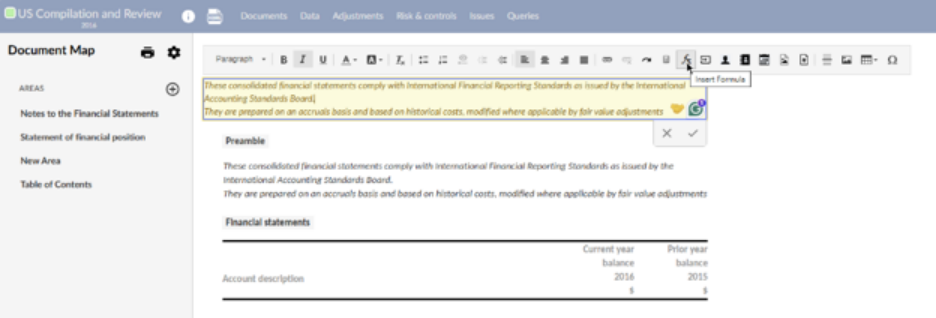
De waarde gedraagt zich als gekoppelde inhoud, niet als gewone tekst.
Dynamische tekst toevoegen:
Dynamische tekst geeft verschillende tekst weer op basis van een voorwaarde of een reeks voorwaarden.
Dynamische tekst toevoegen:
-
Open het document en selecteer Bewerken.
-
Plaats de cursor op de plaats waar u de tekst wilt weergeven.
-
Klik in de opmaakwerkbalk op Formule invoegen [
]. -
Selecteer op het tabblad Dynamische tekst het vervolgkeuzemenu Voorwaarde toevoegen.
-
Kies een voorwaardentype en rond de configuratie ervan af. In het dialoogvenster worden voor elk type verschillende velden weergegeven, zoals hieronder wordt beschreven.
-
Om nog een uitvoer toe te voegen, selecteert u Voorwaarde toevoegen en herhaalt u de procedure.
-
U kunt desgewenst een alternatieve uitvoertekst invoeren voor het geval niet aan de voorwaarden wordt voldaan.
-
Selecteer Opslaan.
Als aan een voorwaarde is voldaan, wordt de bijbehorende tekst weergegeven. Indien aan geen enkele voorwaarde wordt voldaan, wordt de alternatieve uitvoertekst weergegeven. Anders wordt #ValueEmpty# weergegeven.
In de onderstaande tabel worden de configuratievelden voor elk conditietype beschreven:
| Type aandoening | Setup |
|---|---|
| Geen reactie | Document – het brondocument voor het antwoord. Procedure – de procedure waarop het antwoord betrekking heeft. Voorwaarde – de waarde van de reactie. Uitvoer – de tekst die moet worden weergegeven wanneer aan de voorwaarde is voldaan |
| Saldibalans | Financiële groep – de saldibalansrekening of rekeninggroep. Voorwaarde – hoe de naam van de winst-en-verliesrekening wordt weergegeven op basis van het nettoresultaat: Bij een consistente weergave staat er „Winst- en verliesrekening”, bij een tegenstrijdige weergave staat er „Verliesrekening” en bij een inconsistente weergave staat er „Winst- en verliesrekening (verlies)”. Uitvoer – de tekst die moet worden weergegeven wanneer aan de voorwaarde is voldaan |
| consolidatie | Status – de consolidatiesituatie: geconsolideerd of niet-geconsolideerd. Uitvoer – de tekst die moet worden weergegeven wanneer aan de voorwaarde is voldaan |
| Schalen/afronden | Voorwaarde – de afrondingsschaal. Uitvoer – de tekst die moet worden weergegeven wanneer aan de voorwaarde is voldaan |
| Rapportageperiode | Toestand – de verslagperiode: Maandelijks, per kwartaal, halfjaarlijks of jaarlijks. Uitvoer – de tekst die moet worden weergegeven wanneer aan de voorwaarde is voldaan |
| Type organisatie | Toestand – een land. Uitvoer – de tekst die moet worden weergegeven wanneer aan de voorwaarde is voldaan |
| Groep voorwaarden | Groepsvoorwaarde – selecteer „Wanneer aan alle onderstaande voorwaarden is voldaan“ (alle voorwaarden moeten waar zijn) of „Wanneer aan ten minste één van de onderstaande voorwaarden is voldaan“ (ten minste één voorwaarde moet waar zijn). Uitvoer – de tekst die moet worden weergegeven wanneer aan de groepsvoorwaarde is voldaan |
Voeg een datalink toe in een begeleidingsgedeelte
Auteurs kunnen datakoppelingen toevoegen aan de richtlijnen, zodat deze automatisch worden bijgewerkt met opdrachtgegevens. U kunt bijvoorbeeld:
-
Geef verschillende instructies weer voor verschillende soorten opdrachten, zoals een controle versus een samenvatting
-
Neem de waarden uit de saldibalans of de materialiteitsdrempels op in de richtlijnen
-
Toon termen uit de woordenlijst of gezaghebbende bronnen op basis van de context van de interactie
-
Raadpleeg de antwoorden op de checklist om de begeleiding op maat te maken
Om een gegevenslink toe te voegen in een paragraaf met richtlijnen:
-
Controleer of u de rol Instellingenbeheerder of een vergelijkbare rol hebt. Raadpleeg voor meer informatie de onderwerpen ‘Ingebouwde rollen’ en ‘Beveiligingsrollen toewijzen’.
-
Kies in het Caseware Cloud-menu Instellingen | uw product | Sjabloon beheren.
-
Open het productsjabloon en selecteer de pagina Documenten.
-
Ga naar het gedeelte met documenten en richtlijnen dat u wilt bijwerken.
-
Selecteer het tekstveld met de instructies.
-
Klik op ‘Formule invoegen [
]’ in de opmaakwerkbalk. -
Selecteer in het dialoogvenster Gegevensverbinding het type gegevensverbinding.
-
Stel eventuele voorwaarden of vervangende tekst in.
-
Selecteer Opslaan.
Een gegevensverbinding verwijderen
Om een gegevenskoppeling te verwijderen:
-
Markeer de gegevenslink in de tekst.
-
Druk op Delete of Backspace.
Beste praktijken
Wij raden de volgende werkwijzen aan:
-
Gebruik gekoppelde waarden voor informatie die kan veranderen. Hierdoor worden handmatige aanpassingen en inconsistenties beperkt.
-
Kies het juiste type balans voordat u de stek plant. Het werkelijke saldo, het oorspronkelijke budget en het herziene budget kunnen verschillende rapportagebehoeften weerspiegelen.
-
Beoordeel de afmetingen en de consolidatiecontext. Kleine wijzigingen in de selectie kunnen van invloed zijn op de geretourneerde waarde.
-
Gebruik termen uit de woordenlijst voor terugkerende formuleringen. Dit zorgt voor meer consistentie tussen de verschillende documenten.
-
Bekijk een voorbeeld van uw resultaat in de juiste context. Controleer na het invoegen of de waarde correct in de zin of alinea staat.