Voer een analytische test uit in een consolidatie van Group Audit
Bij een groepsaudit kunt u analytische toetsingen uitvoeren op gegevens van afzonderlijke onderdeelentiteiten (interne consolidaties) en de samengevoegde resultaten in Analytics Hub op het niveau van de moedermaatschappij bekijken. Dit stroomlijnt uw workflow doordat u analytische gegevens van alle entiteiten op één plek kunt bekijken en vergelijken, zonder dat u tussen verschillende componenten hoeft te schakelen.
Let op: Analytics Hub is uitsluitend beschikbaar voor interne consolidatie in het kader van een groepsauditopdracht. Dit is niet beschikbaar voor standaardopdrachten op het gebied van interne consolidatie. Raadpleeg de workflow voor groepsauditsvoor meer informatie over het opzetten van een groepsaudit.
Open de groepshiërarchie
-
Selecteer in het project de bedrijfsnaam om het paneel ‘Workflow’ te openen.
-
Selecteer Groepsaudit.
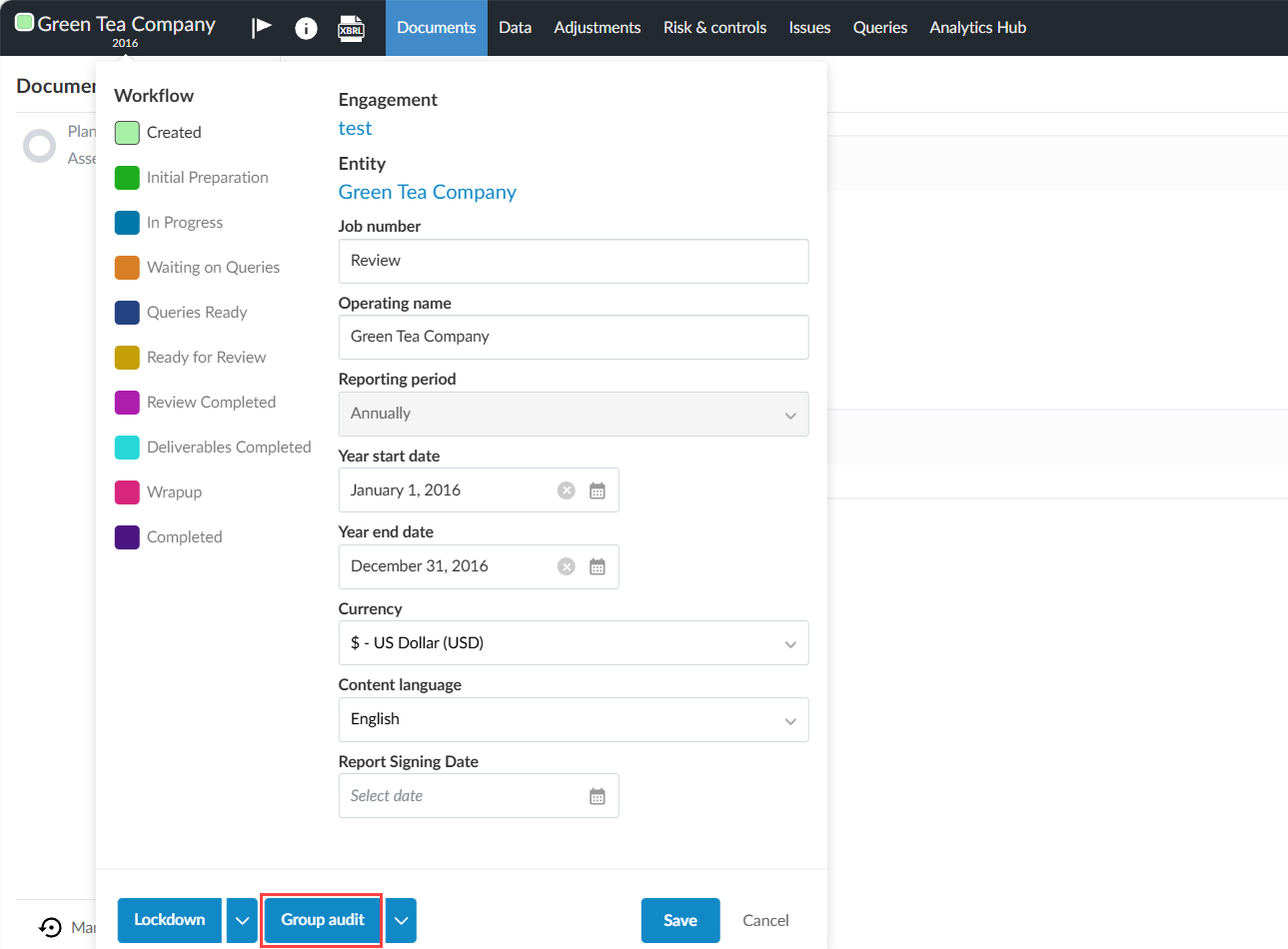
Indien de knop Groepscontrole niet wordt weergegeven onder het paneel ‘Workflow’, selecteert u de pijl van het vervolgkeuzemenu; de optie Groepscontrole zal dan verschijnen.
De pagina Groepshierarchie wordt geopend.
Een component aanmaken
-
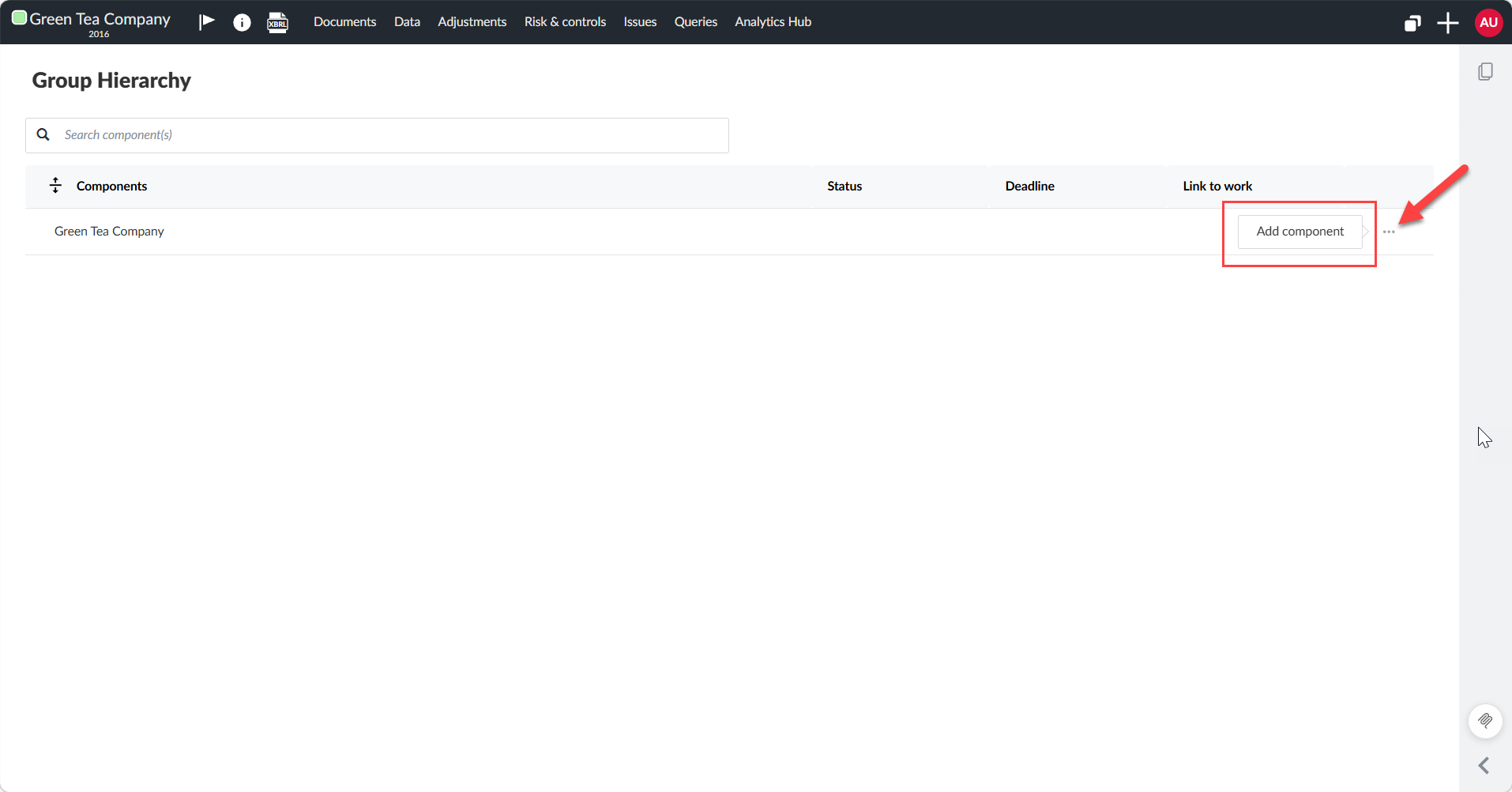
Selecteer op de pagina Groepshierarchie het pictogram Meer opties (
 ) | Component toevoegen.
-
Voer een naam in voor het eerste onderdeel in het veld Naam onderdeel. Selecteer Toevoegen.
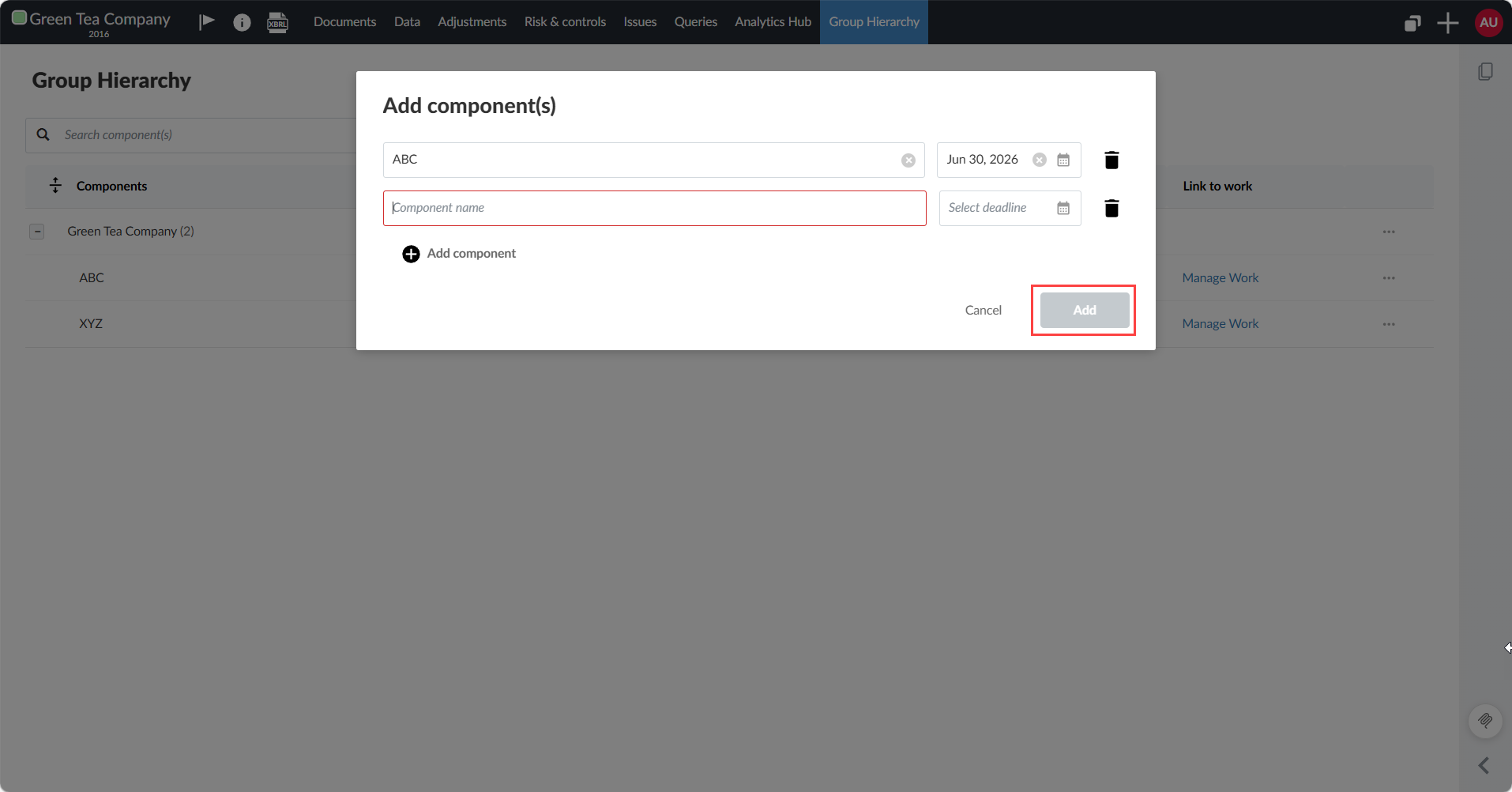
Om meer componenten toe te voegen, selecteert u + Component toevoegen en voert u de namen van de extra componenten in.
De toegevoegde component(en) worden weergegeven op het tabblad Groepshierarchie met de status Niet toegewezen .
Werk toewijzen aan een onderdeel
U kunt werklinks vanuit de bovenliggende opdracht toewijzen aan een checklist van een onderdeel.
-
Selecteer Werk beheren naast het onderdeel waaraan u werk wilt toewijzen.
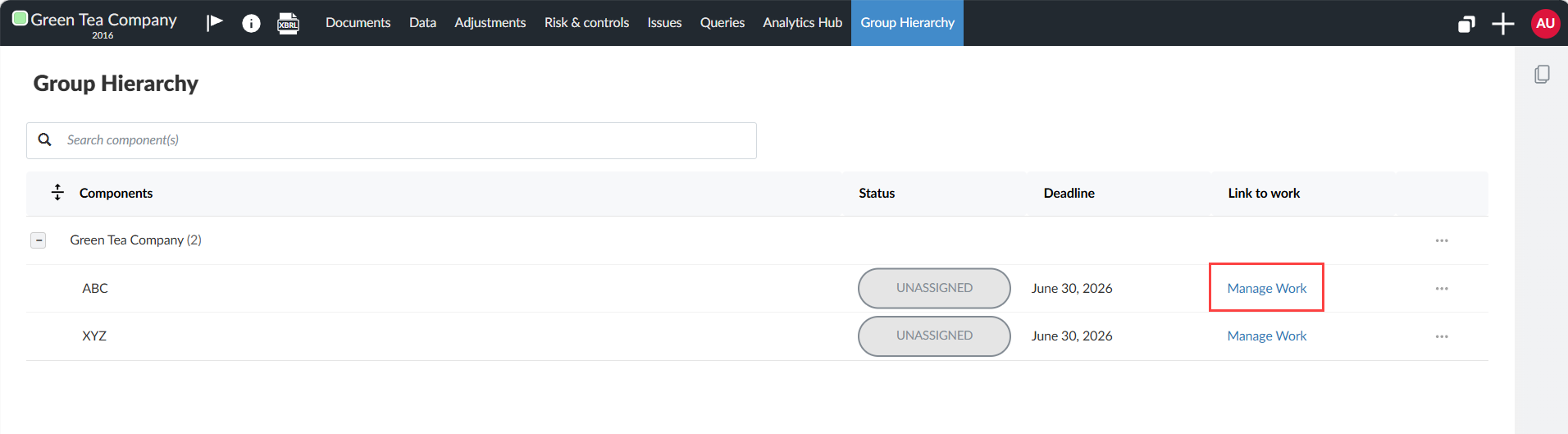
-
Kies Werk toewijzen.
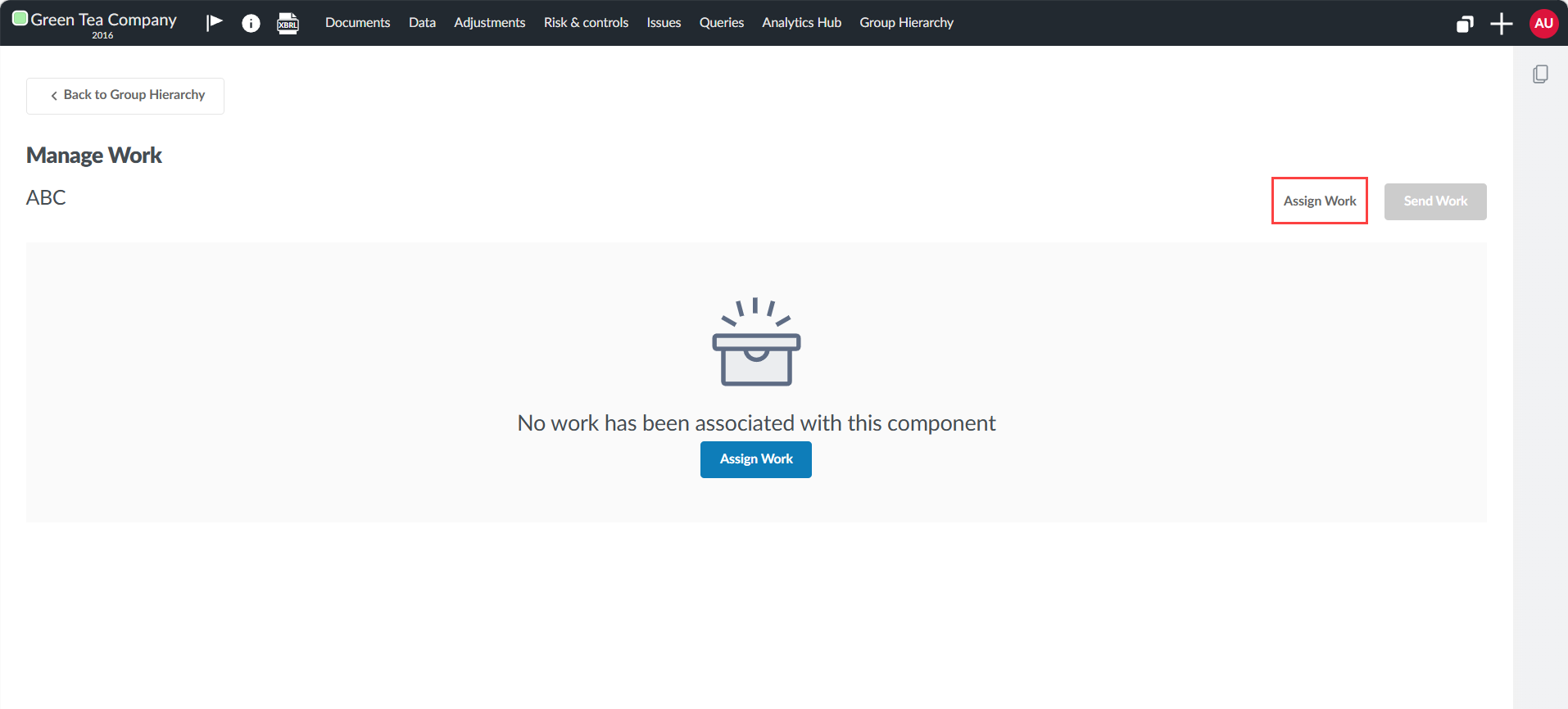
Het dialoogvenster Werk toewijzen wordt geopend.
-
Selecteer de checklist waaraan u taken wilt toewijzen.
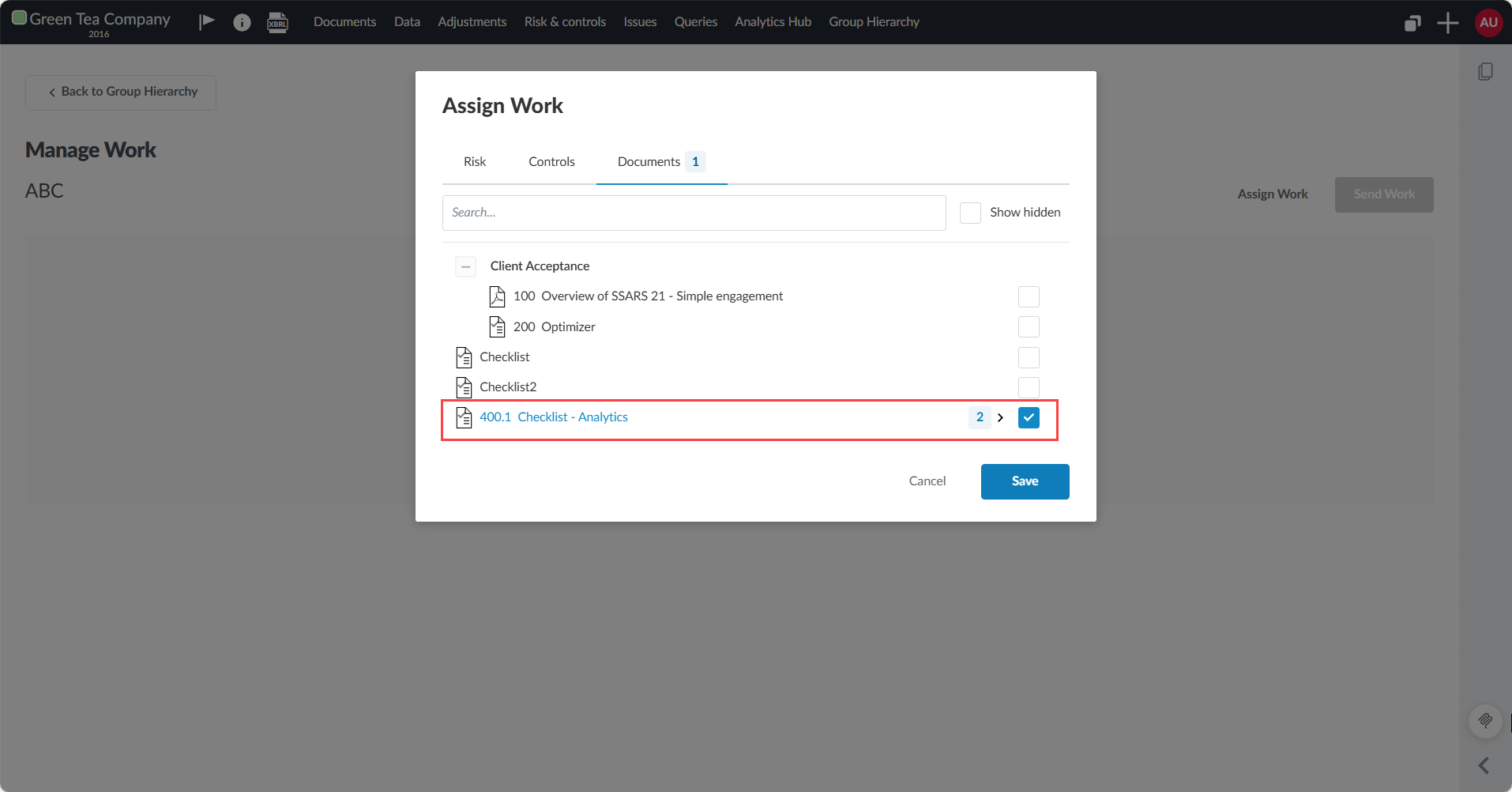
U kunt op het pijltje naast de checklist klikken om deze uit te vouwen en specifieke procedures te selecteren. Selecteer alle procedures of alleen die welke relevant zijn voor het onderdeel.
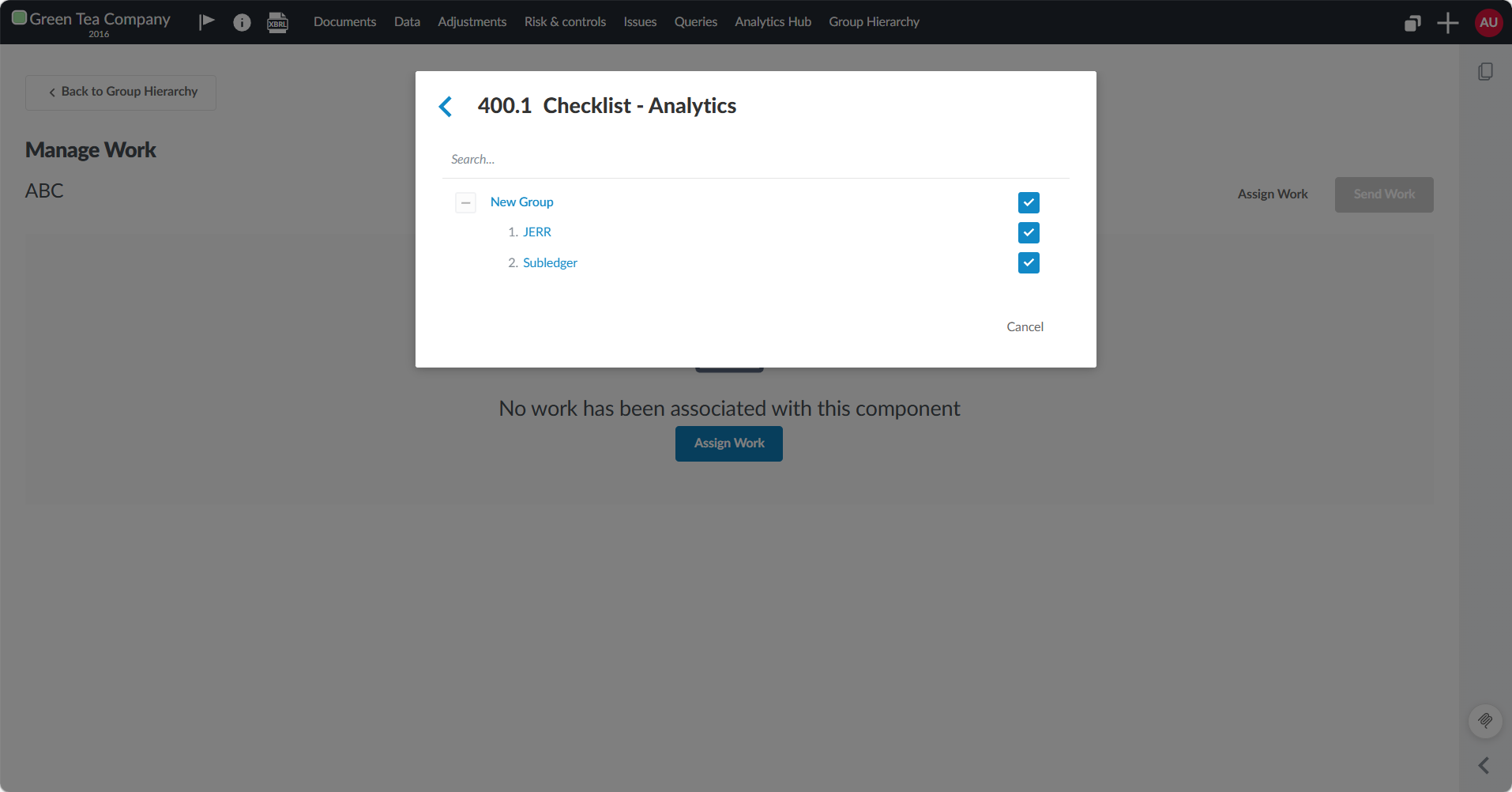
-
Zodra u uw procedures hebt geselecteerd, gebruikt u de pijl om terug te gaan naar de pagina Werk toewijzen en kiest u Opslaan. De checklist verschijnt in het scherm Werk beheren met de status Toegewezen.
Let op: De checklist wordt gekopieerd in de staat waarin deze zich op het moment van verzending van het werk bevindt.
Werk naar het onderdeel verzenden
-
Om werk naar de component te verzenden, selecteert u Werk verzenden.
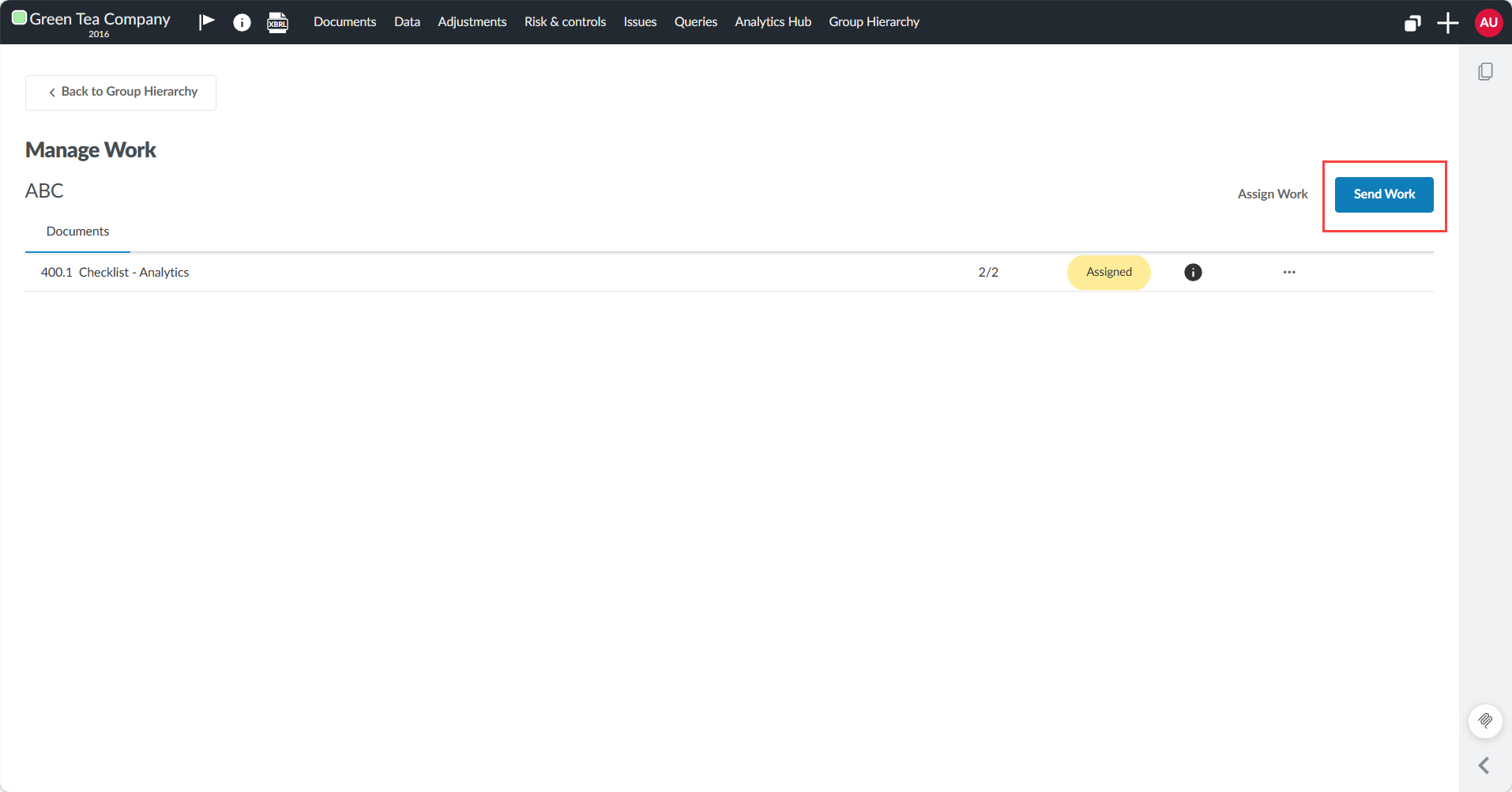
De status van de checklist verandert in Verzonden.
-
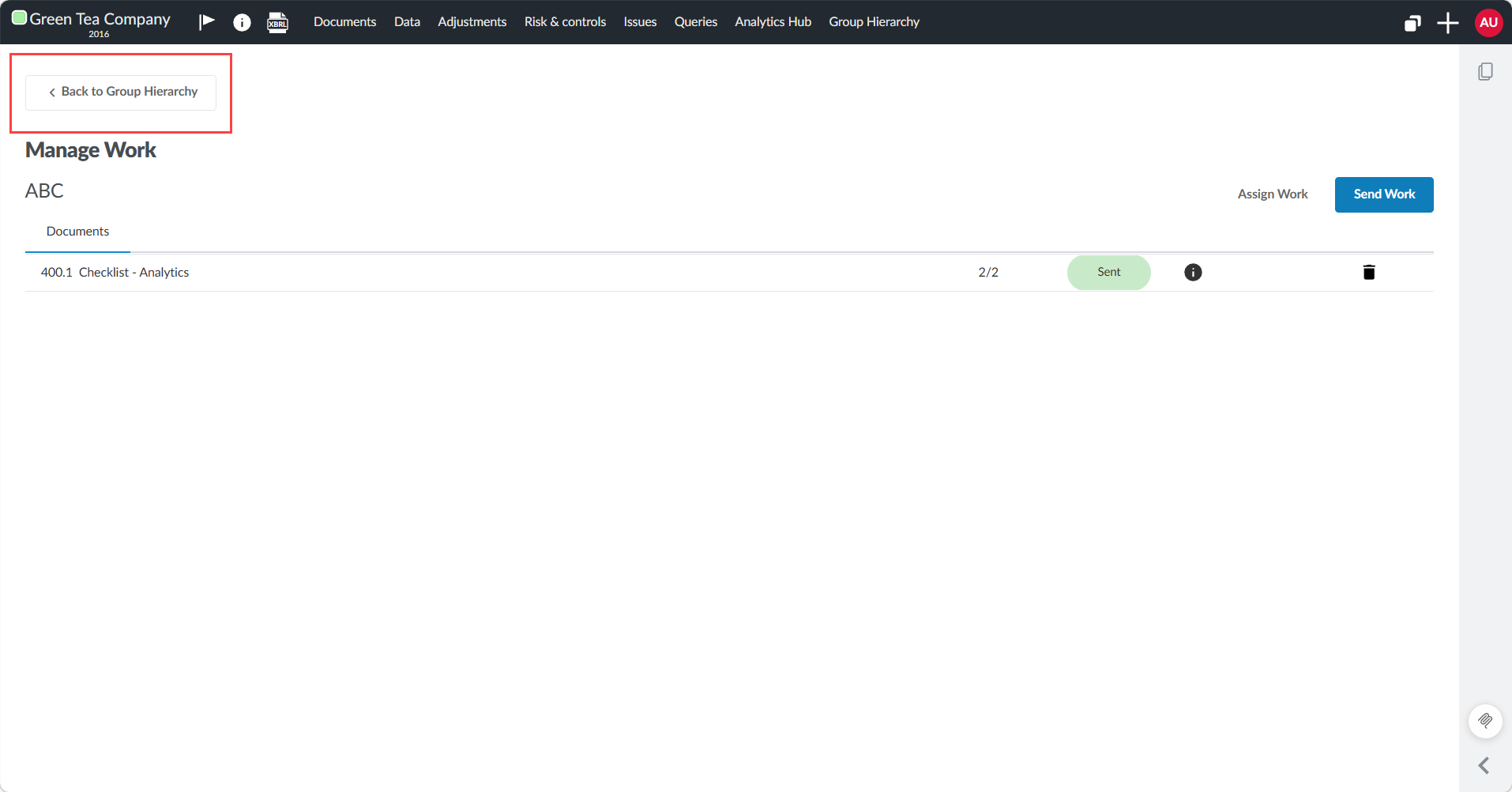
Kies Terug naar groepshiërarchie om terug te keren naar de overige onderdelen. Hier kunt u, indien nodig, werk voor de overige onderdelen indienen.
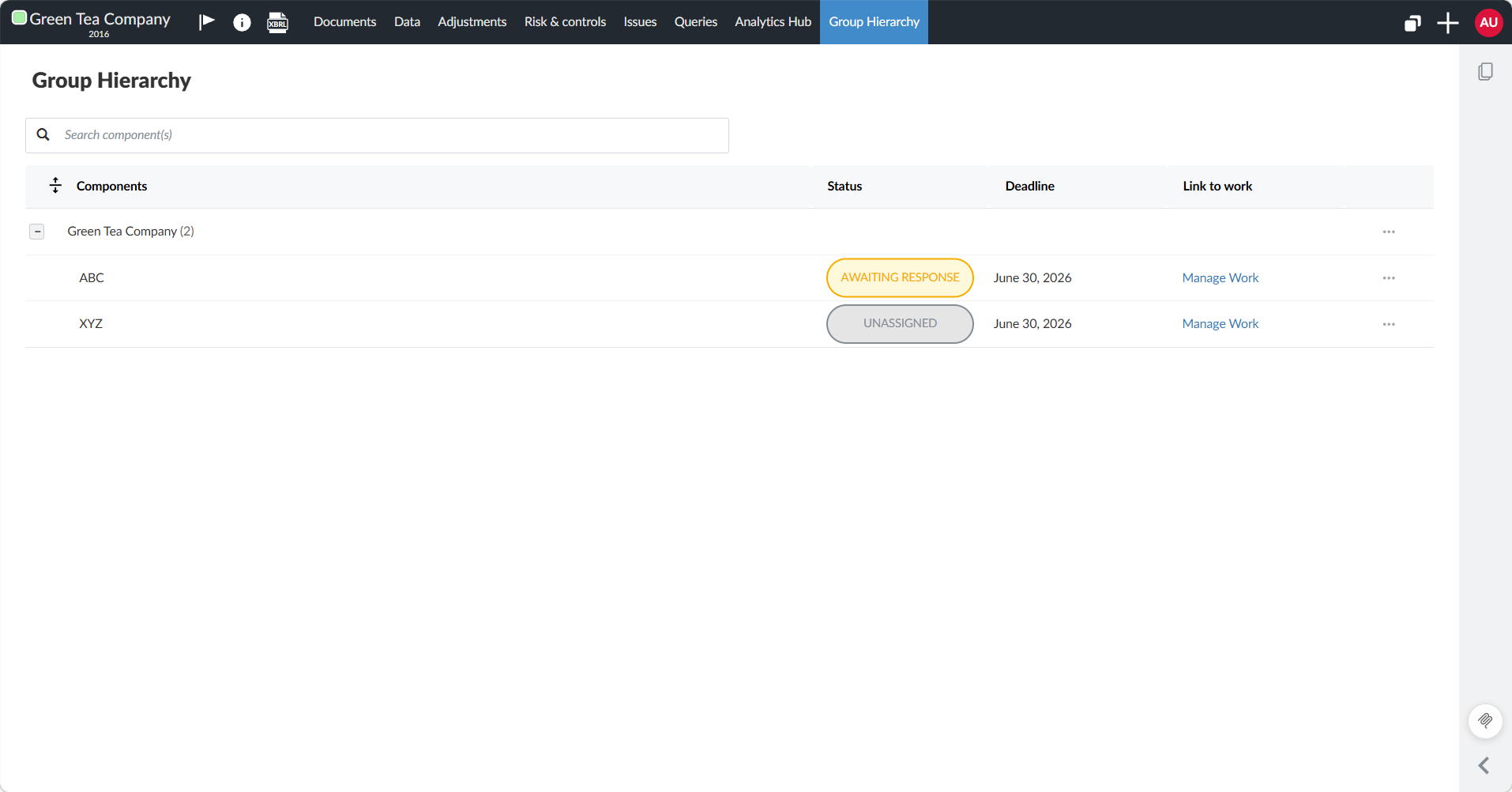
Op het tabblad Groepshierarchie hebben de componenten waarvoor werk is verzonden de status IN AFWACHTING VAN ANTWOORD.
Controleer de gekopieerde checklist in een onderdeel
Nadat u het werk hebt verzonden, kunt u controleren of het kopiëren is gelukt door naar een onderdeel te gaan.
-
Selecteer Documentenin de navigatiebalk bovenaan.
-
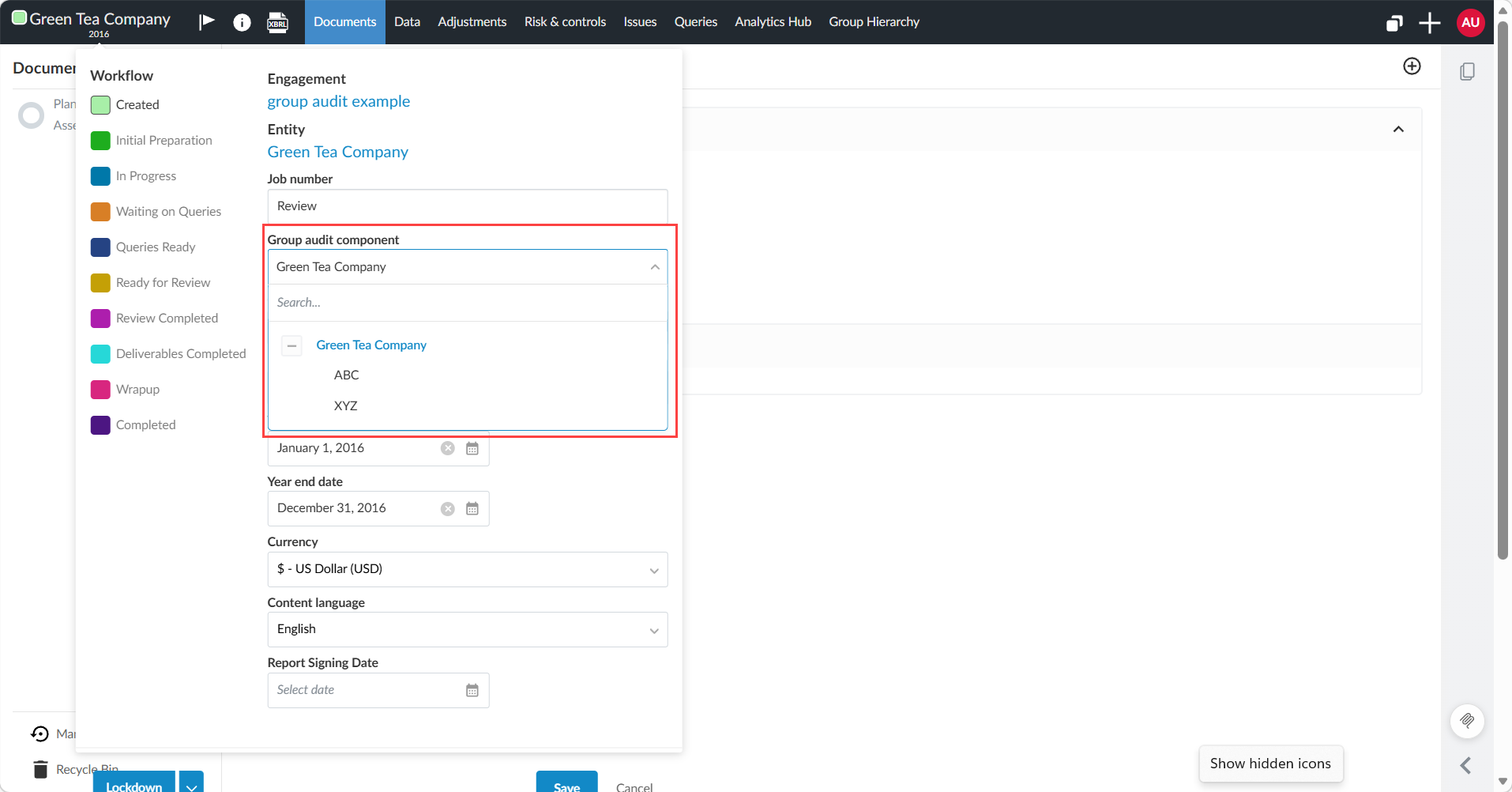
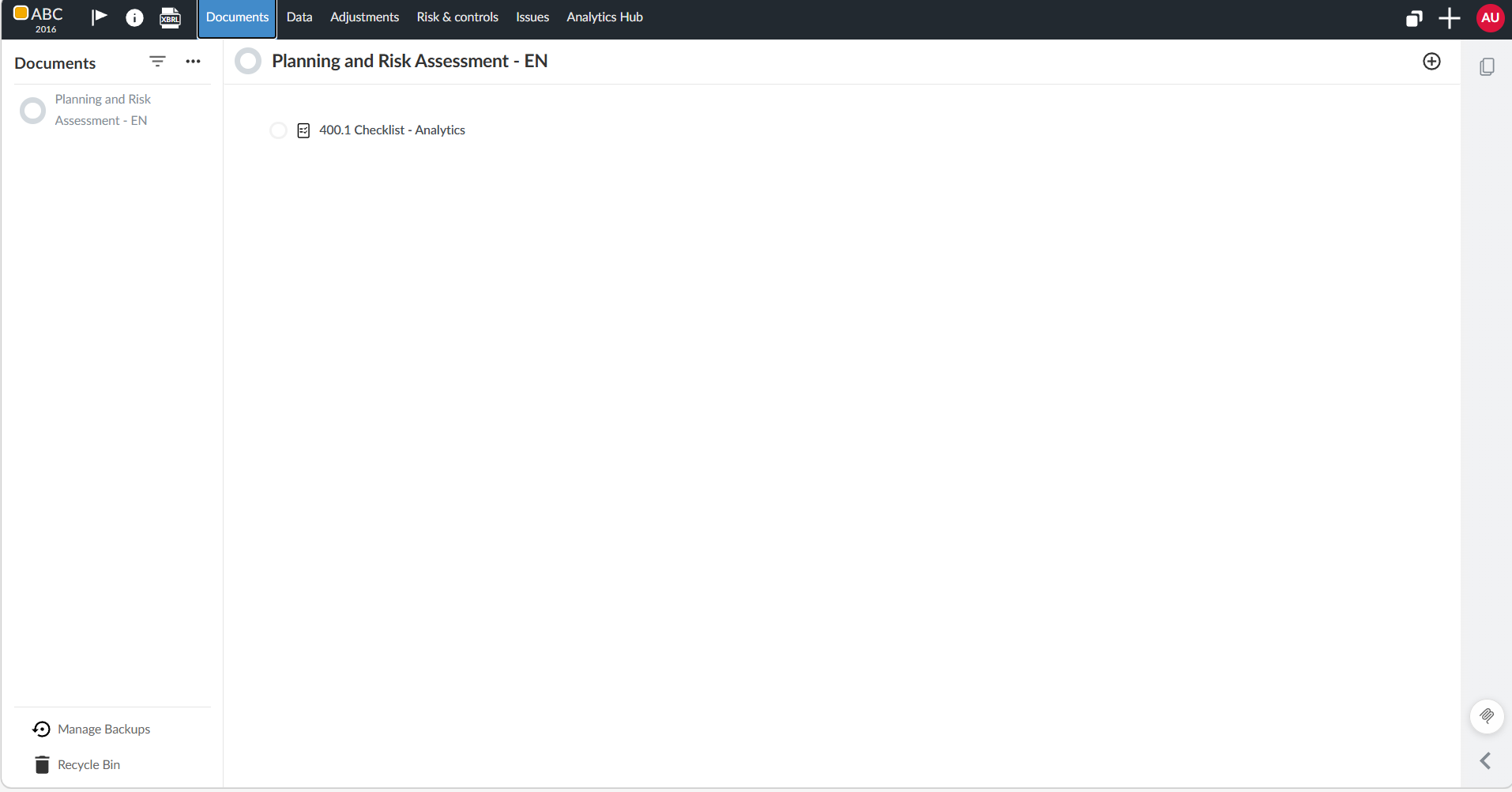
Ga naar de componententiteit. In de documentmap worden uitsluitend de procedures weergegeven die aan dat onderdeel zijn toegewezen, en niet alle procedures uit de bovenliggende checklist.
-
Selecteer een van de componenten die u hebt toegevoegd en klik op Opslaan. Op het tabblad Documenten wordt dan uitsluitend de checklist weergegeven die voor het geselecteerde onderdeel is overgenomen.
Bekijk de analyseresultaten in Analytics Hub
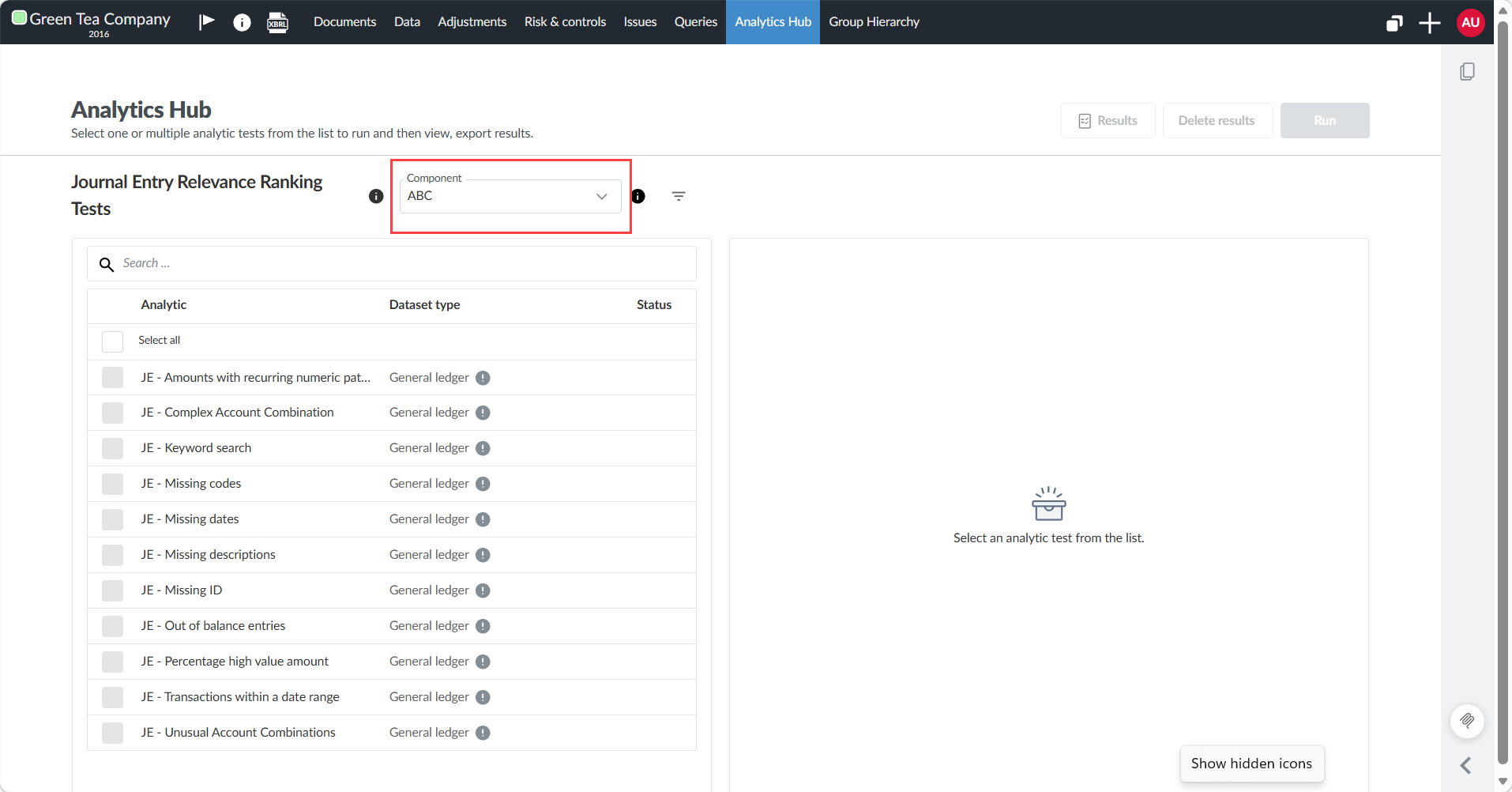
In de Analytics Hub kunt u de resultaten voor alle componenten bekijken of filteren op een specifieke component.
-
Selecteer Analytics Hub in de navigatiebalk bovenaan.
-
Om de resultaten op component te filteren, selecteert u de vervolgkeuzelijst Component en kiest u een component.
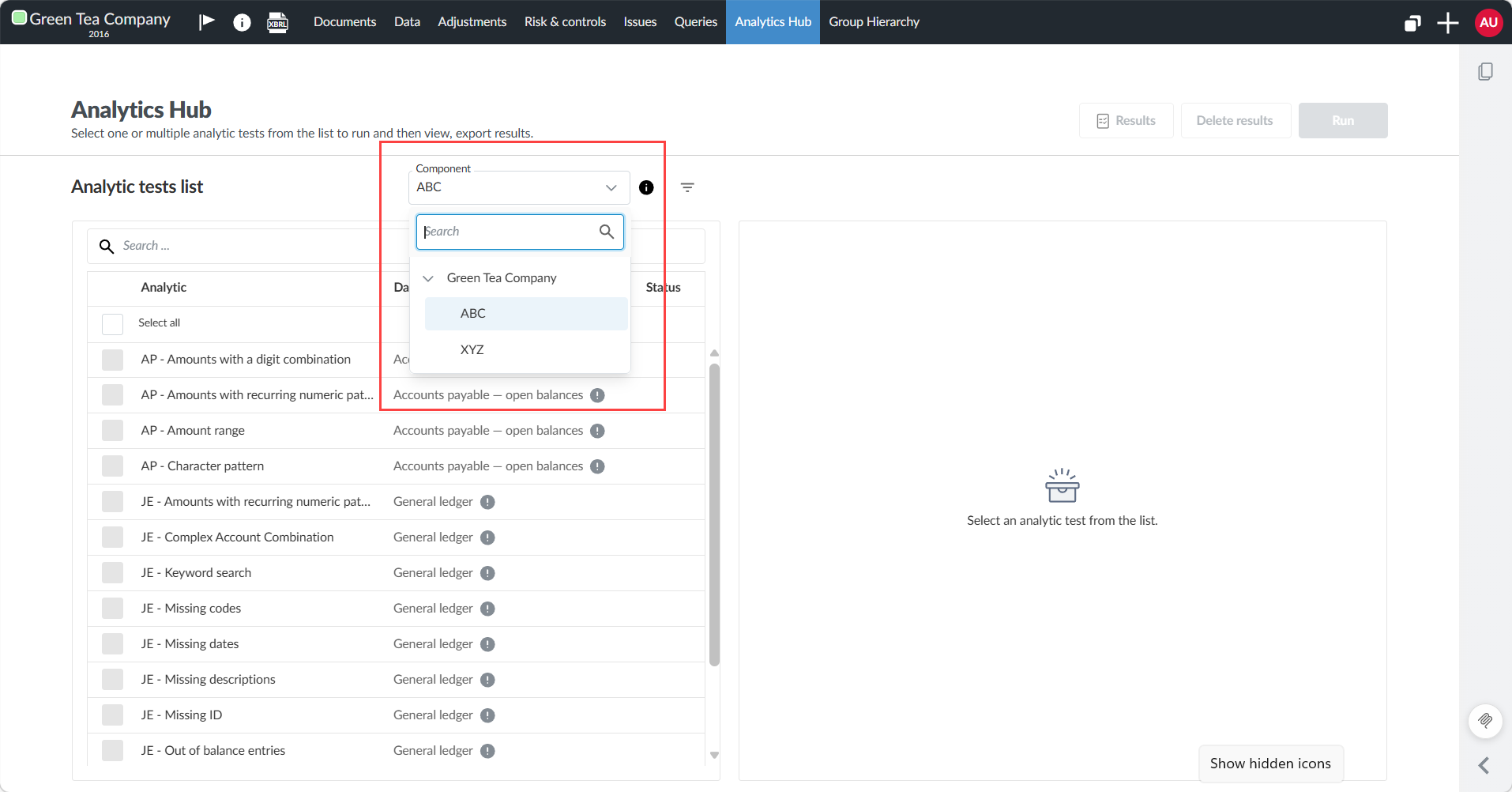
Alleen de statistieken die aan dat onderdeel zijn toegewezen, worden weergegeven. Als u bijvoorbeeld ABC selecteert, worden alleen de statistieken weergegeven die aan ABC zijn toegewezen.