Analytische tests beheren in de Analytics Hub
De Analytics Hub is een centrale locatie die je kunt gebruiken om alle analysetests te bekijken en te beheren die beschikbaar zijn in je engagement. Vanuit de Analytics Hub kunt u
-
Alle analytische tests bekijken die beschikbaar zijn in uw opdracht
Let op: Tests die zijn gekoppeld aan verborgen controlelijstprocedures worden niet weergegeven in de Analytics Hub
-
Teststatussen en resultaten bekijken
-
Filter tests
-
Aanpassingen aanbrengen aan testconfiguraties
-
Navigeren naar gekoppelde controlelijstprocedures
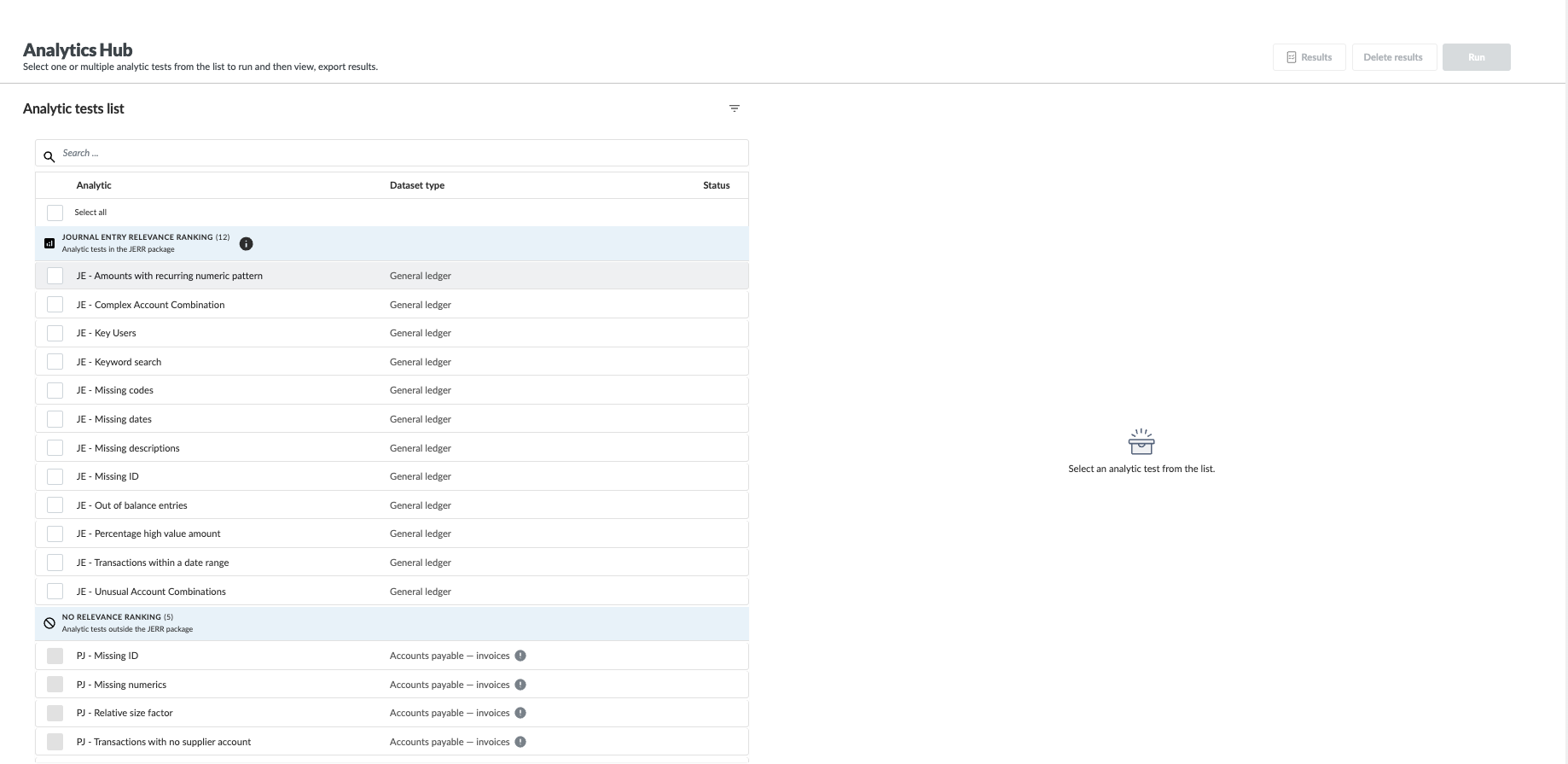
Om de Analytics Hub te openen, selecteert u Analytics Hub in het bovenste menu. Als je de pagina opent, zie je aan de linkerkant een lijst met alle tests die beschikbaar zijn in je verbintenis. De toetsen zijn ingedeeld in de categorieën Rangschikking op basis van relevantie voor boekingsposten en Geen rangschikking op basis van relevantie. Je kunt zoeken of de filters gebruiken om de test te vinden die je zoekt.
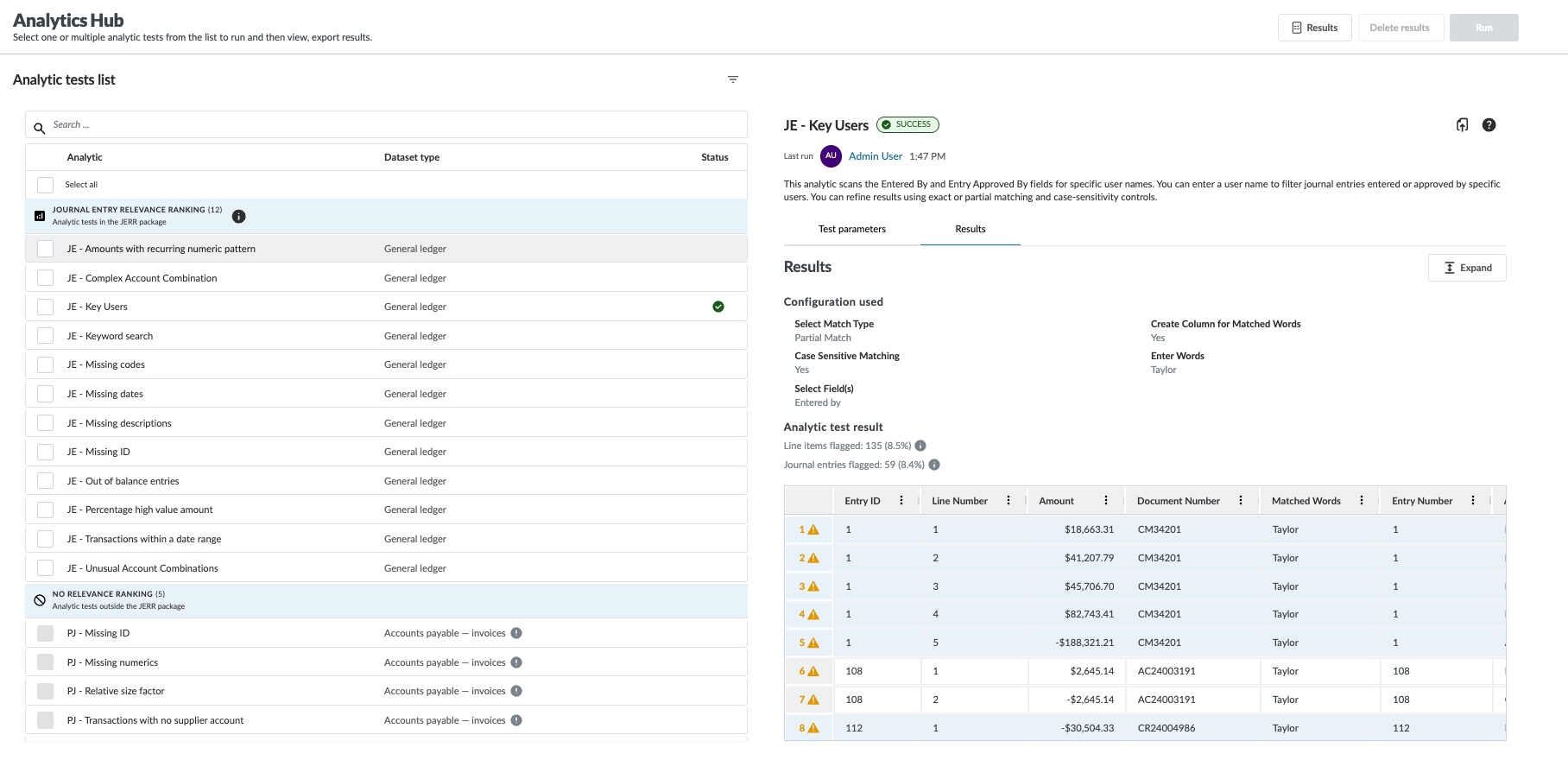
Zodra je een test opent, kun je de configuratie aanpassen of navigeren naar de gekoppelde controlelijstprocedures op het tabblad Testparameters . Om de test uit te voeren, klikt u op de knop Uitvoeren en bekijkt u vervolgens de resultaten op het tabblad Resultaten van de test. Je kunt ook meerdere tests selecteren met de selectievakjes en ze tegelijkertijd uitvoeren. Dit omvat het uitvoeren van Journal Entry Relevance Ranking (JERR)-tests, in combinatie met aanvullende boekingstests en analyses van de subgrootboeken. Tests die niet bijdragen aan de relevantierangschikking worden weergegeven onder Geen relevantierangschikking.
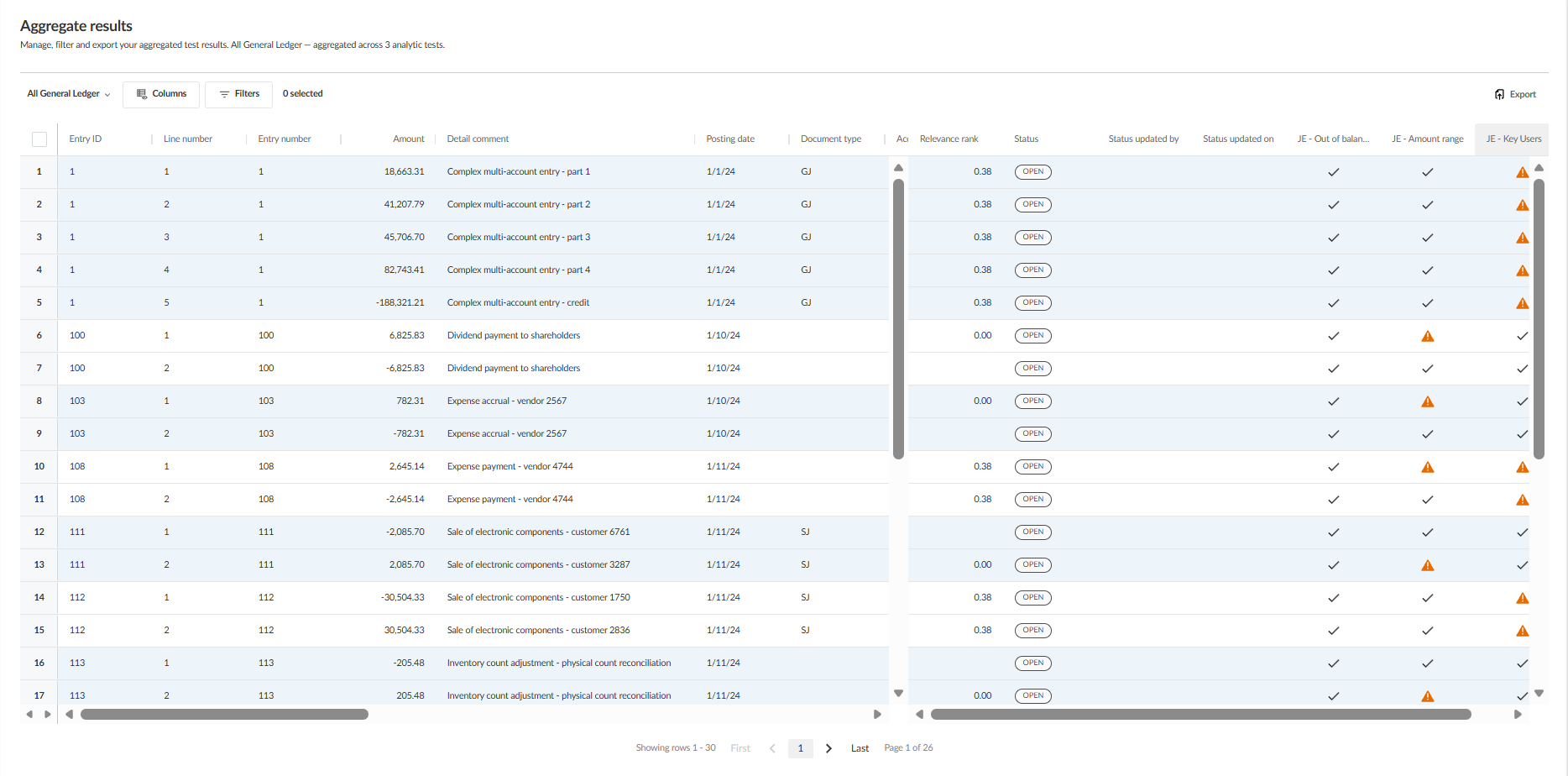
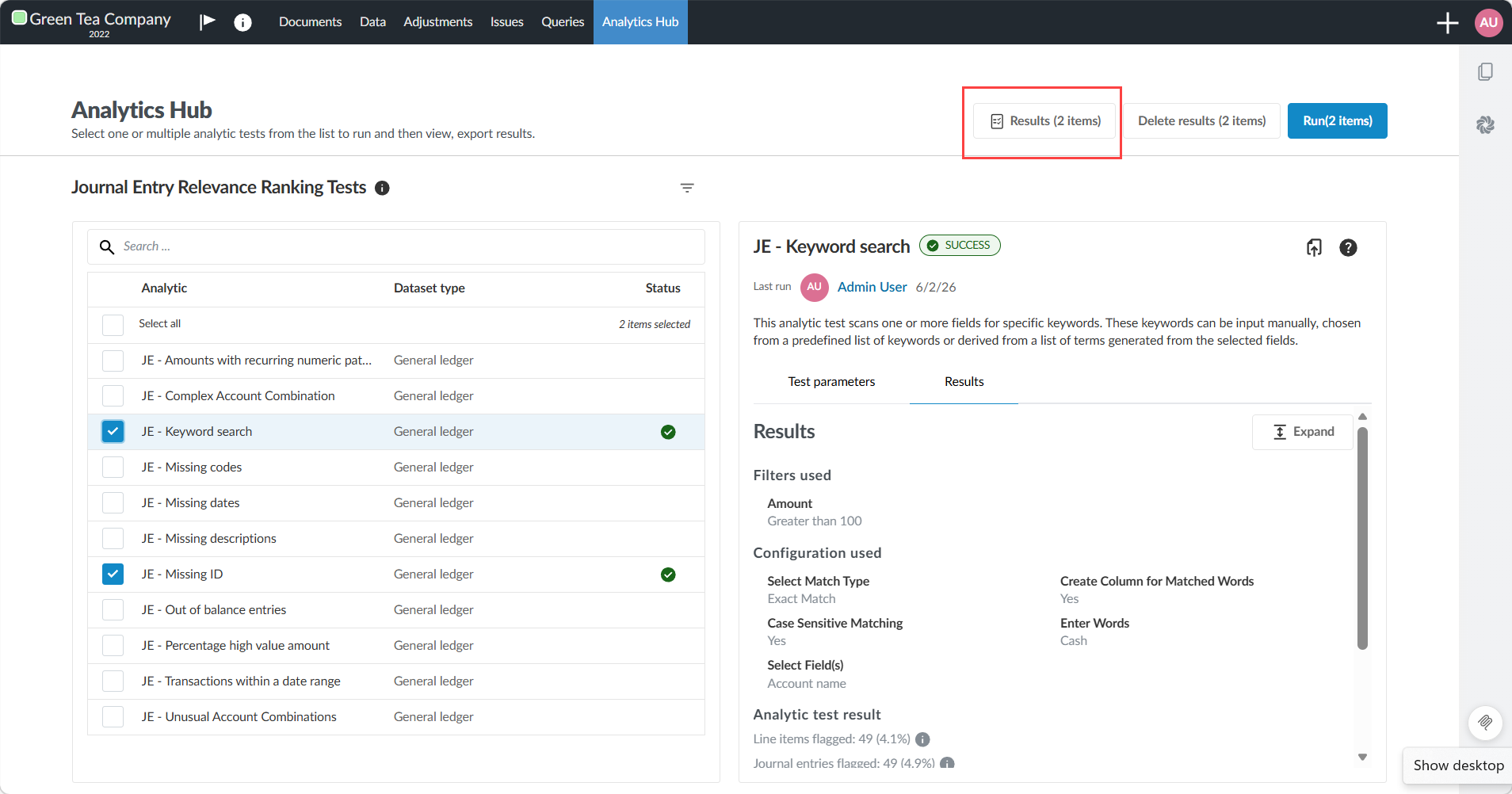
Om de pagina met samengevoegde resultaten te openen, selecteert u de knop Resultaten boven aan de pagina. Op de pagina Geaggregeerde resultaten worden alle transacties weergegeven die als afwijkend zijn gemarkeerd naar aanleiding van alle tests die u hebt uitgevoerd. Je kunt de opties Kolommen en Filters gebruiken om de resultaten die je ziet te filteren en de knop Exporteren gebruiken om de resultaten te exporteren naar een CSV-bestand.
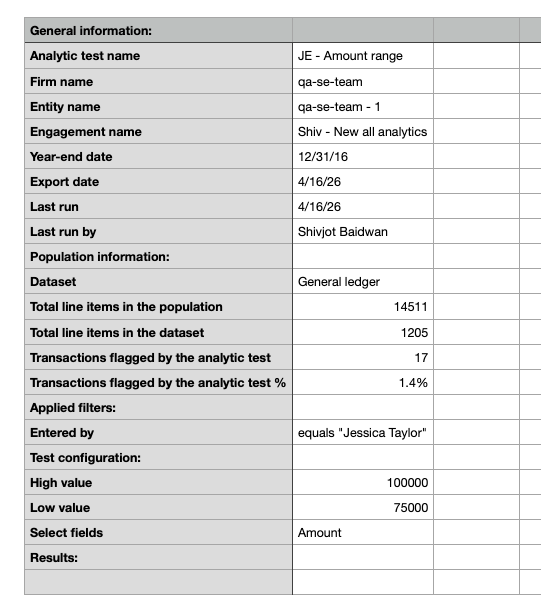
De geëxporteerde analyseresultaten omvatten:
-
Metadata-velden die de analytische run en de dataset beschrijven. Recente updates zijn onder meer:
-
Een nieuw veld Laatste uitvoering waarin de datum van de meest recente analytische uitvoering wordt weergegeven
-
Velden zoals Laatst uitgevoerd door en Exportdatum zijn hernoemd om de duidelijkheid te vergroten
-
-
Filters die op een analytische test worden toegepast en die u helpen de test te beoordelen, te verklaren en te bepalen of u de test opnieuw moet uitvoeren
-
Samenvattende statistieken in de exportmetadata, waaronder:
-
Totaal aantal posten in de dataset
-
Totaal aantal posten in de populatie
-
Posten die bij de analytische test zijn gemarkeerd
-
Gemarkeerde posten (%)
-
Deze gegevens helpen u te begrijpen hoe de resultaten tot stand zijn gekomen en de relevantie van gemarkeerde items te beoordelen zonder dat u daarvoor aanvullende berekeningen hoeft uit te voeren.
Op het tabblad Resultaten kunt u ook het totale aantal posten in de dataset, het totale aantal posten in de populatie (indien er filters zijn toegepast) en het aantal en percentage posten die door de analyse zijn gemarkeerd, bekijken.
Overzicht van gemarkeerde journaalboekingen
Wanneer de weergave van journaalboekingen is ingeschakeld, worden in de Analytics Hub alle posten weergegeven die tot dezelfde journaalboeking behoren, en niet alleen de gemarkeerde post. Hiermee krijgt u de volledige context van een post te zien, inclusief het doel en de financiële gevolgen ervan.
Boekingen met gemarkeerde posten bekijken
U kunt voor elke analytische test de journaalposten bekijken waarin posten zijn gemarkeerd.
Om de resultaten van de journaalboekingen te bekijken:
-
Kies Analytics Hub in het bovenste menu.
Als je de pagina opent, zie je aan de linkerkant een lijst met alle tests die beschikbaar zijn in je verbintenis.
-
Kies een analytische test. U kunt zoeken of de filters gebruiken om de toets te vinden die u zoekt.
-
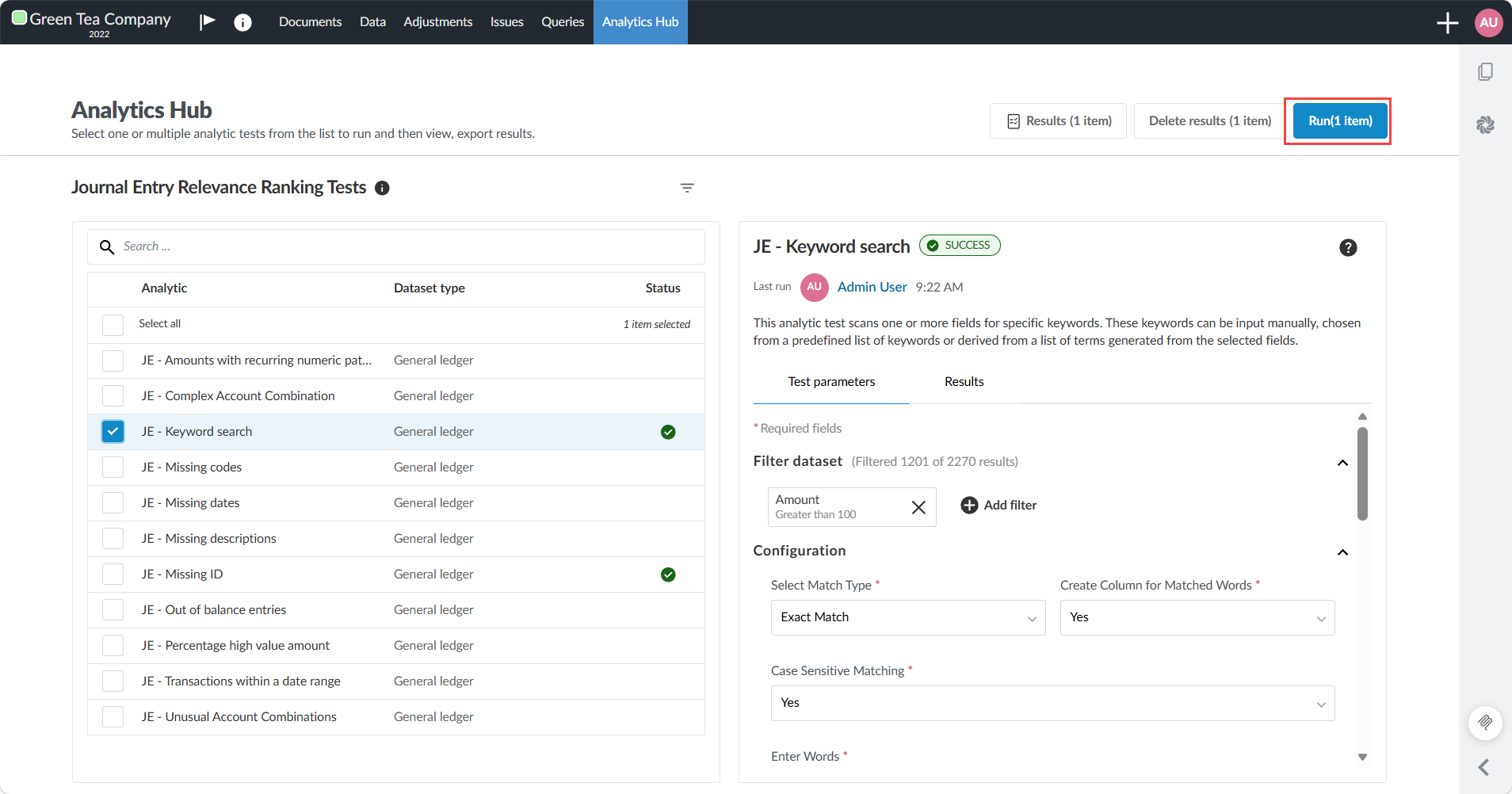
Kies Uitvoeren bovenaan de pagina.
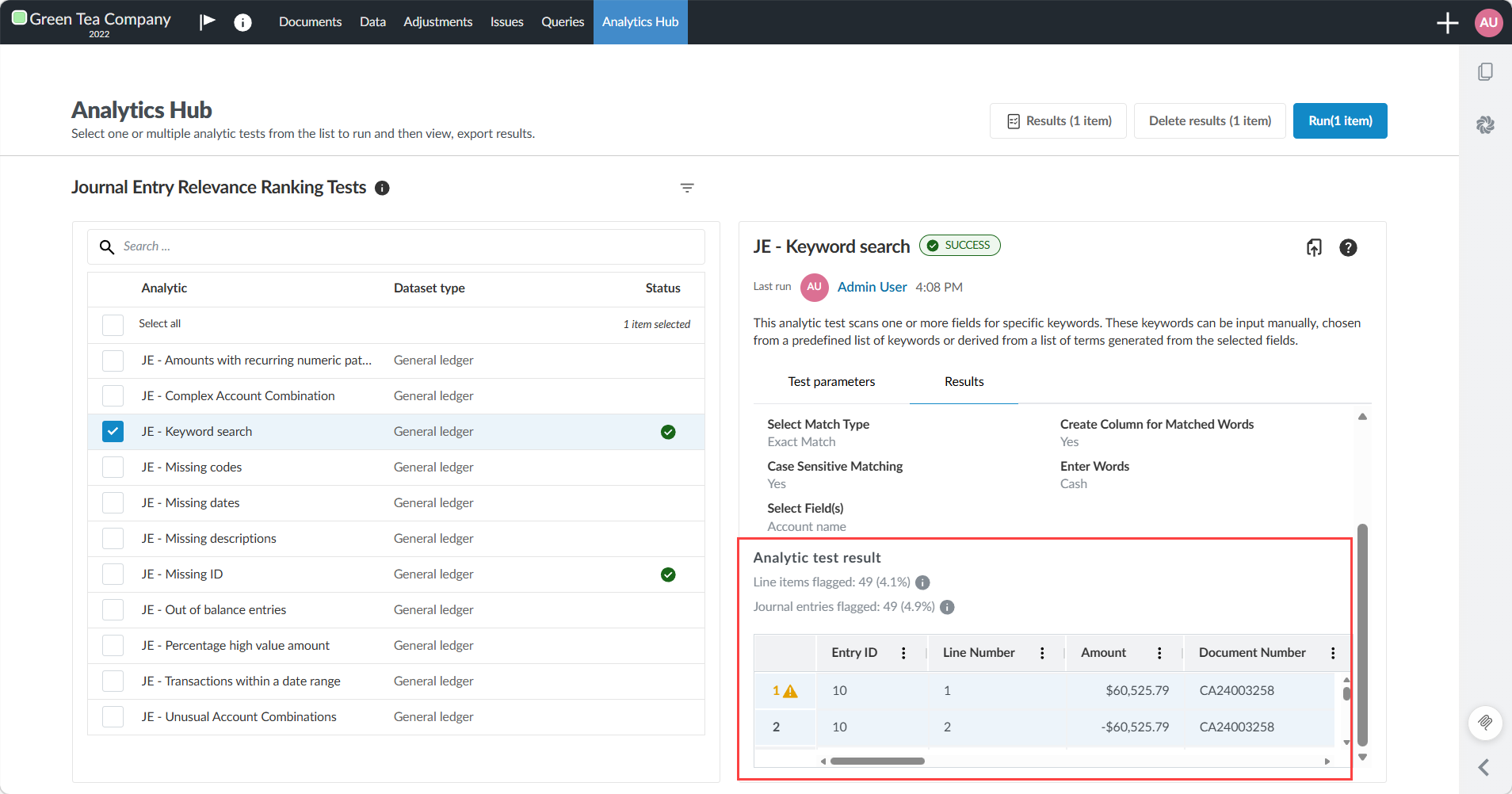
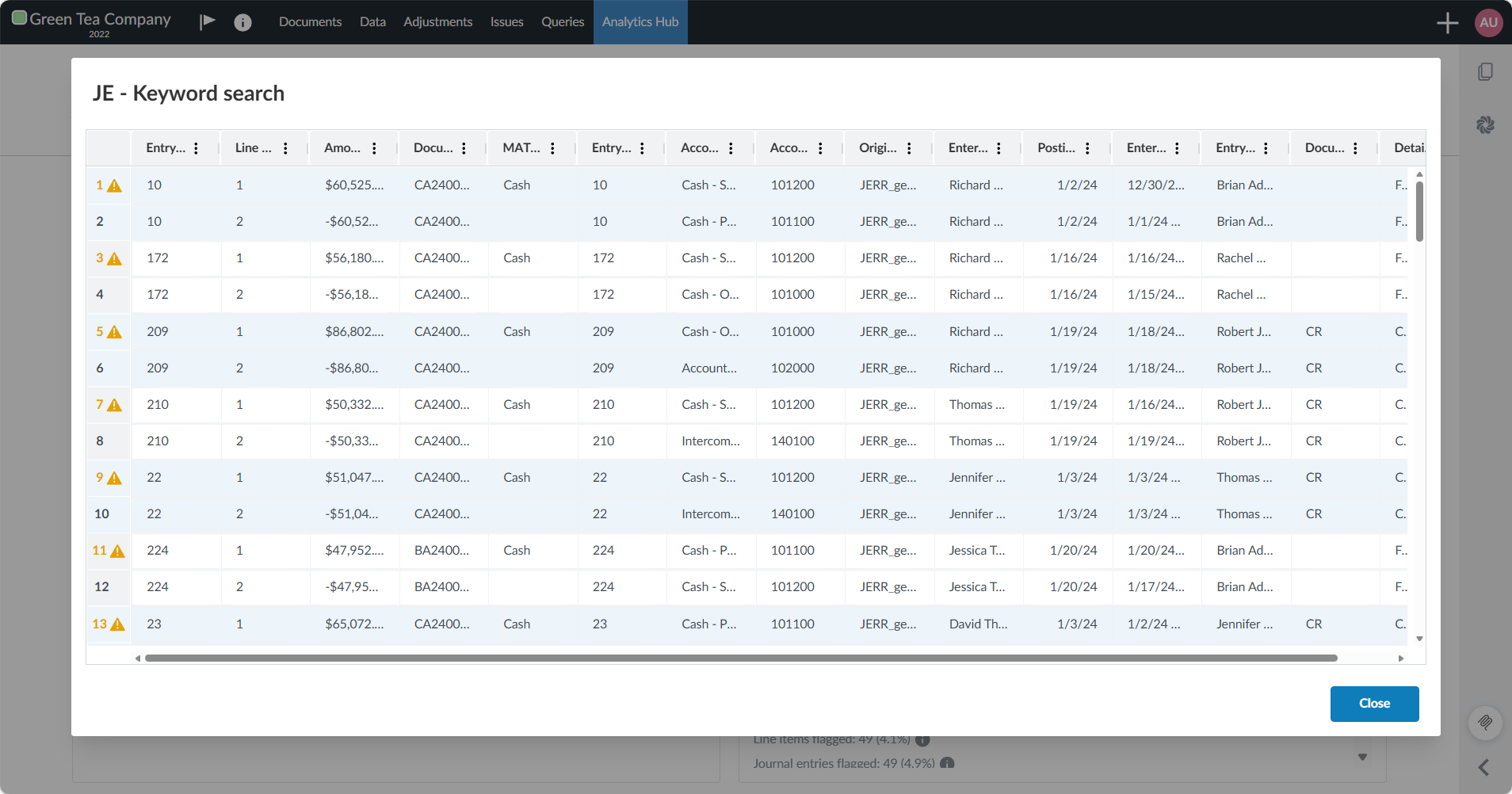
De resultaten worden per journaalpost gegroepeerd weergegeven in afwisselende kleuren, zodat ze gemakkelijk te herkennen zijn. Elke groep toont alle posten die aan hetzelfde Entry-ID zijn gekoppeld. Gemarkeerde posten worden aangeduid met een waarschuwingsteken.
In het gedeelte ‘Analytische testresultaten’ boven het raster wordt het volgende weergegeven:
-
Gemarkeerde posten en percentage
-
Gemarkeerde journaalboekingen en percentage
-
-
Klik op Uitvouwen om de volledige resultaten weer te geven.
Bekijk de samengevatte resultaten
Wanneer u meerdere analytische tests selecteert, kunt u alle resultaten samen bekijken in het overzicht met samengevoegde resultaten.
Om de samengevoegde resultaten te bekijken:
-
Kies Analytics Hub in het hoofdmenu.
-
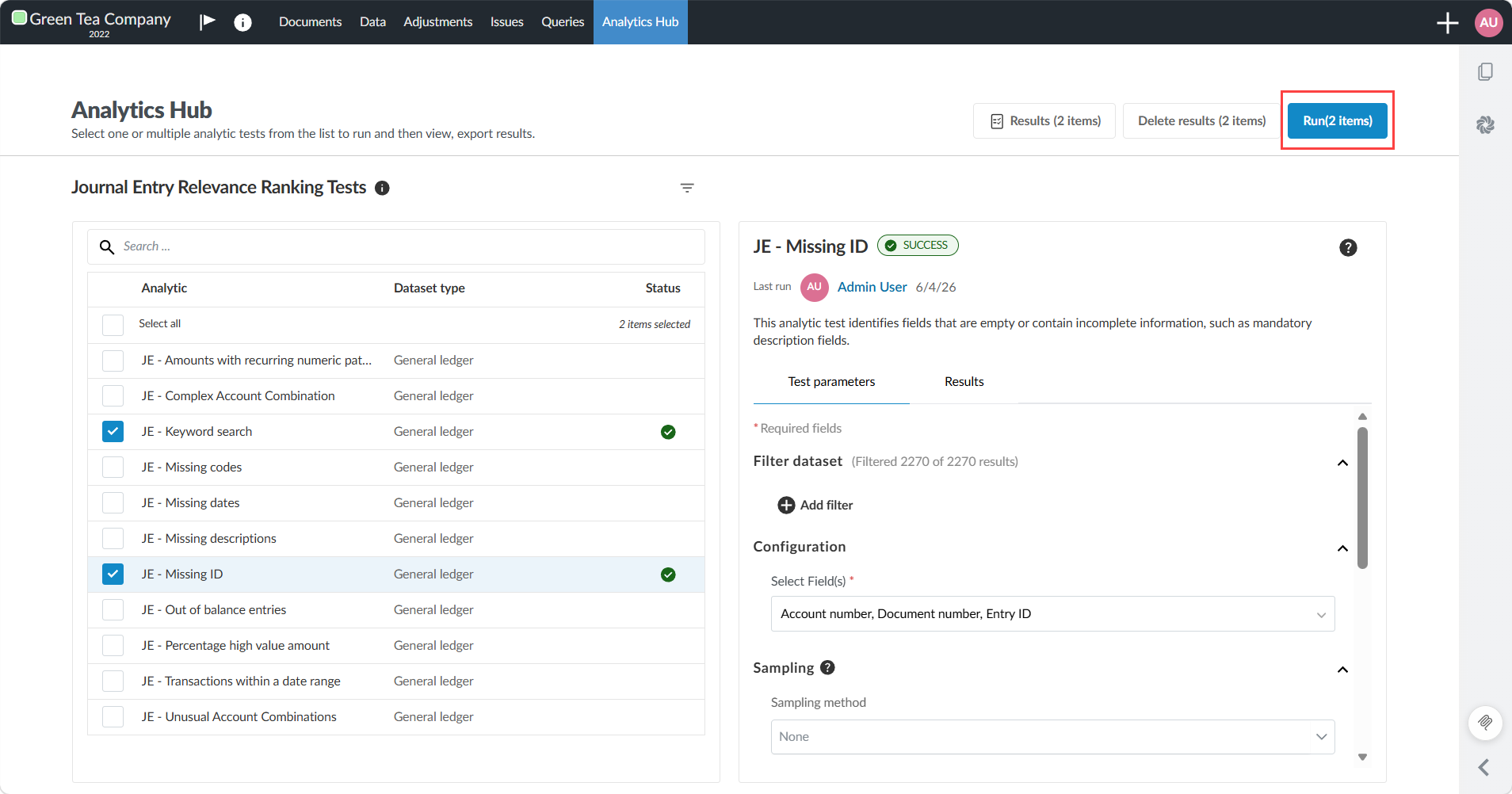
Selecteer meerdere analytische tests met behulp van de selectievakjes. U kunt zoeken of de filters gebruiken om de toets te vinden die u zoekt.
-
Klik op de knop Uitvoeren bovenaan de pagina. Indien u de geselecteerde analytische tests al hebt uitgevoerd, hoeft u deze niet nogmaals uit te voeren.
-
Selecteer het tabblad Resultaten om de samengevoegde resultaten weer te geven.
De resultaten worden per boekingspost gegroepeerd weergegeven, met afwisselende kleuren. In tegenstelling tot individuele testresultaten worden gemarkeerde items niet met een waarschuwingsteken aangegeven. In plaats daarvan wordt elke analytische test weergegeven in een kolom waarin wordt aangegeven of het monster is afgekeurd of goedgekeurd. Wat er in de kolom Relevantierangschikking wordt weergegeven, hangt af van de weergave die u selecteert op de pagina Geaggregeerde resultaten. Wanneer u de weergave JE – Relevantierangschikking selecteert, worden uitsluitend de relevantietests voor boekingsregels weergegeven, die allemaal een relevantierangschikking hebben.
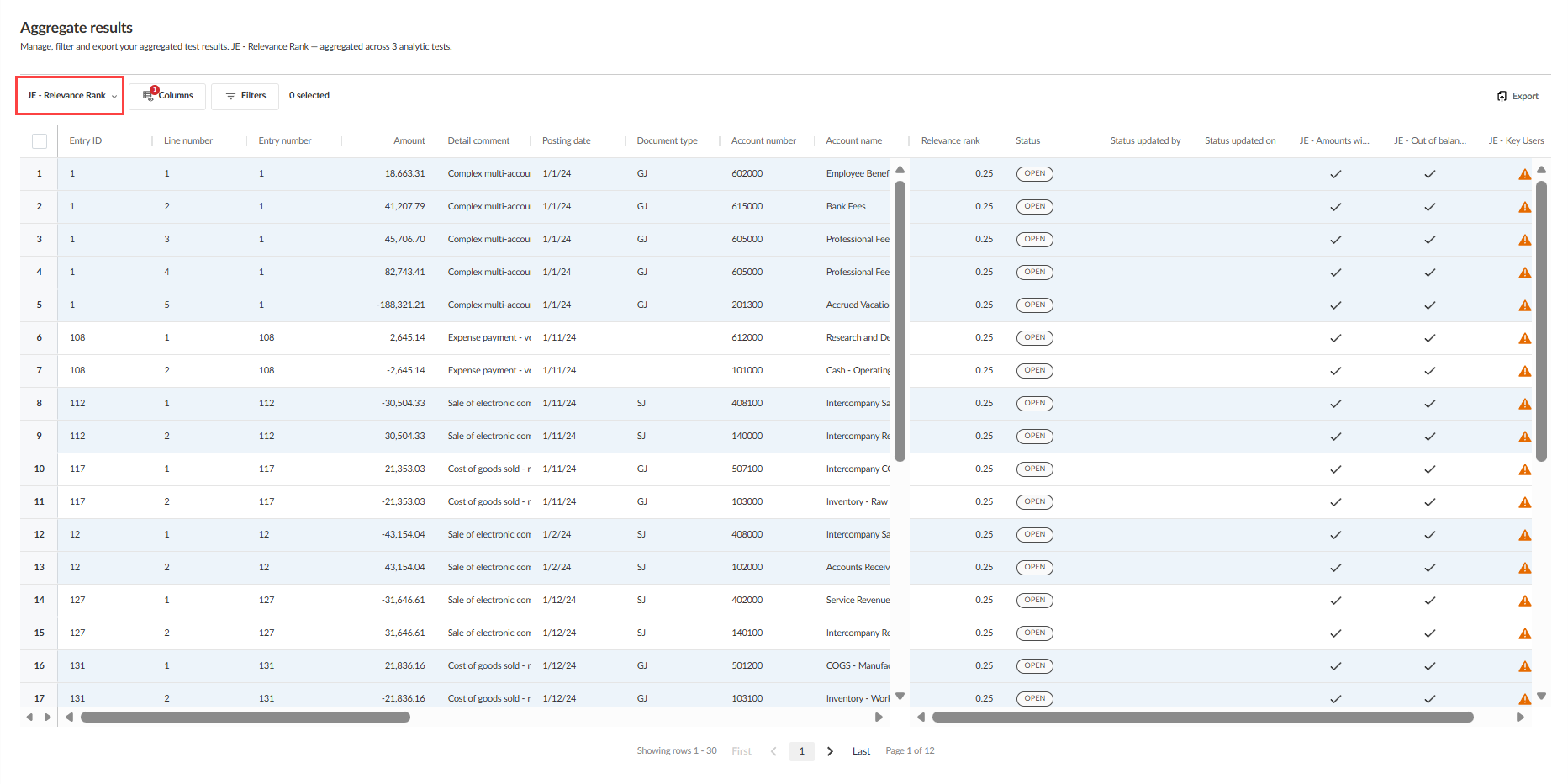
Wanneer u de weergave Alle grootboekposten selecteert, worden ook aanvullende controles van journaalboekingen als kolommen weergegeven, maar deze dragen niet bij aan de relevantierangschikking en hebben er geen invloed op.
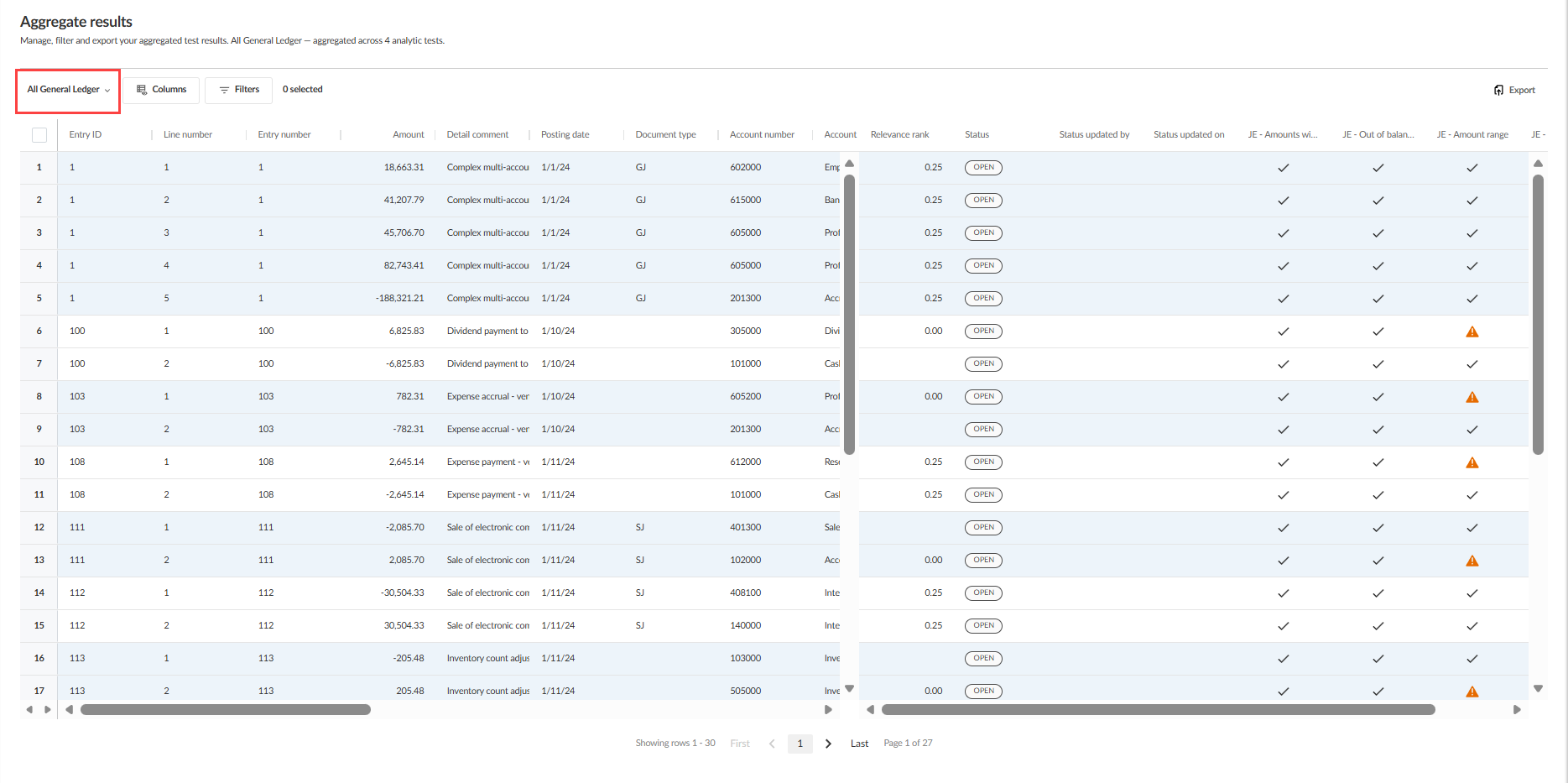
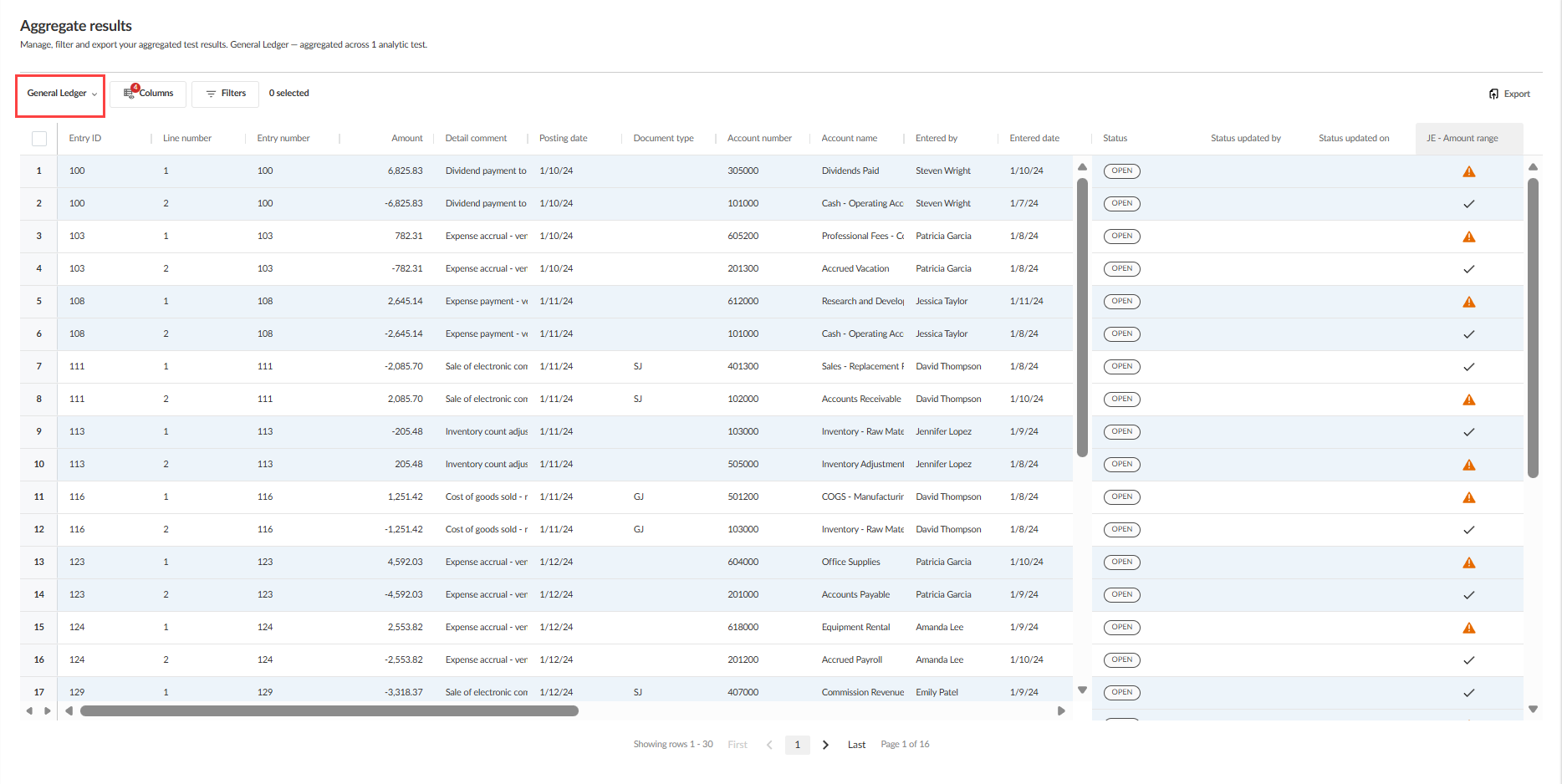
Het overzicht van het grootboek en elk subgrootboek blijven ongewijzigd en bevatten geen relevantierangschikking. De resultaten worden gesorteerd op basis van de kolom Relevantierangschikking , waarbij de meest relevante tijdschriftvermeldingen bovenaan staan. U kunt de opties Kolommen en Filters gebruiken om de weergegeven resultaten te filteren.
Resultaten van de journaalpost exporteren
Klik op de knop Exporteren om de resultaten naar een CSV-bestand te exporteren. De exportmetadata bevatten naast het aantal posten ook informatie over de markering van journaalboekingen. Indien er filters worden toegepast, geven de exportmetadata de gefilterde populatie weer.
De exportmetadata omvatten:
-
Totaal aantal rij-items in de dataset
-
Totaal aantal posten in de populatie
-
Vermeldingen die bij een analytische test zijn gemarkeerd
-
Gemarkeerde vermeldingen (%)
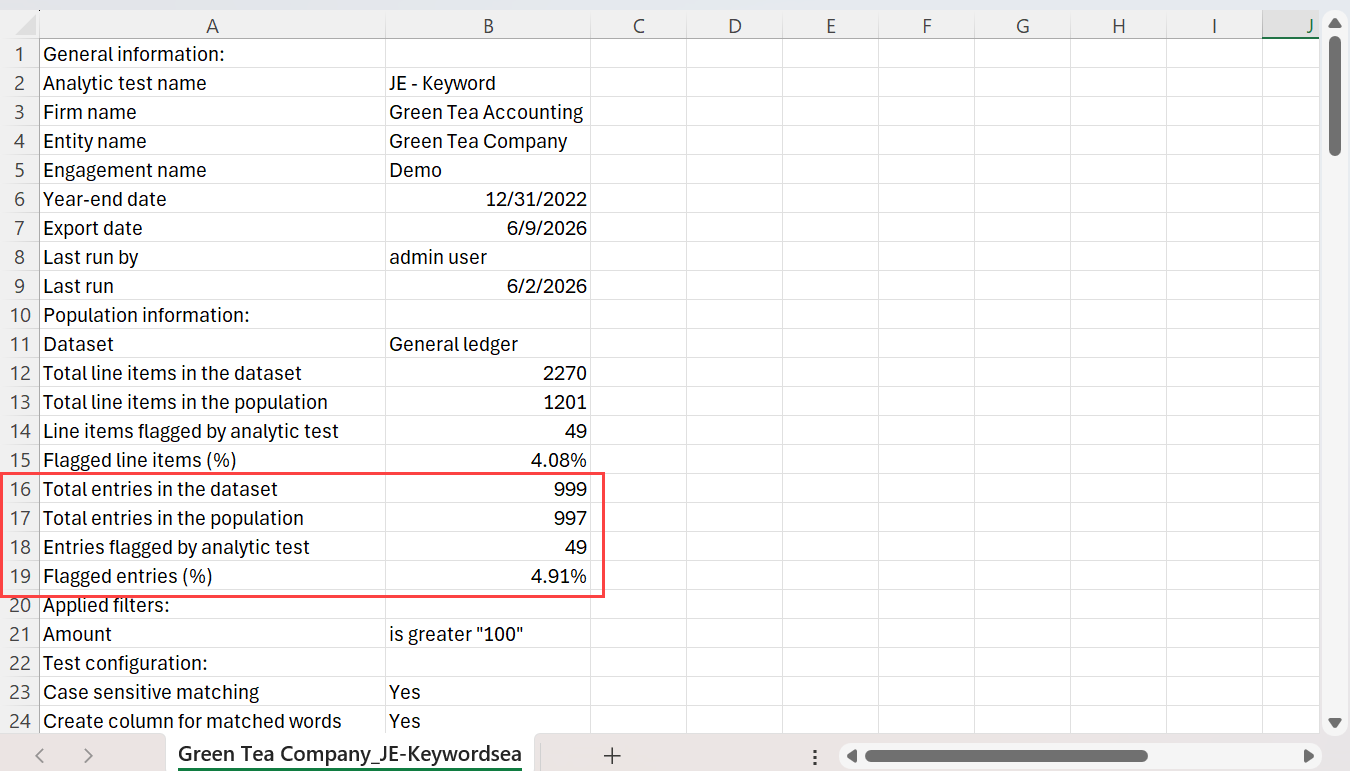
Deze gegevens helpen u om de omvang van de gemarkeerde journaalboekingen te begrijpen en het belang ervan in te schatten zonder dat u daarvoor extra berekeningen hoeft uit te voeren.
Gegevens dynamisch filteren voor analytische tests
Je kunt de brondataset voor een analytische test filteren en vervolgens de test uitvoeren op de subset van gegevens die door het filter is geïdentificeerd.
Gegevens dynamisch filteren voor een analytische test:
-
Selecteer in de Analytics Hub de analysetest waarvan u de invoergegevensverzameling wilt filteren.
-
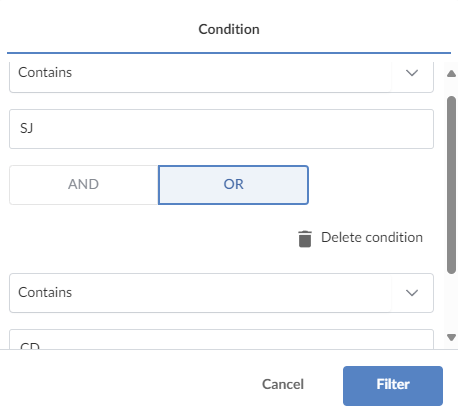
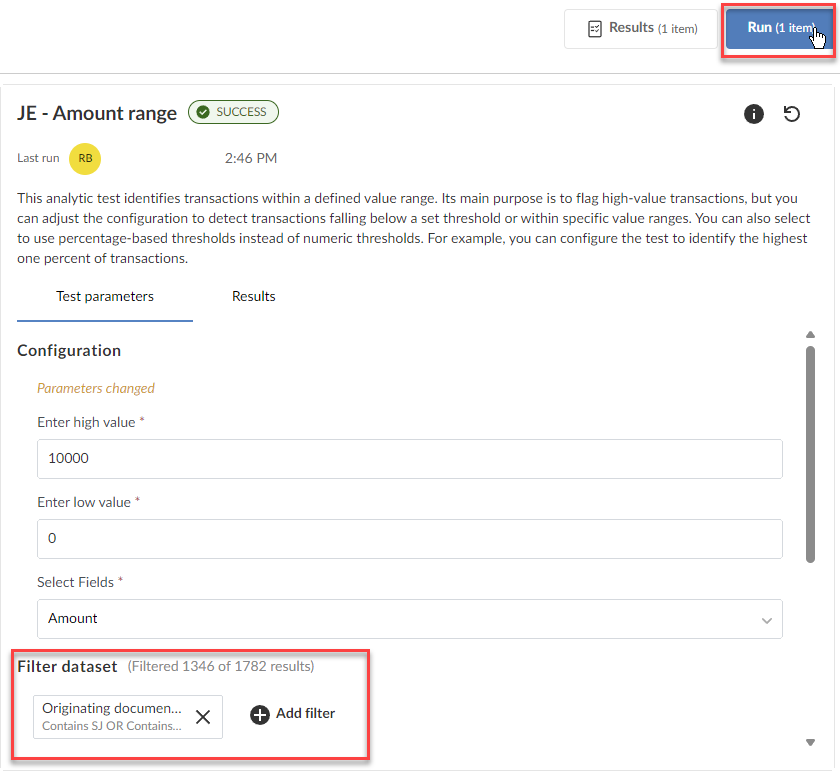
In Gegevensverzameling filterenselecteren ze + Filter toevoegen om een filtervoorwaarde te maken die wordt toegepast op een enkele kolom van de invoergegevensverzameling.
-
Je kunt de kolom selecteren waarin je een filter wilt toepassen.
-
Een filter ondersteunt een of meer filtervoorwaarden.
-
Meerdere filtervoorwaarden kunnen worden verbonden met logische connectieven zoals AND, OR of NOT.
-
Elke filtervoorwaarde wordt alleen toegepast op een enkele kolom van de invoerdataset.
-
Voorwaardelijke argumenten verschillen per gegevensformaat. In een datumkolom kun je bijvoorbeeld een bereik opgeven.
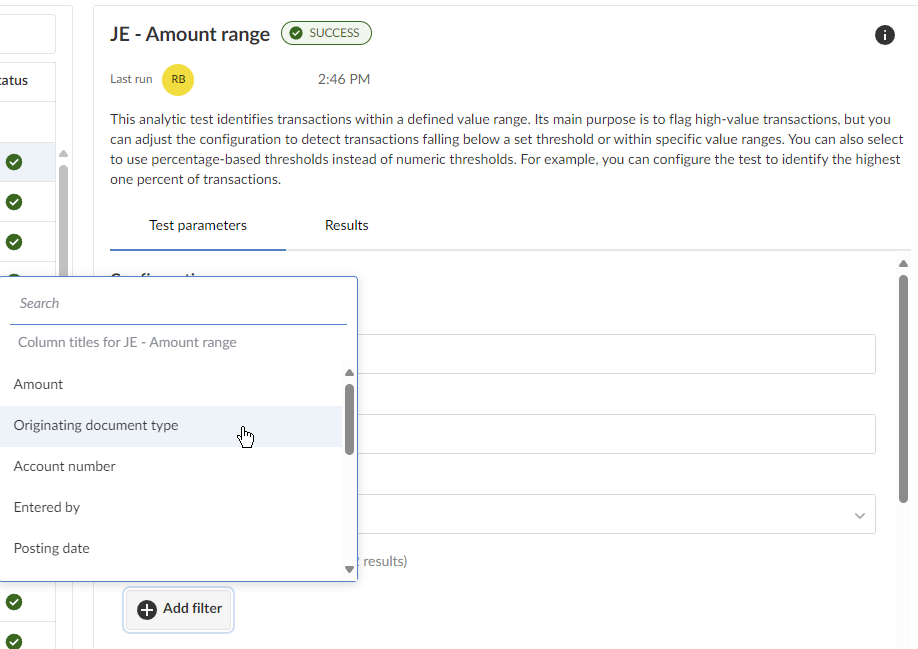
- Maak de filtervoorwaarde en selecteer Filter om deze uit te voeren.
Het aantal gegevensrijen dat aan de voorwaarde voldoet, verschijnt.
- Je kunt dan de analytische test uitvoeren op deze subset van gegevens door op Uitvoerente klikken.
Interne consolidatie binnen embedded analytics
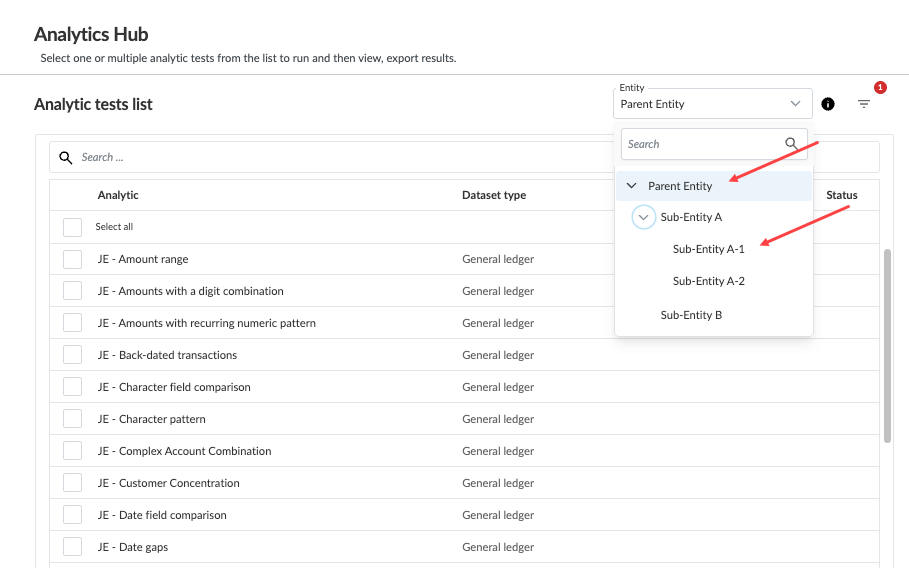
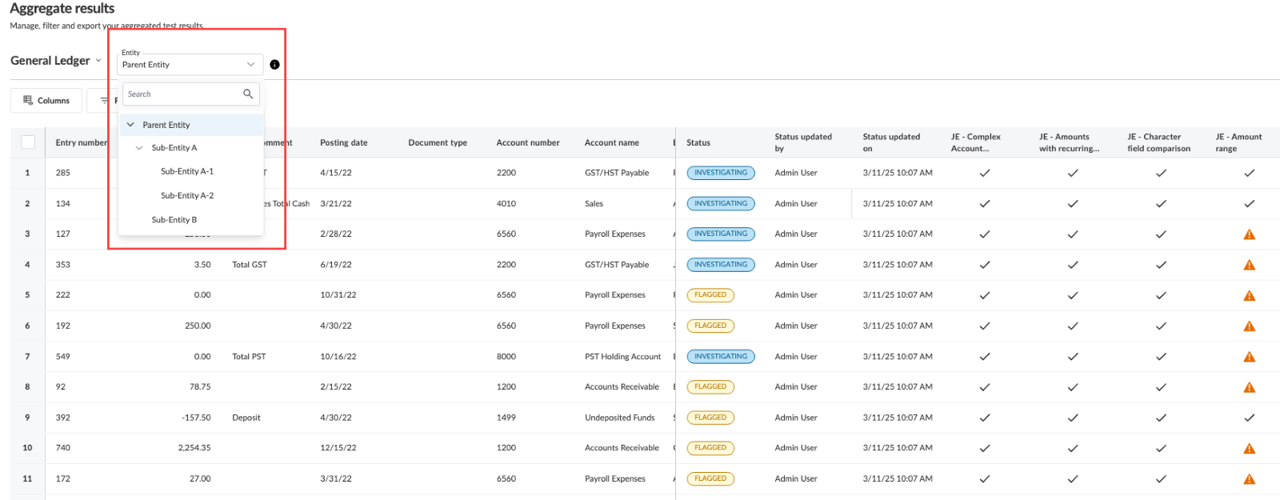
U kunt nu vanuit het tabblad ‘Analytics Hub’ gegevens van verschillende entiteiten binnen een consolidatieopdracht analyseren. Hierdoor kan de gebruiker:
-
Datasets op het gebied van opdracht effectief evalueren
-
Bekijk de geaggregeerde resultaten per entiteit
-
Zorg voor een grondige beoordeling van de organisatiegegevens om tot nauwkeurige en onderbouwde auditconclusies te komen
Deze functie sluit naadloos aan op bestaande analyseprocessen, waardoor de werkzaamheden van de gebruikers zo min mogelijk worden verstoord.
Er worden passende foutmeldingen weergegeven wanneer de machtigingen onvoldoende zijn of wanneer datasets van verschillende entiteiten niet compatibel zijn.
Om deze functie te kunnen gebruiken, dient u eerst te weten hoe u een consolidatieopdrachtaanmaakt. Binnen een consolidatieopdracht kunt u de moedermaatschappij of een willekeurige dochteronderneming selecteren om de analyseresultaten daarvan te bekijken op het tabblad Analytics Hub .