
Werken met Revisietools
Controletools voegen visuele markeringen toe aan het document, waardoor mogelijke problemen die extra aandacht vereisen opvallen op de pagina, zodat u uw controle efficiënter kunt uitvoeren.
Beoordelingshulpmiddelen zijn beschikbaar in de vorm van checklists, brieven en financiële overzichten.
Inhoudelijke wijzigingen in een brief bekijken
De volgende beoordelingshulpmiddelen zijn beschikbaar in brieven:
-
Nieuwe inhoud (
 ) - Inhoud die is toegevoegd door medewerkers.
-
Uitgesloten inhoud (
 ) - Inhoud die is uitgesloten door medewerkers.
-
Wijzigingen in tekstgedeelten (
 ) - Wijzigingen die door medewerkers zijn aangebracht in tekstgedeelten die deel uitmaken van de standaardinhoud die bij het product wordt geleverd.
-
Wijzigingen in dynamische tabellen (
 ) - Wijzigingen die door medewerkers zijn aangebracht in dynamische tabellen die deel uitmaken van de standaardinhoud die bij het product wordt geleverd.
-
Overschreven saldi (
) - markeert rijen met overschreven saldi. -
Saldo-controle (
 ) – markeert rijen die met elkaarzijn vergeleken.
Voor elk gebied in de brief worden rijen met tegenstrijdige saldi gemarkeerd met een stopteken (
), terwijl rijen met overeenstemmende saldi worden gemarkeerd met een groen vinkje ( ).
Wijzigingen in een brief bekijken:
-
Selecteer in de documentkaart het pictogram Revisiehulpmiddelen (
 ) en schakel vervolgens de optie Revisiehulpmiddelen in.
-
U kunt verschillende beoordelingsinhouden weergeven door de juiste selectievakjes voor elk beoordelingshulpmiddel in het pop-upvenster in te schakelen. Selecteer het nummer naast het selectievakje om automatisch naar het volgende gemarkeerde item voor die beoordelingstool te springen.
Wijzigingen in de inhoud bekijken in een checklist
De volgende beoordelingshulpmiddelen zijn beschikbaar in checklists:
| Extra | Omschrijving |
|---|---|
|
Vooraf gedefinieerde inhoud toegevoegd |
Inhoud die handmatig zichtbaar was gemaakt door medewerkers. |
| Toegevoegde engagement gecreëerde inhoud | Inhoud die is gemaakt door medewerkers. |
|
Gewijzigd |
Wijzigingen aan de standaard productinhoud door medewerkers. |
| Verwijderd: | Inhoud die door medewerkers is toegevoegd voordat deze werd beoordeeld en vervolgens is verwijderd na beoordeling. Deze reviewtool is alleen beschikbaar als u de optie Wijzigingen sinds laatste review gebruikt. |
|
Overruled om uit te sluiten |
Inhoud die handmatig is verborgen door medewerkers. |
|
Geoptimaliseerd om uit te sluiten |
Inhoud die automatisch verborgen is op basis van de zichtbaarheidsvoorwaarden. |
|
Niet optimale antwoorden |
Reacties die mogelijk nader onderzoek vereisen omdat ze niet de verwachte reactie op de procedure zijn. Deze reviewtool is alleen beschikbaar als u de optie Changes since engagement creation gebruikt. |
|
Gewijzigde reacties |
Als u de optie Wijzigingen sinds laatste beoordeling gebruikt, geeft deze tool reacties aan die zijn gewijzigd nadat de beoordelaar zijn afgetekend. Als u de optie Wijzigingen sinds het maken van de overeenkomst gebruikt, geeft deze tool reacties aan die zijn overgedragen uit het bestand van het vorige jaar en die zijn gewijzigd in het bestand van het huidige jaar. |
|
Niet afgetekend |
Stappen die niet zijn afgetekend door personeelsleden. Deze reviewtool is alleen beschikbaar als u de optie Changes since engagement creation gebruikt. |
Om wijzigingen in een checklist te bekijken:
-
Selecteer rechtsboven in het document het pictogram Bekijken (
 ).Let op: Als de optie Gewijzigd sinds laatste controle is ingeschakeld op de pagina Documenten en u opent een controlelijst die is gewijzigd nadat de beoordelaar zijn handtekening heeft gezet, wordt automatisch het dialoogvenster Hulpmiddelen voor nakijken geopend, tenzij u de hulpmiddelen voor nakijken eerder hebt uitgeschakeld.
-
Selecteer de knop Review tools (Reviewtools) om de reviewtools in te schakelen.

-
Als de controlelijst is gewijzigd nadat de beoordelaar deze heeft afgetekend, selecteert u in de vervolgkeuzelijst of u Wijzigingen sinds laatste beoordeling of Wijzigingen sinds het maken van de overeenkomst wilt weergeven.
Let op: Als er geen wijzigingen zijn aangebracht in de checklist nadat de beoordelaar deze heeft afgetekend, worden in het dialoogvenster van de beoordelingstools automatisch de wijzigingen weergegeven die zijn aangebracht sinds het maken van de overeenkomst en is de vervolgkeuzelijst niet beschikbaar.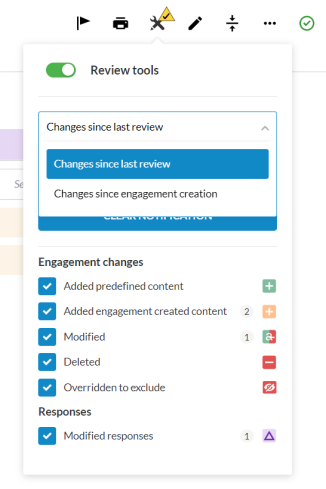
U kunt verschillende beoordelingsinhouden weergeven door de juiste selectievakjes in te schakelen in het dialoogvenster met de beoordelingshulpmiddelen. Selecteer het nummer naast het selectievakje om automatisch naar het volgende gemarkeerde item voor die beoordelingstool te springen.
Als er wijzigingen zijn aangebracht aan de checklist nadat de beoordelaar deze heeft afgetekend, kan de beoordelaar de melding Gewijzigd sinds laatste beoordeling wissen zodra hij de wijzigingen heeft bekeken.
Wanneer u de melding verwijdert, is de optie Wijzigingen sinds laatste beoordeling niet langer beschikbaar in de beoordelingstools en wordt informatie over wijzigingen die zijn aangebracht sinds de laatste beoordeling permanent verwijderd.
Om de melding te wissen, selecteert u CLEAR NOTIFICATION (MELDING WISSEN ) op de pagina Documenten of in de hulpprogramma's voor het bekijken van controlelijsten.

Inhoudelijke wijzigingen in het jaarrekeningdocument beoordelen
De volgende beoordelingshulpmiddelen zijn beschikbaar in het jaarrekeningdocument:
-
Nieuwe inhoud (
) - Inhoud die is toegevoegd door medewerkers. -
Uitgesloten inhoud () - Inhoud die is uitgesloten door medewerkers.
-
Wijzigingen in tekstgebieden (
) - Wijzigingen aangebracht door medewerkers in tekstgedeelten die deel uitmaken van destandaardinhoud die bij het product wordt geleverd. -
Dynamische tabelwijzigingen (
) - Wijzigingen aangebracht door medewerkers in dynamische tabellen die deel uitmaken van de standaard inhoudstandaard inhoud die bij het product wordt geleverd. -
Overschreven saldi (
) - markeert rijen met overschreven saldi. -
Balanscontrole (
) - markeert rijen die met elkaar zijn vergeleken.vergeleken. met elkaar vergeleken.Voor elk gebied in de brief worden rijen met tegenstrijdige saldi gemarkeerd met een stopteken (
), terwijl rijen met overeenstemmende saldi worden gemarkeerd met een groen vinkje ().
Wijzigingen in een document met financiële overzichten bekijken:
Selecteer Review Tools (
) op de Document Map.Het pop-upvenster Extra bekijken wordt weergegeven.
Let op: Om te helpen bij het opmerken en afstemmen van ongelijke saldi, wordt het pictogram Hulpmiddelen voor controleren weergegeven met een rode stip ( ) als er verschillen in saldi zijn geïdentificeerd in het document.
Schakel de reviewtools in door de optie Review Tools (Reviewtools) te selecteren.

Het pictogram verandert in een actieve status (
 ).
Kies de tools die je op de pagina wilt weergeven met behulp van de selectievakjes. Selecteer het nummer naast het selectievakje om automatisch naar het volgende gemarkeerde item voor die beoordelingstool te springen.
Selecteer nogmaals het pictogram Gereedschap beoordelen om het pop-upvenster te sluiten.
Het aantal wijzigingen in elk jaarrekeninggebied wordt weergegeven (indien beschikbaar).

Selecteer een gebied om de wijzigingen te bekijken.
Wijzigingen in het geselecteerde gebied worden gemarkeerd met het toepasselijke pictogram van het controlegereedschap.
