
Begeleidende informatie voor medewerkers toevoegen
Je kunt begeleidende informatie voor personeelsleden opnemen in een checklist, een brief of memo, of in het document met de financiële overzichten. Begeleidende informatie kan bestaan uit instructies of verwijzingen naar andere documenten.
Beste praktijk: We raden auteurs van bedrijven aan om richtlijnen voor gebruikers toe te voegen aan het sjabloon voor bedrijven. Firma-auteurs zijn medewerkers met de rol Settings Admin of een vergelijkbare rol. Zie Het bedrijfssjabloon beheren voor meer informatie. Zie ook Ingebouwde rollen en Beveiligingsrollen toewijzen voor informatie over rollen.
Begeleidingsinformatie toevoegen in een checklist
Je kunt algemene begeleidingsinformatie opnemen in een checklist.
Algemene begeleidingsinformatie toevoegen:
-
Zorg ervoor dat u de beheerdersrol voor instellingen of gelijkwaardige rechten hebt. Zie voor meer informatie Ingebouwde rollen en Beveiligingsrollen toewijzen.
-
Kies in het menu ‘Cloud’ (
 ) de optie Instellingen (
 ) | <uw productnaam> | Sjabloon beheren’.
-
De bedrijfssjabloon bijwerken
Zie Het bedrijfssjabloon beheren voor meer informatie.
-
Open de controlelijst en selecteer Bewerken (
 ).
-
Ga naar het tabblad Begeleiding .
-
Selecteer het tekstveld om inhoud toe te voegen.
De werkbalk Opmaak wordt weergegeven. Gebruik de werkbalk om de volgende wijzigingen aan te brengen.
Je kunt ook begeleidingsinformatie in elke groep en procedure opnemen in een checklist.
Begeleidingsinformatie toevoegen aan een groep, subgroep of procedure:
-
Open de controlelijst en selecteer Bewerken (
). -
Ga naar de fase waarin je een map wilt toevoegen.
Het item kan een groep, een subgroep of een procedure zijn.
-
Selecteer het oogpictogram () of (
 ) naast het item.
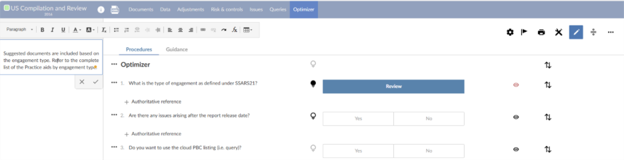
De sectie Begeleiding wordt geopend in het linker zijpaneel.
-
Selecteer het tekstveld om inhoud toe te voegen. De werkbalk Opmaak wordt weergegeven. Gebruik de werkbalk om de volgende wijzigingen aan te brengen.
De volgende tabel beschrijft de opmaakwerkbalk voor begeleidingssecties in een controlelijst:
|
Werkbalkpictogram |
Omschrijving |
|
|
Maak geselecteerde tekst vet, cursief of onderstreep deze. |
|
|
Voeg een opsommingsteken of nummerlijst toe. |
|
|
Laat geselecteerde tekst of alinea inspringen. |
|
|
Lijn geselecteerde tekst of alinea uit. |
|
|
Een tabel toevoegen. |
|
|
|
|
|
Voeg een verwijzing in naar een zichtbaar of verborgen document in het opdrachtbestand. |
|
|
|
|
|
Verwijder alle opmaak voor een geselecteerde tekst of alinea en ga terug naar de standaardinstelling. |


Tekst toevoegen in een brief of memo
Je kunt begeleidingsinformatie opnemen in een brief of memo. Richtlijninformatie kan bestaan uit veronderstellingen, instructies of een verwijzing naar een ander document.
Je kunt bovenaan het document een begeleidingsgebied maken om informatie voor de hele brief of memo op te nemen. Je kunt ook overal in de hoofdtekst van het document een begeleidingsgebied toevoegen om begeleidingsinformatie op te nemen met betrekking tot specifieke secties in het document.
Begeleidingsinformatie toevoegen:
-
Selecteer +Afdeling toevoegen | Begeleiding.
Er wordt een tekstveld weergegeven met een lampje (
) dat het gebied markeert als begeleidingsinformatie.De standaard titel van de begeleidingssectie is Begeleiding. U kunt de standaardtitel selecteren om deze te wijzigen. Merk op dat deze titel geen deel uitmaakt van de inhoud van het document.
Let op: Je kunt ook begeleidingssecties toevoegen binnen groeperingsgebieden in een brief of memo. -
Selecteer het tekstveld om inhoud toe te voegen. De werkbalk Opmaak wordt weergegeven. Gebruik de werkbalk om de volgende wijzigingen aan te brengen:
|
Werkbalkpictogram |
Omschrijving |
|
|
Pas een stijl toe op geselecteerde tekst of alinea. |
|
|
Maak geselecteerde tekst vet, cursief of onderstreep deze. |
|
|
Voeg een opsommingsteken of nummerlijst toe. |
|
|
Laat geselecteerde tekst of alinea inspringen. |
|
|
Lijn geselecteerde tekst of alinea uit. |
|
|
Een tabel toevoegen. |
|
|
Voeg een verwijzing in naar een zichtbaar of verborgen document in het opdrachtbestand. |
|
|
Voeg een breekpunt toe of verwijder dit. |
|
|
|
|
|
Verwijder alle opmaak voor een geselecteerde tekst of alinea en ga terug naar de standaardinstelling. |

Om de begeleidingssectie te verwijderen, selecteert u Instellingen ( ) | Verwijderen.
Een verwijzing naar een notitie in een rij toevoegen
Je kunt een documentverwijzing toevoegen in begeleidingssecties om een link in te voegen naar een bestaand document in het opdrachtbestand.
Een documentverwijzing toevoegen in de vraag van een zoekopdracht
-
Selecteer in het begeleidingsgedeelte het tekstveld om de opmaakwerkbalk weer te geven.
-
Selecteer Documentreferentie invoegen (
 ).
Er verschijnt een lijst met beschikbare documenten in het opdrachtbestand. Je kunt Verborgen documenten weergeven selecteren om indien nodig een verborgen document te selecteren.
-
Selecteer de waarde die u wilt verwijderen in de lijst.
Er wordt een verwijzing naar het geselecteerde document gemaakt en toegevoegd aan het tabblad Begeleiding .
Voeg gegevenslinks toe aan de begeleidende informatie
U kunt gegevenskoppelingen invoegen in begeleidende secties om dynamisch opdrachtgerelateerde informatie weer te geven, zoals eigenschappen van entiteiten, waarden uit de saldibalans, antwoorden op checklists of voorwaardelijke tekst. Hierdoor kunnen auteurs contextgebonden begeleiding bieden die automatisch wordt bijgewerkt op basis van de opdrachtgegevens.
Om een gegevenslink toe te voegen in een paragraaf met richtlijnen:
-
Zorg ervoor dat u de beheerdersrol voor instellingen of gelijkwaardige rechten hebt. Zie voor meer informatie Ingebouwde rollen en Beveiligingsrollen toewijzen.
-
Kies in het menu ‘Cloud’ (
 ) de optie ‘Instellingen’ (
 ) | <uw productnaam> | Sjabloon beheren.
-
Open het productsjabloon. Zie Het bedrijfssjabloon beheren voor meer informatie.
-
Selecteer de pagina Documenten.
-
Open de checklist.
-
Ga naar het gedeelte van de handleiding waarin u dynamisch informatie over specifieke interacties wilt weergeven en selecteer het pictogram Bewerkingsweergave in-/uitschakelen (
 ).
-
Selecteer het oogpictogram () of (
 ) naast het item.
Het gedeelte ‘Richtlijnen’ wordt in het linkerzijpaneel geopend.
-
Selecteer het tekstveld waarin u de gegevenskoppeling wilt invoegen.
-
Klik op het pictogram Formule invoegen’ (
 ) in de opmaakwerkbalk.
-
Kies in het dialoogvenster Gegevenskoppeling het type gegevenskoppeling dat u wilt invoegen:
-
Kenmerken van de opdracht (bijvoorbeeld: naam van de entiteit, datum van het boekjaar)
-
Saldibalans (bijvoorbeeld rekeningsaldi, groepstotalen)
-
Bedrijfsgegevens (bijvoorbeeld bedrijfsnaam, adres)
-
Antwoorden (bijvoorbeeld antwoorden op vragenlijsten)
-
Materialiteit (bijvoorbeeld algemene materialiteit of prestatiematerialiteit)
-
Woordenlijst over opdracht (bijvoorbeeld: voeg hier een begrip uit de woordenlijst in)
-
Dynamische tekst (bijvoorbeeld voorwaardelijke tekst op basis van de context van de interactie)
-
Waarden uit formulieren (bijvoorbeeld waarden uit aangepaste formulieren, indien beschikbaar)
-
Stel eventueel voorwaarden of vervangende tekst in (bijvoorbeeld om verschillende richtlijnen weer te geven voor controle- en samenstellingsopdrachten).
-
Klik op Opslaan om de gegevenskoppeling in te voegen.
-
Geef verschillende instructies weer voor verschillende soorten opdracht.
-
Voer de waarden uit de saldibalans of de materialiteitsdrempels rechtstreeks in de richtlijnen in.
-
Geef termen uit de woordenlijst of gezaghebbende bronnen weer op basis van de context van de interactie.
-
Gebruik de antwoorden uit de checklists om de begeleiding dynamisch aan te passen.