
Open en bewerk PDF-bestanden lokaal met Caseware Open PDF
U kunt een PDF-bestand uit uw opdracht openen in een PDF-editor op uw computer, dit bewerken en ervoor zorgen dat uw wijzigingen automatisch worden gesynchroniseerd met Caseware Cloud. Hiervoor is Caseware Open PDF nodig, een klein hulpprogramma op uw computer.
Een PDF-bestand lokaal openen
Om een PDF lokaal te openen:
-
Klik op de pagina ‘Documenten’ op de PDF om deze in uw engagement te openen.
-
Klik op het menu Openen en selecteer vervolgens Bestand lokaal openen.
-
Selecteer Openenin het dialoogvenster Caseware Open PDF installeren dat verschijnt. Zie het gedeelte ‘Reageren op het dialoogvenster ‘Bestand lokaal openen’ hieronder’ voor uitleg over de werking van de overige opties.
-
Breng uw wijzigingen aan en selecteer vervolgens Opslaan.
Uw wijzigingen worden gesynchroniseerd met de online PDF in uw project. U kunt doorgaan met bewerken terwijl het document geopend is — uw wijzigingen worden elke keer dat u opslaat gesynchroniseerd.
Reageer op het dialoogvenster ‘Bestand lokaal openen’
Telkens wanneer u Bestand lokaal openenselecteert, verschijnt het dialoogvenster Caseware Open PDF installeren — ongeacht of Caseware Open PDF al op uw computer is geïnstalleerd. Er staat:
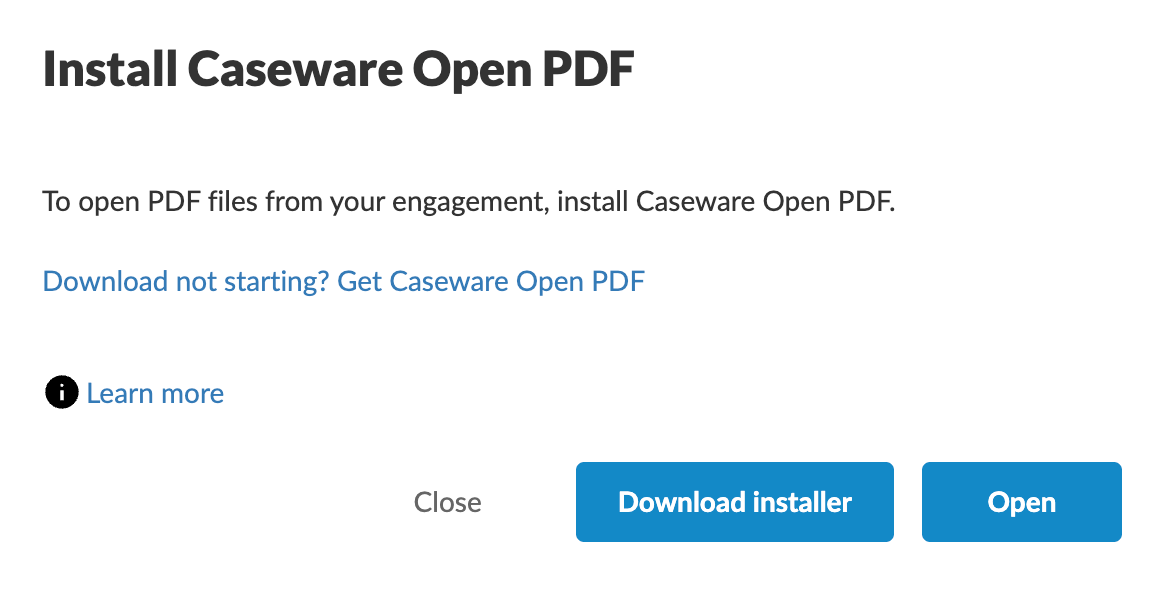
Het dialoogvenster biedt drie opties:
-
Sluiten — hiermee sluit u het dialoogvenster. Er gebeurt verder niets.
-
Installatieprogramma downloaden — hiermee wordt uitsluitend het installatieprogramma gedownload. U moet het nog steeds handmatig installeren. Zie ‘Installeren of bijwerken met behulp van het installatieprogramma’ hieronder.
-
Openen — sluit dit dialoogvenster en probeert het PDF-bestand te openen met behulp van de Caseware Open PDF-versie die voor uw kantoor is geconfigureerd. Als de PDF-bestand niet binnen ongeveer 5 seconden wordt geopend, betekent dit dat Caseware Open PDF daadwerkelijk niet is geïnstalleerd, en verschijnt in plaats daarvan het bericht dat Caseware Open PDF vereist is :
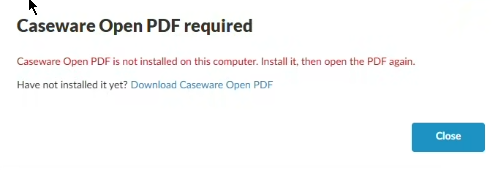
Kies Sluiten, installeer het programma en kies vervolgens opnieuw Bestand lokaal openen — er vindt geen automatische herhalingspoging plaats.
Installeer of werk bij met behulp van het installatieprogramma ‘Download installer’
-
Kies Installatieprogramma downloaden. Hiermee wordt het installatieprogramma (een
.msix-bestand) naar uw map ‘Downloads’ gedownload. -
Dubbelklik op het gedownloade bestand om de installatie te starten.
-
Volg de instructies en accepteer de standaardinstellingen.
-
Ga terug naar de pagina ‘Documenten’ van uw opdracht en selecteer opnieuw Bestand lokaal openen bij de PDF die u wilt bewerken.
Hoe de geconfigureerde versie van uw organisatie wordt gebruikt
Uw kantoor kan worden geconfigureerd om een specifieke versie van Caseware Open PDF te gebruiken. Als u Openen selecteert, wordt uw PDF altijd met die geconfigureerde versie geopend — u hoeft dit niet zelf te controleren of te beheren.
Sta het verbindingsverzoek toe
Los van de hierboven genoemde dialoogvensters van Caseware Open PDF toont uw browser de eerste keer (en soms elke keer) dat u een PDF opent een eigen verbindingsverzoek. Dit is een standaardbeveiligingsmelding van de browser, waar Caseware Cloud geen invloed op heeft — deze melding bevestigt dat u het bestand inderdaad met Caseware Open PDF wilde openen en voorkomt dat andere websites het bestand zonder uw toestemming openen.
Om de verbinding toe te staan:
-
Kies Openen om het bestand deze ene keer in uw desktop-app te openen.
-
(Optioneel) Selecteer Altijd toestaan om deze vraag voor deze website in de toekomst over te slaan.
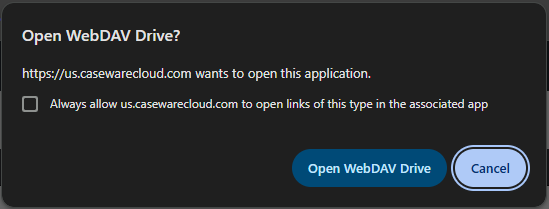
Het PDF-bestand wordt geopend in de desktop-app die u gebruikt om PDF-bestanden te bewerken.