
De pictogrammen van Caseware Open PDF in de systeemvak beheren
Telkens wanneer u een PDF-bestand lokaal opent met Caseware Open PDF, wordt er een koppeling tot stand gebracht tussen uw opdracht en het PDF-bestand op uw computer. In Windows wordt deze verbinding weergegeven als een pictogram in uw systeemvak.
Wat de pictogrammen in het systeemvak zijn
U ziet één pictogram in het systeemvak voor elke PDF-verbinding. Als u meerdere PDF-bestanden per dag opent, zult u zien dat er steeds meer pictogrammen verschijnen — dit is normaal.

Waarom dit van belang is
Door een overgebleven verbinding blijft er een lokale kopie van de PDF op uw computer bewaard. Als u die lokale kopie rechtstreeks heropent in plaats van via uw opdracht, worden eventuele wijzigingen die u aanbrengt niet teruggesynchroniseerd naar Caseware Cloud — de verbinding met uw opdracht is immers al verbroken, ook al is het bestand nog steeds aanwezig. Als u vaak veel PDF-bestanden opent, kunt u deze lijst overzichtelijk houden door de bestanden waarmee u klaar bent los te koppelen; zo voorkomt u verwarring over welke lokale kopieën nog worden gesynchroniseerd.
Een PDF loskoppelen
Om een verbinding te beëindigen:
-
Sluit eerst het PDF-bestand. Zorg ervoor dat alle wijzigingen volledig zijn opgeslagen voordat u verdergaat — controleer of er in de kolom ‘Status’ voor dat bestand in Verkenner een groen vinkje staat.
-
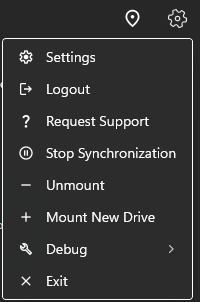
Klik met de rechtermuisknop op het pictogram in het systeemvak voor die verbinding en selecteer Ontkoppelen.
Wat Exit doet
In het menu van uw systeemvak wordt ook een optie Afsluiten weergegeven. Met ‘Afsluiten’ worden alle geopende PDF-verbindingen in één keer gesloten, niet slechts één. Daarom wordt u gevraagd om opnieuw in te loggen om verder te kunnen bewerken, of u kunt uw PDF opnieuw openen vanuit de Cloud-omgeving. Om één enkele verbinding te beëindigen, is „Unmount“ de meest gerichte optie; gebruik „Exit“ alleen wanneer u van plan bent alles te sluiten.