
Toegang controleren tot Working Papers-bestanden

Inhoud in dit onderwerp vereist Caseware Working Papers.
De beveiligingsfunctie van Working Papers combineert het gebruiksgemak van Cloud op het gebied van gebruikersbeheer met de gedetailleerde beveiligingsinstellingen die beschikbaar zijn in Working Papers-bestanden.
De beveiliging van Working Papers werkt op dezelfde manier als de beveiligingsrollen die in Cloud worden gebruikt voor het beheren van de toegang voor je gebruikers en groepen. Eerst maak je de rollen van Working Papers aan in Cloud en daarna kun je de beveiliging van Working Papers inschakelen voor jouw organisatie. Zodra de beveiliging is ingeschakeld, kun je deze geavanceerde bescherming activeren op Working Papers-bestanden die jouw organisatie heeft gepubliceerd in Cloud, door de rollen van Working Papers toe te wijzen aan je medewerkers om hen toegang te geven tot de juiste gedeelten van het bestand.
Cloudbeveiliging en rollen
Cloudrollen en -machtigingen regelen de beveiliging van Cloud Protection, terwijl de beveiliging van Working Papers de toegang tot het Working Papers-bestand regelt.
Wie kan Cloud Protection in- of uitschakelen?
-
Medewerkers met de rol ‘Eigenaar’ (met machtigingen voor het toewijzen en delen van bestanden) of gelijkwaardige rechten kunnen Cloud Protection zowel vanuit Working Papers als vanuit Caseware Cloud in- of uitschakelen
-
Medewerkers met de rol ‘Redacteur’ of gelijkwaardige rechten zien de optie om Cloud Protection in Working Papers in of uit te schakelen, maar kunnen deze niet gebruiken; in Caseware Cloud wordt de optie helemaal niet weergegeven
Huidige beperkingen met betrekking tot cloudrollen
De rollen voor cloudbeveiliging bevatten momenteel geen specifieke machtigingen voor het in- of uitschakelen van Cloud Protection. Om deze reden kunnen Cloud-rollen op zichzelf niet volledig voorkomen dat een eigenaar Cloud Protection uitschakelt.
Wij raden u aan om:
-
Beperk de rol van ‘Eigenaar’ tot een kleine groep beheerders.
-
Stel de standaardinstelling voor de tag Maker in op de rol ‘Redacteur’ (of een andere rol die niet de rol ‘Eigenaar’ is) in Instellingen | Rollen en rechten.
-
Maak aangepaste rollen aan zonder de machtiging ‘Bestanden toewijzen/delen’ voor gebruikers die Cloud Protection niet mogen uitschakelen.
Mocht u zich zorgen maken over onbedoelde wijzigingen in de instellingen van Cloud Protection, dan kunt u het bestand CW.MNU vervangen om de menupost in Working Papers te verwijderen. Hoewel dit gebruikers met de juiste machtigingen niet belet om Cloud Protection in of uit te schakelen, vormt het een nuttige preventieve maatregel.
Hoe instellingen voor beveiligingsconfiguratie importeren uit Working Papers
Als je organisatie al gebruikmaakt van de beveiligingsinstellingen die beschikbaar zijn in Working Papers, kun je je gegevens exporteren vanuit de Data Store Administration Tool en deze instellingen vervolgens importeren in Cloud.
Instellingen voor beveiligingsconfiguratie importeren uit Working Papers:
-
Zorg ervoor dat u de beheerdersrol voor instellingen of gelijkwaardige rechten hebt.
-
Selecteer Activiteitenin het menu Cloud.
-
Working Papers | Working Papers Veiligheid De pagina Beveiliging Working Papers wordt weergegeven.
-
Schakel de schakelaar Beveiligingsstandaard in. Dit zorgt ervoor dat alle nieuwe Working Papers-bestanden standaard gebruikmaken van geavanceerde beveiliging, en is een vereiste voor het gebruik van de beveiligingsfuncties van Working Papers.
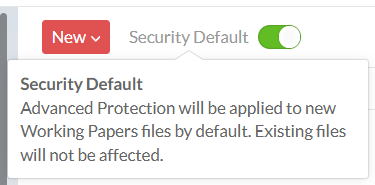
Voor informatie over het toepassen van geavanceerde beveiliging op bestaande bestanden, raadpleegt u het artikel „Geavanceerde beveiliging inschakelen voor een bestaand Working Papers-bestand”.
-
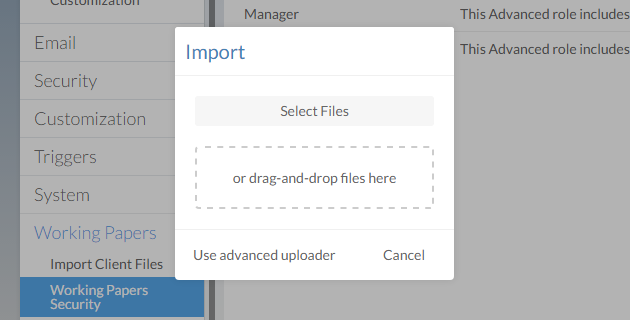
Klik op de knop Nieuw en selecteer vervolgens Importeren. Het dialoogvenster voor importeren wordt weergegeven.
-
Selecteer de knop Bestanden selecteren .
-
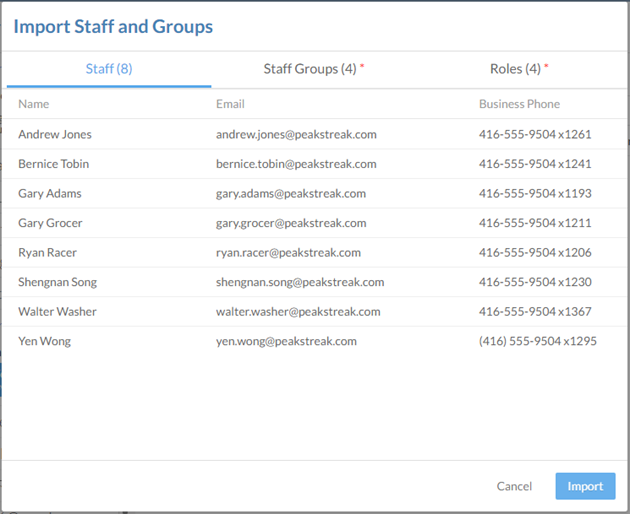
Selecteer het .txt-bestand dat u hebt geëxporteerd vanuit de Data Store-beheertool en selecteer Openen. Het dialoogvenster ‘Personeel en groepen importeren’ wordt weergegeven.
-
Bekijk de personeelsleden, de groepen en de rollen die zullen worden geïmporteerd. Je kunt groepen of rollen een andere naam geven en hun beschrijvingen bewerken.
-
Als je klaar bent met het bekijken van de importinhoud, selecteer je Importeren.
De beveiligingsrollen uit je Working Papers-bestand worden aangemaakt in Cloud. Je zult automatisch nieuwe personeelsprofielen aanmaken voor alle gebruikers in de import die nog geen profiel hadden, en je zult ook automatisch groepen aanmaken.
Hoe beveiligingsrollen voor Working Papers maken
Als jouw organisatie geen gebruik maakt van bescherming via Working Papers, kun je beveiligingsrollen voor Working Papers maken in Cloud. Deze geavanceerde rollen gebruiken dezelfde lijst met rechten die Working Papers ondersteunt.
Beveiligingsrollen voor Working Papers maken:
-
Zorg ervoor dat u de beheerdersrol voor instellingen of gelijkwaardige rechten hebt.
-
Selecteer Activiteitenin het menu Cloud.
-
Working Papers | Working Papers Veiligheid De pagina Beveiliging Working Papers wordt weergegeven.
-
Schakel de schakelaar Beveiligingsstandaard in. Dit zorgt ervoor dat alle nieuwe Working Papers-bestanden standaard gebruikmaken van geavanceerde beveiliging, en is een vereiste voor het gebruik van de beveiligingsfuncties van Working Papers.
Voor informatie over het toepassen van geavanceerde beveiliging op bestaande bestanden, raadpleegt u het artikel „Geavanceerde beveiliging inschakelen voor een bestaand Working Papers-bestand”.
-
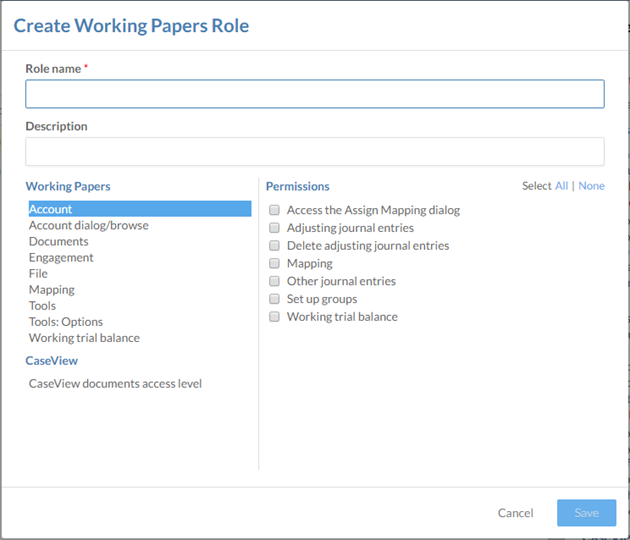
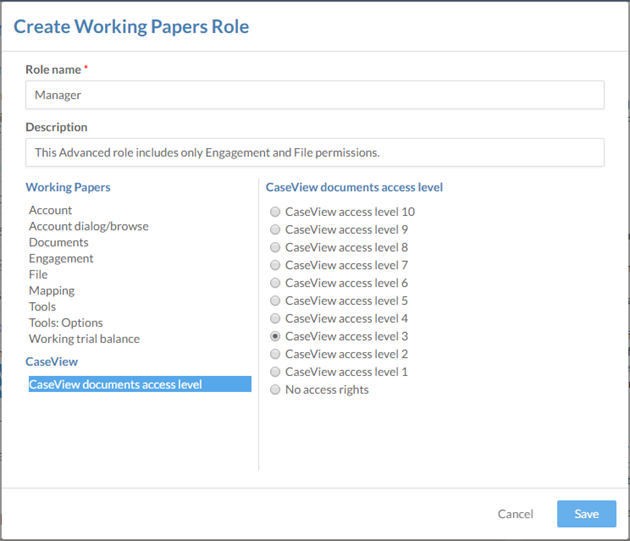
Klik op de knop Nieuw en selecteer vervolgens Aanmaken. Het dialoogvenster Working Papers-rol aanmaken wordt weergegeven.
-
Voer een andere naam in. Je kunt ook een beschrijving invoeren.
-
Als je aan de linkerkant een categorie kiest, worden de rechten aan de rechterkant weergegeven. Selecteer alle machtigingen voor Working Papers die van toepassing zijn op je nieuwe rol.
-
Als uw organisatie toegangsniveaus voor CaseView gebruikt, selecteer dan de categorie toegangsniveaus voor CaseView-documenten aan de linkerkant en selecteer een toegangsniveau dat geschikt is voor uw rol.
-
Selecteer Opslaan.
Je hebt nu de nieuwe beveiligingsrol voor Working Papers gemaakt. Zodra je een paar rollen hebt aangemaakt die het type bescherming weergeven dat je nodig hebt, zou je klaar moeten zijn om de beveiliging van Working Papers in te schakelen.
Hoe de beveiliging van Working Papers inschakelen
Zodra je de beveiligingsrollen voor Working Papers hebt aangemaakt op Cloud, kun je de beveiliging van Working Papers inschakelen. Dit is een systeembrede instelling waarmee gebruikers geavanceerde bescherming kunnen activeren voor specifieke Working Papers.
De beveiliging van Working Papers inschakelen:
-
Zorg ervoor dat u de beheerdersrol voor instellingen of gelijkwaardige rechten hebt.
-
Selecteer Activiteitenin het menu Cloud.
-
Working Papers | Working Papers Veiligheid De pagina Beveiliging Working Papers wordt weergegeven.
-
Selecteer de knop Afronden .

-
Selecteer Ja wanneer daarom wordt gevraagd.
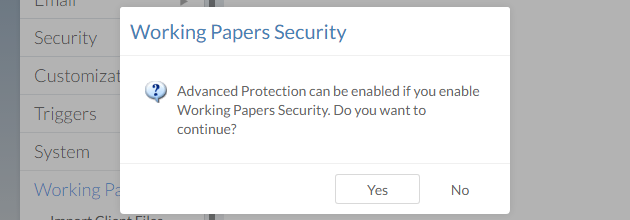
U hebt nu de beveiliging van Working Papers voor de gehele organisatie ingeschakeld, wat betekent dat u geavanceerde beveiliging kunt inschakelen voor bestaande Working Papers-bestanden.
Hoe u geavanceerde beveiliging kunt inschakelen voor een bestaand Working Papers-bestand
Zodra de beveiliging van Working Papers is ingeschakeld voor de organisatie, kunnen eigenaren van gepubliceerde Working Papers bestanden geavanceerde beveiliging inschakelen. Hiermee kun je toegang verlenen aan medewerkers door hen Working Papers beveiligingsrollen toe te wijzen op gepubliceerde bestanden.
Om geavanceerde beveiliging in te schakelen voor een bestaand Working Papers-bestand:
-
Zorg ervoor dat je de rol Eigenaar of gelijkwaardige rechten hebt voor het bestand Working Papers.
-
Selecteer Working Papersin het menu Cloud.
-
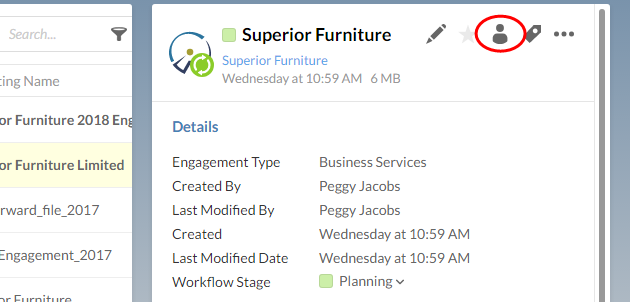
Selecteer een Working Papers-bestand en selecteer vervolgens de zoekbalk Toegewezen .
-
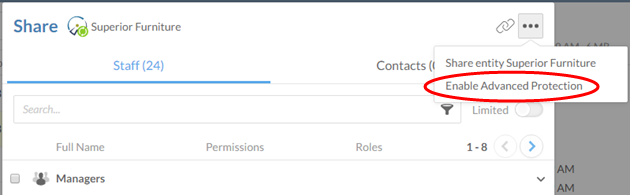
Selecteer Meer acties (
 ) | ‘Geavanceerde beveiliging inschakelen’.
-
Selecteer een of meer gebruikers aan wie u de geavanceerde rol voor dit Working Papers-bestand wilt geven.
-
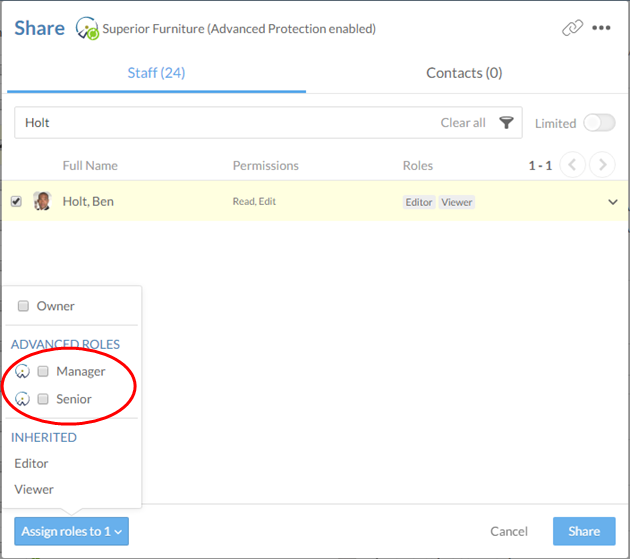
Selecteer de knop Rollen toewijzen aan (#) linksonder in het dialoogvenster Delen en selecteer vervolgens de van toepassing zijnde Geavanceerde rol.
-
Selecteer Delen.
Je hebt nu geavanceerde bescherming ingeschakeld voor dit Working Papers-bestand. De gebruikers die je geselecteerd hebt, krijgen toegang tot de onderdelen van het bestand op basis van hun rol en ze krijgen alle bijbehorende rechten voor Working Papers.