
Différences entre SmartSync et les versions non SmartSync
Ce qui suit décrit les différences d'interface entre la version SmartSync et la version non-SmartSync de Caseware Working Papers. Pour plus d'informations sur les fonctionnalités de SmartSync, consultez À propos de SmartSync.
- Fichier | Ouvrir
- Ouvrir un fichier existant
- Onglet SmartSync
- Boîte de dialogue Outils | Options
- Se déconnecter et se connecter
- Départ et arrivée
- Menu contextuel (clic droit)
- Liste des utilisateurs
- État de la synchronisation
- Corbeille
Fichier | Ouvrir
SmartSync
-
Les fichiers qui utilisent la fonctionnalité SmartSync affichent une icône d'état de synchronisation, indiquant qu'ils sont en cours de synchronisation avec un fichier parent.

-
L'état de synchronisation locale de vos fichiers s'affiche en bas de la fenêtre, indiquant le nombre de fichiers entièrement synchronisés avec le fichier parent.

-
Sous la rubrique Emplacements , vous trouverez une option Serveur SmartSync qui affiche la liste des fichiers hébergés par votre entreprise sur un serveur SmartSync.

-
Si votre instance de Working Papers est intégrée à un ou plusieurs sites Caseware Cloud, une option Caseware Cloud vous permet de rechercher des dossiers de mission dans les entités Cloud de votre cabinet.

Sans SmartSync
-
La fonctionnalité SmartSync n'est pas disponible. La synchronisation des fichiers et l'intégration entre SmartSync Server et Caseware Cloud ne sont pas disponibles.

Ouvrir un fichier existant
SmartSync
-
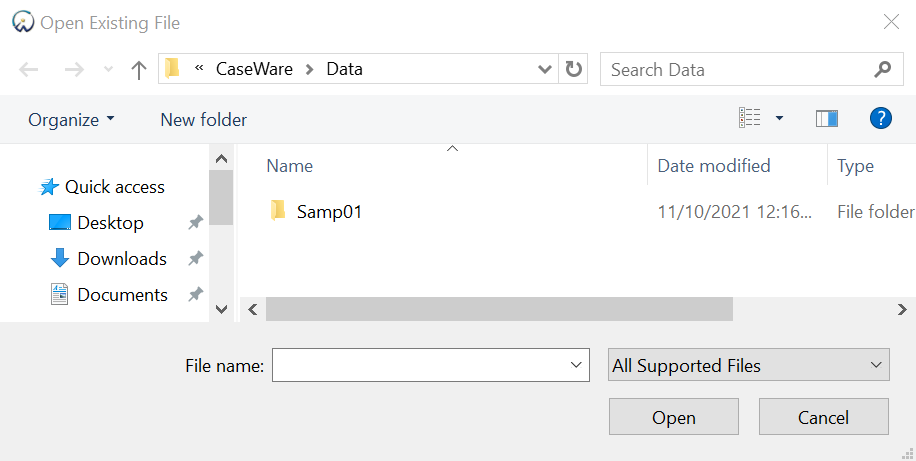
Lorsque vous parcourez les fichiers existants sur votre ordinateur, la boîte de dialogue Ouvrir un fichier existant comporte une option Créer une copie synchronisée . Si vous sélectionnez cette option puis ouvrez un fichier Working Papers, une copie synchronisée est automatiquement créée pour vous permettre de travailler dessus.

Sans SmartSync
-
L'option Créer une copie synchronisée n'est pas disponible.
Onglet SmartSync
SmartSync
-
Un onglet SmartSync s'affiche dans le ruban. Il comprend des fonctions liées à l'utilisation de SmartSync et à la gestion de votre copie de synchronisation. Pour plus d'informations, consultez l'onglet SmartSync.

Sans SmartSync
-
L'onglet SmartSync n'apparaît pas.

Boîte de dialogue Outils | Options
SmartSync
-
Dans l'onglet Général , vous pouvez personnaliser les options relatives au comportement de démarrage de SmartSync, à la synchronisation des documents et à la journalisation des événements.

-
Dans l'onglet Chemins par défaut , vous pouvez définir l'emplacement par défaut où enregistrer les copies synchronisées de vos fichiers.

-
Dans l'onglet Avancé , vous pouvez définir le comportement de synchronisation par défaut de vos copies synchronisées.

Sans SmartSync
-
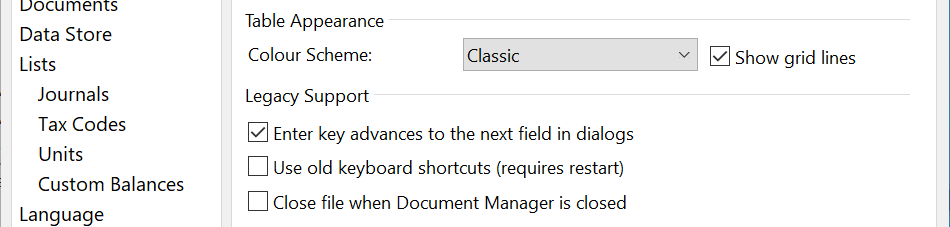
Dans l'onglet Général , les options SmartSync ne sont pas disponibles.
-
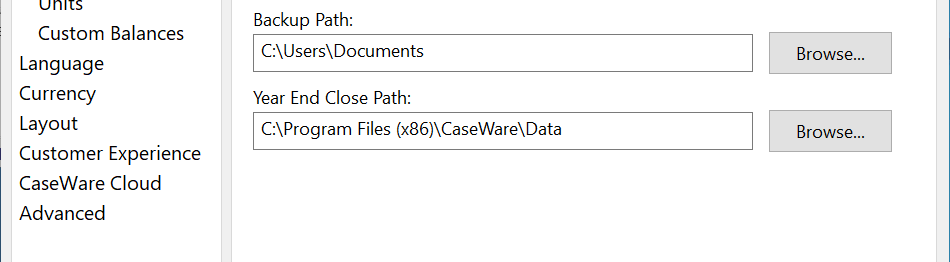
Dans l'onglet Chemins par défaut , le champ Chemin SmartSync n'apparaît pas.
-
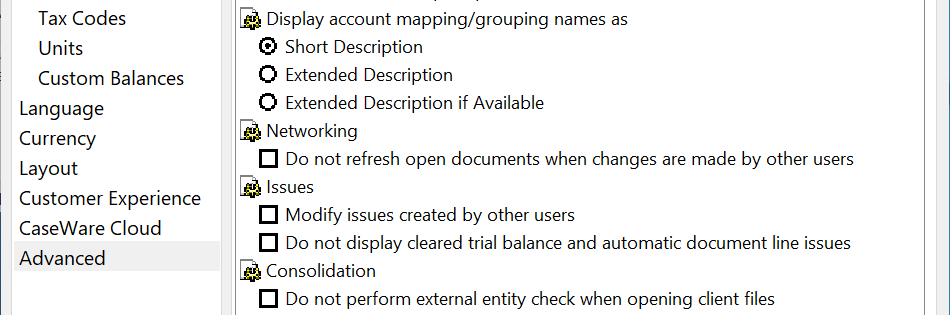
Dans l'onglet Avancé , les options Comportement par défaut de la synchronisation des documents ne sont pas disponibles.
Se déconnecter et se connecter
SmartSync
-
Les fonctions Se déconnecter et Se connecter sont désactivées. SmartSync permet à plusieurs utilisateurs d'accéder simultanément aux fichiers.

Sans SmartSync
-
Les fonctions Se déconnecter et Se connecter sont activées.

Départ et arrivée
SmartSync
-
Les fonctions Check Out et Check In sont désactivées. SmartSync permet à plusieurs utilisateurs d'accéder simultanément aux documents.

Sans SmartSync
-
Les fonctions Check Out et Check In sont activées.

Menu contextuel (clic droit)
SmartSync
-
Lorsque vous cliquez avec le bouton droit de la souris sur un document externe (Excel, Word, PDF, etc.) dans le Gestionnaire de documents, les options Afficher les versions et Synchroniser maintenant sont disponibles.

Sans SmartSync
-
Lorsque vous cliquez avec le bouton droit de la souris sur un document externe (Excel, Word, PDF, etc.) dans le Gestionnaire de documents, les options Extrayer et Réintégrer sont disponibles.

Liste des utilisateurs
SmartSync
-
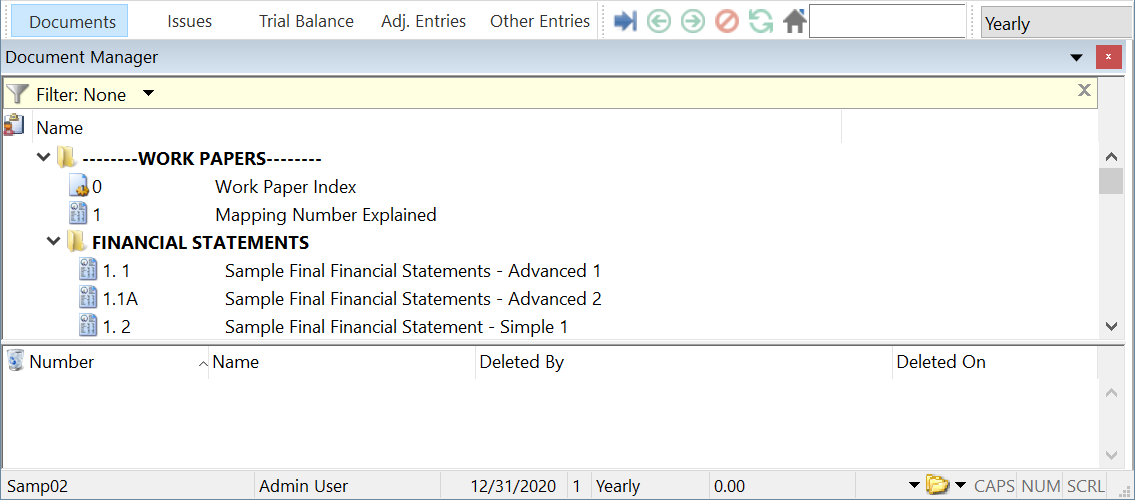
Un volet Liste des utilisateurs s'affiche dans la vue principale « Documents de travail » et présente la liste des utilisateurs qui travaillent sur le même fichier.

Sans SmartSync
-
Le volet Liste des utilisateurs n'apparaît pas.
État de la synchronisation
SmartSync
-
La barre d'état Status Bar comprend un menu Synchronization Status qui affiche l'état actuel de votre copie de synchronisation. En cliquant sur ce menu, vous afficherez une liste d'options supplémentaires.

Sans SmartSync
-
Le menu État de la synchronisation n'apparaît pas.
Corbeille
SmartSync
-
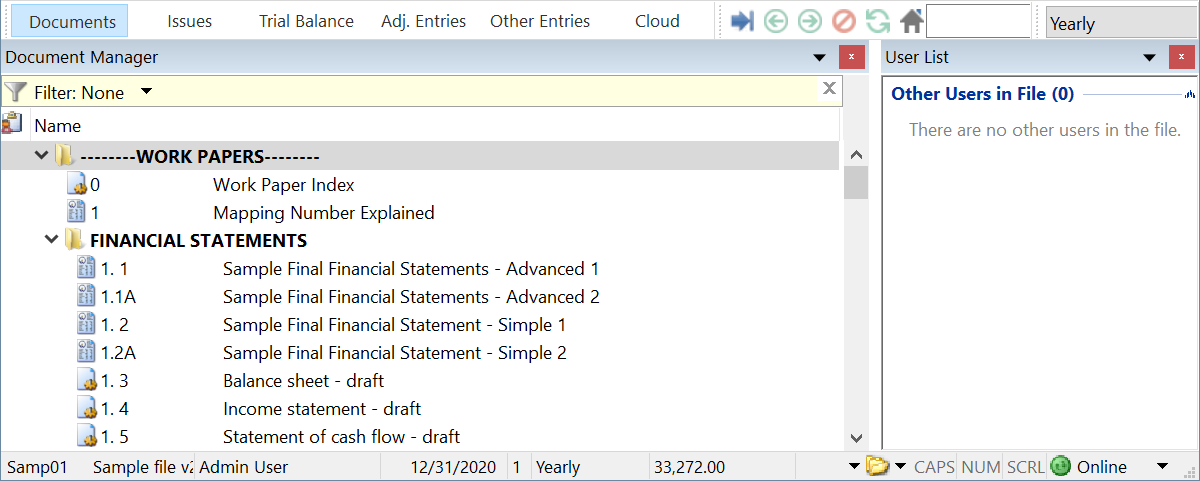
La Corbeille est désactivée. Les documents que vous supprimez sont déplacés vers la Corbeille Windows de votre ordinateur local et peuvent être restaurés en les faisant glisser à nouveau dans le Gestionnaire de documents. La suppression et la restauration de documents se synchronisent automatiquement avec le fichier d'origine et les autres copies synchronisées.
Sans SmartSync
-
La Corbeille stocke temporairement les documents supprimés du fichier Working Papers ouvert. Il se trouve dans le Gestionnaire de documents.
