
Définition des paramètres de la feuille de calcul
Lorsque vous utilisez la feuille de calcul « Tableau des flux de trésorerie », vous pouvez définir des paramètres qui déterminent les éléments qui s'affichent dans la feuille de calcul.
Dans les normes comptables IFRS :
Dans les normes comptables GAAP :

Conditions préalables
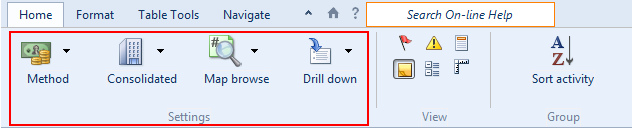
Pour définir les paramètres de la feuille de calcul « Tableau des flux de trésorerie », vous devez ouvrir la feuille de calcul et sélectionner l'onglet Accueil .
- Définition de la méthode de reporting
- Modification de la présentation de la feuille de calcul
- Configuration des options de navigation sur la carte
- Définition de la méthode d'exploration
- Modification de la source de solde
Définition de la méthode de reporting
La méthode de présentation utilisée pour établir la feuille de calcul des flux de trésorerie est définie dans l'onglet « Tableau des flux de trésorerie » des états financiers. Vous pouvez toutefois choisir la méthode à utiliser dans la feuille de calcul du tableau des flux de trésorerie.
Procédure
- Ouvrez la feuille de calcul et sélectionnez l'onglet Accueil .
-
Dans le menu déroulant
 (Méthode), sélectionnez l'une des options suivantes :
Option de méthode Description Par défaut Veuillez utiliser la méthode de présentation indiquée dans le document États financiers dans l'onglet « Tableau des flux de trésorerie ». Pour plus d'informations, consultez Définition de la méthode de présentation des flux de trésorerie. Direct Veuillez indiquer chaque grande catégorie d'encaissements bruts et de décaissements bruts. Indirect Ajustez le résultat net selon la méthode de la comptabilité d'exercice pour tenir compte des effets des opérations sans incidence sur la trésorerie.
Résultats
La feuille de calcul du tableau des flux de trésorerie utilise la méthode de présentation indiquée.
Modification de la présentation de la feuille de calcul
Dans certains produits Financials , vous pouvez spécifier les entités à afficher dans la feuille de calcul du tableau des flux de trésorerie.
Procédure
- Ouvrez la feuille de calcul et sélectionnez l'onglet Accueil .
-
Dans le menu déroulant
 (Consolidé), sélectionnez les entités à afficher :
Option Description Par défaut Veuillez utiliser la présentation indiquée dans le document États financiers . Pour plus d'informations, consultez Configuration de la présentation de l'entité. Consolidé Afficher uniquement les données de l'entité consolidée. Parent Afficher uniquement les données de l'entité parente. Les deux Afficher les données provenant à la fois des entités consolidées et de la société mère.
Résultats
Les entités indiquées apparaissent dans la feuille de calcul du tableau des flux de trésorerie.
Configuration des options de navigation sur la carte
Les valeurs de la feuille de calcul des flux de trésorerie peuvent être saisies manuellement ou extraites de la balance de vérification à l'aide d'un mappage ou d'un regroupement. Vous pouvez définir la manière dont les numéros de compte et de groupe s'affichent dans la liste déroulante des comptes, à côté de chaque poste de la feuille de calcul « Tableau des flux de trésorerie ».
Procédure
- Ouvrez la feuille de calcul et sélectionnez l'onglet Accueil .
-
Dans la partie supérieure du menu déroulant
 (Parcourir la carte), sélectionnez l'une des options suivantes :
Option Description Tout Afficher tous les numéros de carte. Soldes Afficher uniquement les numéros de carte accompagnés des soldes. -
Dans la partie inférieure du menu déroulant
(Parcourir la carte), sélectionnez l'une des options suivantes :Option Description Afficher sous forme de hiérarchie Afficher les numéros de carte selon une hiérarchie. Afficher sous forme de liste Veuillez énumérer les numéros des cartes par ordre numérique.
Résultats
Dans le menu déroulant des correspondances situé à côté de chaque élément de la feuille de calcul « Tableau des flux de trésorerie », les numéros de correspondance s'affichent selon les options spécifiées.
Définition de la méthode d'exploration
À tout moment, vous pouvez voir comment se composent les valeurs de la feuille de calcul des flux de trésorerie en double-cliquant sur la valeur. Soit l'explorateur de calcul s'ouvrira, affichant les formules utilisées pour calculer le solde, soit la balance de vérification filtrée s'affichera, vous permettant ainsi de voir les comptes qui composent ce solde.
Procédure
- Ouvrez la feuille de calcul et sélectionnez l'onglet Accueil .
-
Dans le menu déroulant
 (Exploration), sélectionnez l'une des options suivantes :
Option Description Explorateur de calculs Ouvrez l'explorateur de calculs CaseView. Ceci montre le calcul utilisé pour obtenir cette valeur.
Balance de vérification filtrée Affichez la balance de vérification filtrée afin de voir les comptes utilisés pour calculer la valeur.
Résultats
Un double-clic sur une valeur numérique donne le résultat indiqué dans l'option sélectionnée.
Modification de la source de solde
Dans Working Papers, vous pouvez créer et modifier des soldes personnalisés sous Outils | Options. Une fois que vous avez créé au moins un solde personnalisé, le menu déroulant « Source du solde » s'affiche. Cette fonctionnalité est disponible dans tous les modèles, à l'exception du modèle IFRS.
Procédure
- Ouvrez la feuille de calcul et sélectionnez l'onglet Accueil .
- Cliquez sur le menu déroulant Source de solde et sélectionnez votre solde personnalisé.
Résultats
Vous avez modifié la source du solde pour sélectionner le solde personnalisé de votre choix. Vous pouvez à tout moment rétablir la source de solde par défaut en sélectionnant Par défaut.