
Configuration de la page de garde et de la table des matières
Données financières vous permet de définir les propriétés de la page de garde et de la table des matières générées avec les états financiers. Les options qui ne sont pas décrites ici sont présentées dans la section Configuration des options courantes.
- Indication du nom du client sur la page de garde
- Personnalisation de la table des matières
- Créer une table des matières détaillée
- Inclusion des détails des notes dans la table des matières
- Créer une table des matières distincte
Indication du nom du client sur la page de garde
Vous pouvez indiquer le nom commercial qui figurera sur la page de garde des états financiers. Cela remplace le titre global de l'entité défini dans l'onglet « Informations sur l'entité ».
Procédure
- Ouvrez le document États financiers .
- Dans le document États financiers , cliquez sur la page de garde.
-
Sélectionnez l'onglet Page de garde .
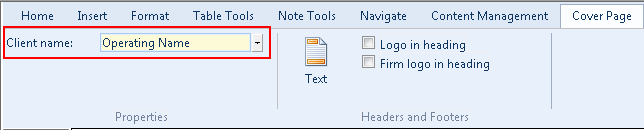
- Dans le menu déroulant Nom du client , saisissez ou sélectionnez le nom du client à utiliser. La valeur par défaut est définie dans l'onglet Informations sur l'entité , dans la boîte de dialogue Titres et termes .
Résultats
Le nom commercial est indiqué sur la page de garde.
Personnalisation de la table des matières
Dans la table des matières des états financiers, vous pouvez :
- Indiquez le nom du client ou sélectionnez la valeur par défaut définie dans l'onglet Informations sur l'entité , dans la boîte de dialogue Titres et termes
- Définissez si les pages doivent apparaître dans la table des matières sous forme d'entrées d'une seule page ou d'entrées de plusieurs pages
- Configurez la table des matières en attribuant des domaines de l'état financier aux rubriques et sous-rubriques.
Procédure
- Ouvrez le document États financiers .
- Dans le document États financiers , cliquez dans la table des matières.
-
Sélectionnez l'onglet Table des matières .
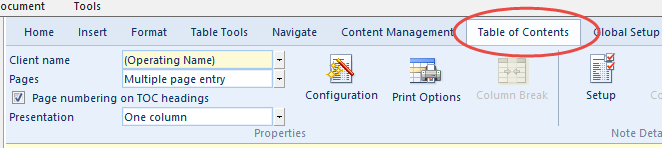
- Pour indiquer le nom du client, dans le champ Nom du client , sélectionnez ou saisissez le nom du client à utiliser.
- Pour utiliser des entrées d'une ou de plusieurs pages, sélectionnez, dans le menu déroulant Pages , soit Entrée d'une seule page , soit Entrée de plusieurs pages.
- Dans Présentation, choisissez entre l'impression sur une ou deux colonnes.
Créer une table des matières détaillée
- Pour ajouter une table des matières plus détaillée, cliquez sur Insérer

- Dans la boîte de dialogue « Sélectionnez parmi les options suivantes », sélectionnez Format 4 : Table des matières détaillée .
- Un message d'avertissement s'affichera pour vous signaler que certaines sections de la table des matières ne sont pas attribuées. Pour attribuer ces éléments, cliquez sur Configuration afin d'ouvrir la boîte de dialogue Configuration de la table des matières .
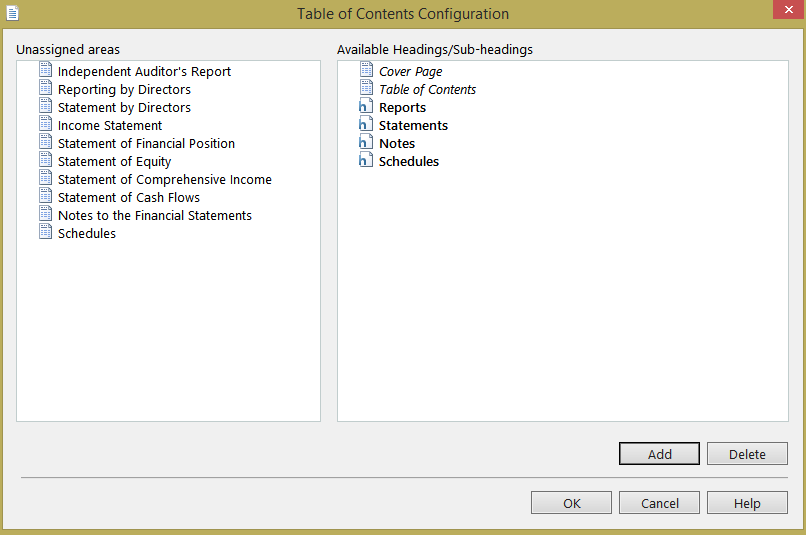
- Faites glisser et déposez les sections non attribuées sur un titre ou un sous-titre disponible dans la boîte de dialogue Configuration de la table des matières .
- Une nouvelle option Présentation apparaîtra, vous permettant de choisir entre une impression sur une ou deux colonnes.
Résultats
La table des matières a été mise à jour.
- Les descriptions de la table des matières proviennent directement des noms des instructions. Si vous modifiez le nom de l'instruction dans la table des matières, celui-ci n'est pas mis à jour dans l'instruction elle-même.
- L'ordre des rubriques dans la table des matières correspond exactement à l'ordre des postes dans les états financiers. Si vous triez vos états financiers, la table des matières est mise à jour automatiquement pour refléter l'ordre dans lequel ils apparaissent. Il n'est pas possible de trier les éléments de la table des matières.
- La modification du nom d'une note dans la table des matières mettra à jour l'en-tête de la note correspondante.
- Si vous désélectionnez Numérotation des pages pour les titres de la table des matières , les numéros de page seront supprimés des titres de section dans votre table des matières imprimée.
Inclusion des détails des notes dans la table des matières
Une liste détaillée des notes annexes aux états financiers peut être incluse dans le corps du Format 4 : Table des matières détaillée.
Procédure
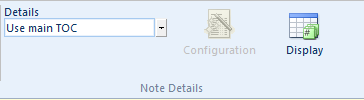
- Dans l'onglet Table des matières , dans le groupe Détails de la note , dans le menu déroulant Détails , sélectionnez Table des matières principale.
- Dans l'onglet Table des matières , dans le groupe Propriétés , cliquez sur Configuration pour classer les notes sous la rubrique appropriée.
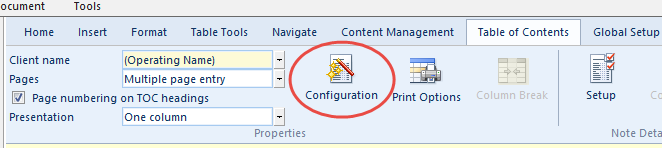
- Dans la boîte de dialogue Configuration de la table des matières , faites glisser la rubrique Notes annexes aux états financiers depuis la section Zones non attribuées vers l'en-tête approprié.
- Dans l'onglet Table des matières , dans le groupe Détails de la note , cliquez sur Afficher.

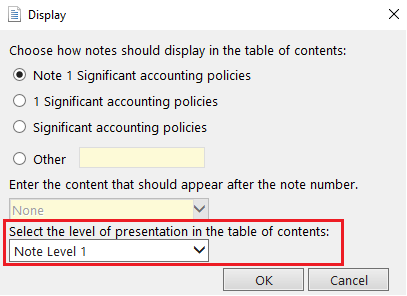
- Dans la boîte de dialogue Affichage , sélectionnez le format d'affichage du titre de la note ainsi que les niveaux d'en-tête de note à afficher dans la table des matières.
Résultats
Les détails de la note apparaissent dans la table des matières principale.
Créer une table des matières distincte
Vous pouvez créer une table des matières distincte pour les notes à l'aide de Format 4 : Table des matières détaillée.
Procédure
- Dans l'onglet Table des matières , dans le groupe Détails de la note , dans le menu déroulant Détails , sélectionnez Table des matières séparée.
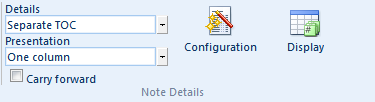
- Cliquez sur Configuration pour ajouter un en-tête personnalisé ou supprimer un en-tête existant.
- Dans le menu déroulant Présentation , sélectionnez l'option d'impression de colonnes appropriée.
- Cliquez sur Afficher. Dans la boîte de dialogue Affichage , sélectionnez le format d'affichage du titre de la note ainsi que les niveaux d'en-tête de note à afficher dans la table des matières.
Résultats
Une table des matières distincte pour les notes est créée et précède la section des notes.