
Configuration des options d'affichage
Vous pouvez définir des préférences d'affichage qui déterminent la manière dont le document États financiers s'affiche.
Conditions préalables
Pour définir les options d'affichage, vous devez ouvrir le document États financiers et sélectionner l'onglet Accueil .
- Affichage des numéros de cellule
- Réinitialisation des indicateurs modifiés
- Afficher ou masquer la règle
- Afficher ou masquer les indications
- Activer la colonne d'annotations
- Affichage du solde
- Afficher ou masquer les lignes et les colonnes ignorées
- Afficher ou masquer les colonnes des numéros de carte et des sources de ligne
- Empêcher le redimensionnement du ruban lors du zoom
- Afficher ou masquer les en-têtes des notes
Affichage des numéros de cellule
Pour la plupart des cellules des tableaux, vous pouvez afficher les numéros de cellule dans des infobulles. Cela vous permettra de créer des calculs personnalisés à partir des cellules existantes.
Procédure
- Ouvrez le document États financiers et sélectionnez l'onglet Accueil
- Pour afficher les numéros de cellule dans les infobulles, cliquez sur
 (Afficher les numéros de cellule dans les infobulles).
- Cliquez à nouveau sur pour masquer les numéros de cellule.
Résultats
Les numéros de cellule peuvent être affichés ou masqués.
Réinitialisation des indicateurs modifiés
Si la valeur d'une cellule a été modifiée dans les états financiers, par exemple à la suite d'une écriture de régularisation dans Working Papers, la ou les cellules concernées sont signalées par un indicateur de modification, qui se présente sous la forme d'un soulignement rouge en pointillés. Vous pouvez réinitialiser ces indicateurs modifiés.
Procédure
- Ouvrez le document États financiers et sélectionnez l'onglet Accueil
- Cliquez sur
 (Effacer les indicateurs de modification).
Résultats
Les indicateurs modifiés sont réinitialisés.
Afficher ou masquer la règle
Vous pouvez afficher une règle en haut de la fenêtre, qui s'étend sur toute la largeur des états financiers. Cela peut s'avérer utile pour redimensionner les colonnes.
Procédure
- Ouvrez le document États financiers et sélectionnez l'onglet Accueil
- Pour afficher la règle, cliquez sur
 (Afficher la règle).
- Cliquez à nouveau sur pour masquer la règle.
Résultats
La règle peut être affichée ou masquée.
Afficher ou masquer les indications
Si l'auteur du modèle a fourni des instructions concernant un ou plusieurs postes des états financiers, vous pouvez choisir de les afficher ou non.
Procédure
- Ouvrez le document États financiers et sélectionnez l'onglet Accueil
- Pour afficher les indications, cliquez sur
 (Afficher les indications).
- Cliquez à nouveau sur pour masquer les instructions.
Résultats
Les indications peuvent être affichées ou masquées.
Affichage du solde
Si l'auteur du modèle a ajouté un contrôle de solde pour une section du rapport financier, vous pouvez indiquer si ce contrôle doit être affiché. La vérification du solde concerne uniquement les rubriques des relevés et s'affiche sous forme d'avertissement lorsque le solde de la rubrique n'est pas équilibré.
Procédure
- Ouvrez le document États financiers et sélectionnez l'onglet Accueil
- Si un contrôle de solde est défini pour une zone d'extrait, l'icône
 (Contrôle de solde) s'affiche.
- Cliquez sur (Vérification du solde) pour afficher les avertissements relatifs à la vérification du solde. Cliquez à nouveau sur pour le désactiver.
Résultats
Le message de vérification du solde peut être activé ou désactivé.
Afficher ou masquer les lignes et les colonnes ignorées
Vous pouvez choisir d'afficher ou de masquer les lignes ou les colonnes à ignorer. Les lignes et les colonnes peuvent soit être explicitement définies comme étant ignorées, soit être automatiquement ignorées lorsqu'elles ne contiennent aucune donnée. Les données ignorées s'affichent en bleu et ne seront pas imprimées.
Procédure
- Ouvrez le document États financiers et sélectionnez l'onglet Accueil
- Cliquez sur
 (Masquer les lignes/colonnes ignorées) pour masquer les lignes et les colonnes ignorées.
- Cliquez à nouveau sur pour afficher les lignes et les colonnes qui ont été ignorées.
Résultats
Les lignes et colonnes ignorées peuvent être affichées ou masquées.
Afficher ou masquer les colonnes des numéros de carte et des sources de ligne
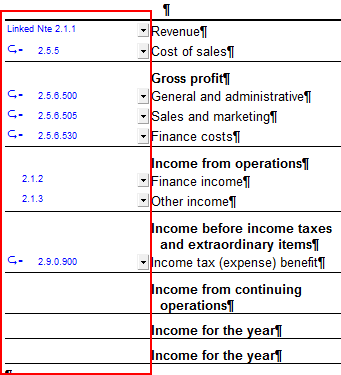
Lors de l'affichage des états financiers, vous pouvez choisir d'afficher ou non la colonne indiquant le numéro de carte/la source de ligne située à gauche des états.
Procédure
- Ouvrez le document États financiers et sélectionnez l'onglet Accueil
- Cliquez sur
 (Masquer les colonnes « Numéro de carte » et « Source de ligne ») pour masquer les numéros de carte ou les sources de ligne.
- Cliquez à nouveau sur pour afficher les numéros de carte ou les sources des lignes.
Résultats
Les numéros de carte ou les sources de lignes peuvent être affichés ou masqués.
Empêcher le redimensionnement du ruban lors du zoom
Vous pouvez empêcher le ruban de s'adapter lorsque la résolution de votre écran est inférieure à la résolution minimale requise de 1366 x 768.
Procédure
- Ouvrez le document États financiers et sélectionnez l'onglet Accueil
- Cliquez sur
 (Empêcher le redimensionnement du ruban avec le document principal) pour empêcher le ruban de se redimensionner lorsque la résolution de votre écran est inférieure à la résolution minimale requise.
- Cliquez à nouveau sur pour permettre au ruban de s'adapter à la taille de l'écran.
Afficher ou masquer les en-têtes des notes
Vous pouvez choisir d'afficher ou de masquer les en-têtes de notes facultatifs qui doivent être ignorés. Les en-têtes de notes facultatifs peuvent être configurés pour être ignorés à partir de l'onglet Outils de note . Les données ignorées s'affichent en bleu et ne seront pas imprimées.
Procédure
- Ouvrez le document États financiers et sélectionnez l'onglet Accueil
- Cliquez sur
 (Masquer les en-têtes de notes ignorées) pour masquer les en-têtes de notes facultatives ignorées.
- Cliquez à nouveau sur pour afficher les en-têtes de notes facultatives qui ont été ignorés.
Résultats
Les en-têtes de notes optionnels configurés pour être ignorés peuvent être affichés ou masqués.