
Bibliothèque du cabinet - Utilisation des notes
Données financières vous permet d'ajouter des notes personnalisées aux documents de la bibliothèque de la section des états financiers. Vous pouvez également insérer des notes dans des notes existantes ou supprimer une note que vous avez créée.
Conditions préalables
L'ajout de notes fait partie du processus de création de contenu pour le dossier d'un client. Ce contenu est ensuite regroupé et mis à la disposition des utilisateurs.
- Ajouter une note à un emplacement existant dans la hiérarchie de l'index de la bibliothèque de connaissances
- Ajouter une note à un nouvel emplacement dans la hiérarchie de l'index de la bibliothèque de connaissances
- Insérer une note dans une note existante
- Supprimer une note
- Supprimer des éléments d'une note
- Afficher les paragraphes masqués
- Ajouter une note avec des noms de note différents pour différentes entités
Ajouter une note à un emplacement existant dans la hiérarchie de l'index de la bibliothèque de connaissances
Vous pouvez ajouter une note issue de la Bibliothèque de connaissances à un emplacement existant dans la hiérarchie de l'index de la Bibliothèque de connaissances.
Procédure
-
Dans l'une des bibliothèques de notes, sous l'onglet Accueil , cliquez sur Ajouter un nouveau contenu d'entreprise. La boîte de dialogue « Nouvelle spécification de contenu » s'affiche.
-
Dans le menu déroulant Zone , sélectionnez la zone dans laquelle la nouvelle note doit être placée.
-
Dans le menu déroulant Titre , sélectionnez le titre de la nouvelle note.
-
Dans le menu déroulant Sujet , sélectionnez le sujet de la nouvelle note.
-
Si le menu déroulant Sous-rubrique est disponible, sélectionnez la sous-rubrique pour la nouvelle note. Pour plus d'informations sur la manière de définir si des sous-rubriques doivent être fournies pour les notes, consultez Paramètres généraux.
- Dans le champ Nom , saisissez le nom de la nouvelle note.
- Cliquez sur OK. La boîte de dialogue « Bibliothèque de connaissances » s'affiche.
- Dans le volet inférieur de la boîte de dialogue Bibliothèque de connaissances, cliquez sur l'onglet Aperçu de la section , puis cochez la case Aperçu du contenu . Cela vous permet de prévisualiser tout contenu sélectionné.
- Dans le volet supérieur de la boîte de dialogue « Bibliothèque de connaissances », repérez le contenu correspondant à votre note et cliquez sur son bouton radio. Un aperçu du contenu sélectionné s'affiche dans le volet inférieur de la boîte de dialogue.
- Cliquez sur OK.
Résultats
La note est ajoutée à l'emplacement existant.
Ajouter une note à un nouvel emplacement dans la hiérarchie de l'index de la bibliothèque de connaissances
Vous pouvez ajouter une nouvelle note à la hiérarchie de l'index de la bibliothèque de connaissances.
Procédure
- Dans l'une des bibliothèques de notes, sous l'onglet Accueil , cliquez sur Ajouter un nouveau contenu d'entreprise. La boîte de dialogue « Nouvelle spécification de contenu » s'affiche.
- Dans le menu déroulant Zone , cliquez sur Nouvelle zone, saisissez la nouvelle zone pour la note, puis cliquez sur OK.
- Dans le menu déroulant Titre , cliquez sur Nouveau titre, saisissez le nouveau titre de la note, puis cliquez sur OK.
- Dans le menu déroulant Sujet , cliquez sur Nouveau sujet, saisissez le nouveau sujet de la note, puis cliquez sur OK.
- Si le menu déroulant Sous-rubrique est disponible, cliquez sur Nouvelle sous-rubrique, saisissez la nouvelle sous-rubrique pour la note, puis cliquez sur OK. Pour plus d'informations sur la manière de définir si des sous-rubriques doivent être fournies pour les notes, consultez Paramètres généraux.
- Dans le champ Nom , saisissez le nom de la nouvelle note.
- Cliquez sur OK. La boîte de dialogue « Bibliothèque de connaissances » s'affiche.
- Dans le volet inférieur de la boîte de dialogue Bibliothèque de connaissances, cliquez sur l'onglet Aperçu de la section , puis cochez la case Aperçu du contenu . Cela vous permet de prévisualiser tout contenu sélectionné.
- Dans le volet supérieur de la boîte de dialogue « Bibliothèque de connaissances », repérez le contenu correspondant à votre note et cliquez sur son bouton radio. Un aperçu du contenu sélectionné s'affiche dans le volet inférieur de la boîte de dialogue.
- Cliquez sur OK.
Résultats
La note est ajoutée à l'emplacement existant.
La meilleure pratique consiste à utiliser les sections et les titres existants. L'utilisation de ces catégories garantit que les notes sont classées dans le bon ordre dans les états financiers et évite aux utilisateurs d'avoir à les réorganiser après leur insertion.
Insérer une note dans une note existante
La fonctionnalité « Financials » vous permet d'ajouter des notes à l'intérieur d'autres notes, ce qui vous permet de récupérer du texte ou des tableaux provenant de n'importe quelle note existante et de les ajouter à la note en cours de rédaction. Cela vous permet de créer des notes composées de plusieurs sections ou éléments.
Procédure
- Dans l'une des bibliothèques de notes, cliquez avec le bouton droit de la souris sur l'en-tête (de niveau le plus bas) de la note existante dans laquelle vous souhaitez insérer une nouvelle note.
- Dans le menu contextuel qui s'affiche, sélectionnez Bibliothèque de connaissances puis Insérer une note sous [titre], où [titre] correspond au titre de la note. La boîte de dialogue « Bibliothèque de connaissances » s'affiche.
- Dans le volet inférieur de la boîte de dialogue Bibliothèque de connaissances, cliquez sur l'onglet Aperçu de la section , puis cochez la case Aperçu du contenu . Cela vous permet de prévisualiser tout contenu sélectionné.
- Dans le volet supérieur de la boîte de dialogue « Bibliothèque de connaissances », repérez le contenu correspondant à votre note et cliquez sur son bouton radio. Un aperçu du contenu sélectionné s'affiche dans le volet inférieur de la boîte de dialogue.
- Cliquez sur OK.
Résultats
La nouvelle note est insérée dans la note existante.
Supprimer une note
Vous pouvez supprimer toute note que vous avez ajoutée aux états financiers.
Procédure
- Dans l'une des bibliothèques de notes, cliquez avec le bouton droit de la souris sur l'en-tête (au niveau le plus bas) de la note que vous souhaitez supprimer.
- Dans le menu contextuel qui s'affiche, sélectionnez Configurer puis Supprimer la note - [titre], où [titre] correspond au titre de votre note.
- Lorsqu'on vous demande de confirmer si vous souhaitez supprimer tout le contenu de cette note, cliquez sur Oui.
Résultats
La note est supprimée.
Suppression des éléments d'une note
Vous pouvez supprimer un élément d'une note qui en contient plusieurs.
Procédure
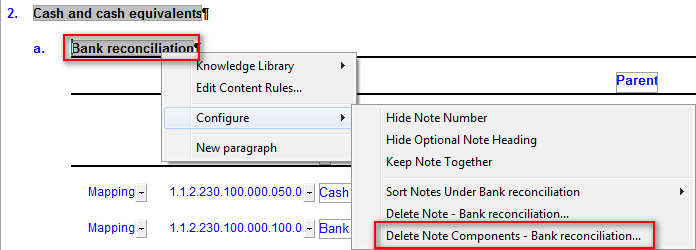
- Dans l'une des bibliothèques de notes, cliquez avec le bouton droit de la souris sur l'en-tête (au niveau le plus bas) de la note dont vous souhaitez supprimer un composant.
- Dans le menu contextuel qui s'affiche, sélectionnez Configurer puis Supprimer les composants de la note - [titre], où [titre] correspond au titre de votre note.
- Dans la boîte de dialogue qui s'affiche, cochez les cases situées à côté des composants que vous souhaitez supprimer.
- Cliquez sur OK.
Résultats
Les éléments de la note sont supprimés.
Récupérer des paragraphes masqués
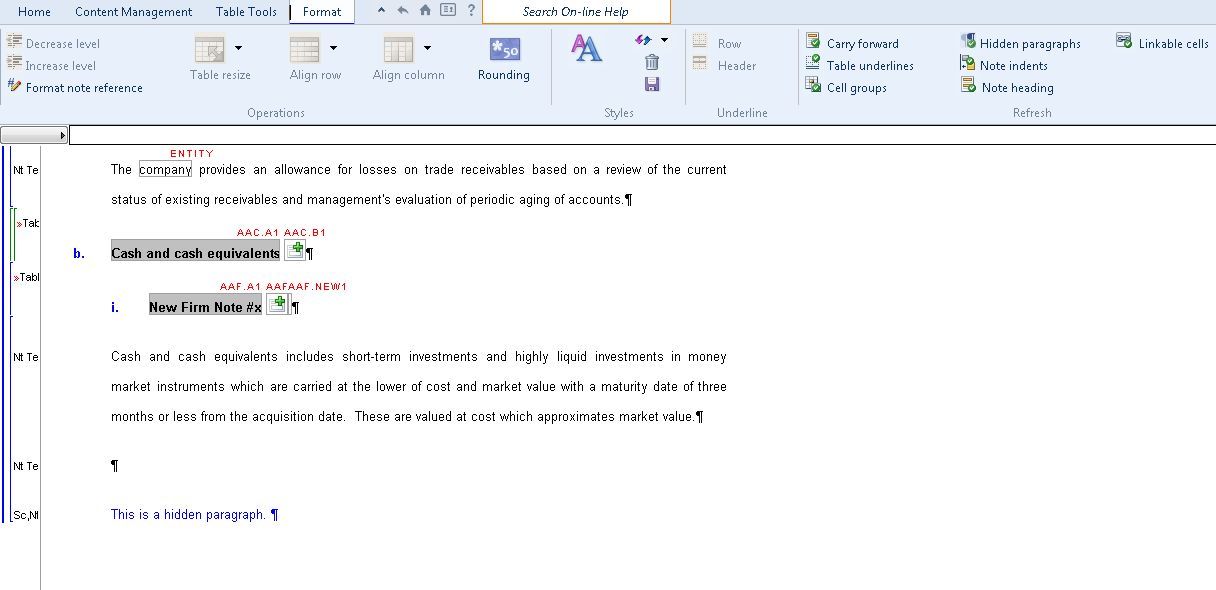
Lorsque vous rédigez dans la bibliothèque, vous pouvez définir des conditions d'omission ou de masquage pour certains paragraphes, en fonction des paramètres des états financiers à afficher. Vous pouvez afficher ces paragraphes masqués à l'aide de l'option permettant de les faire réapparaître.
Procédure
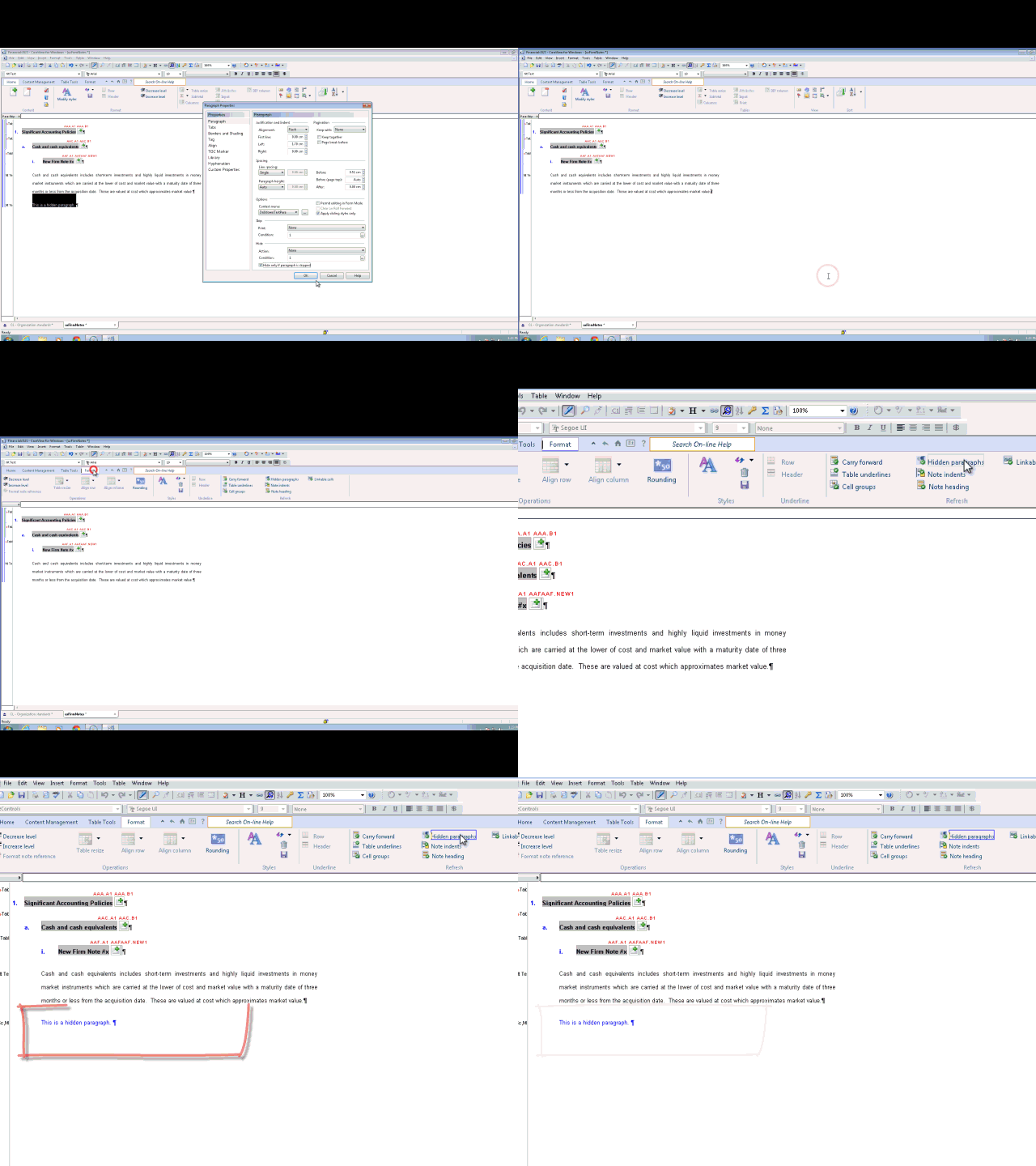
- Dans l'onglet Format , dans le groupe Actualiser , cliquez sur Paragraphes masqués.
Cliquez pour jouer
Cliquez ici pour arrêter
Résultats
Le paragraphe masqué s'affichera en bleu.
Ajouter une note avec des noms de note différents pour différentes entités
Le module financier permet désormais d'associer une note à des entités différentes en lui attribuant des noms distincts.
Procédure
- Créez votre nouvelle note en suivant les instructions ici.
- Cliquez avec le bouton droit de la souris sur le nom de la note et sélectionnez Gérer les règles de génération du contenu des états financiers.
- Dans la boîte de dialogue Règles de contenu , sélectionnez les types d'entités pour lesquels ce contenu doit être mis à disposition, puis cliquez sur OK.
- Créez une autre note avec un nom différent.
- Dans la boîte de dialogue Sélectionner le contenu de base , sélectionnez la note créée à l'étape 1.
- Cliquez avec le bouton droit de la souris sur le nom de la note et sélectionnez Gérer les règles de génération du contenu des états financiers.
- Dans la boîte de dialogue Règles de contenu , sélectionnez les types d'entités pour lesquels ce contenu doit être mis à disposition.
Conditions préalables
Dans les états financiers, lorsque vous modifiez l'entité dans l'onglet Informations sur l'entité , le nom de la note correspondante s'affiche.