
Notes de navigation
Caseware International met constamment à jour son contenu afin de refléter l'évolution des normes. Les auteurs de modèles peuvent rapidement parcourir le contenu des notes après chaque mise à jour du modèle afin de :
- Toutes les notes
- Nouvelles notes
- Notes périmées
- Billets qui prennent effet après une date déterminée
Après avoir pris connaissance du contenu rédigé par Caseware International, vous pouvez décider de le mettre à la disposition de tous les utilisateurs ou d'adapter la note aux besoins de votre organisation.
Conditions préalables
Pour plus d'informations sur la création de notes pour les états financiers, consultez la section Ajouter et supprimer des notes.
Pour plus d'informations sur la manière de définir des notes comme « nouvelles », « expirées » ou « en vigueur après une date donnée », consultez la section Gestion du contenu des notes.
Procédure
- Ouvrez le document « Bibliothèque de l'entreprise » pour accéder à la zone de notes. Par exemple, cliquez sur Notes annexes aux états financiers 1 pour ouvrir le document de la bibliothèque intitulé « Notes annexes aux états financiers de la société ».
-
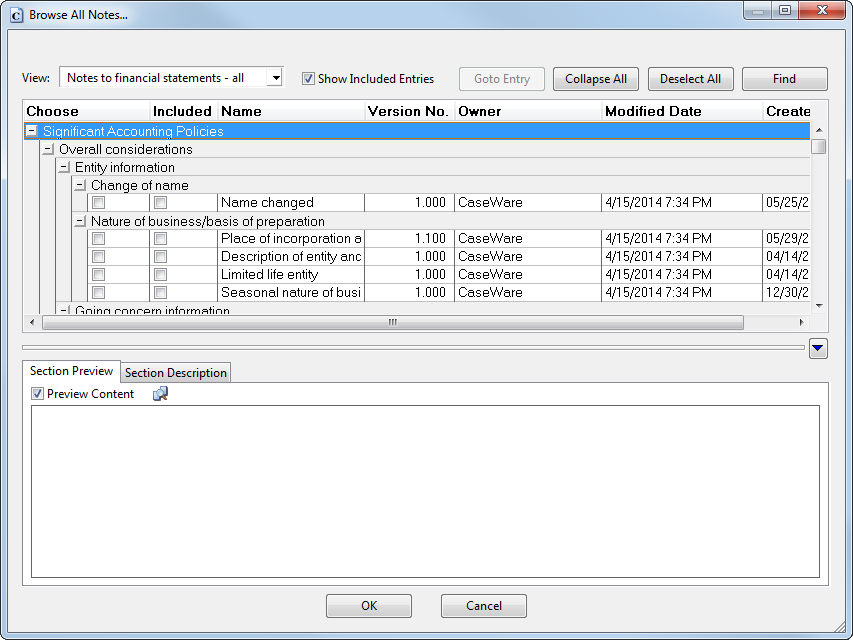
Pour parcourir toutes les notes, dans l'onglet Gestion de contenu , dans le groupe Parcourir, cliquez sur Tout.

La boîte de dialogue « Parcourir toutes les notes » s'affiche, répertoriant toutes les notes actuellement disponibles dans la bibliothèque de connaissances.
-
Pour parcourir les notes marquées comme nouvelles, dans l'onglet Gestion de contenu , dans le groupe Parcourir , cliquez sur Nouveau. La boîte de dialogue « Parcourir les nouvelles notes » s'affiche, présentant la liste de toutes les notes qui ont été marquées comme nouvelles. (Pour plus de détails sur la manière de marquer une note, voir Marquer une note comme nouvelle, expirée ou en vigueur après .)
-
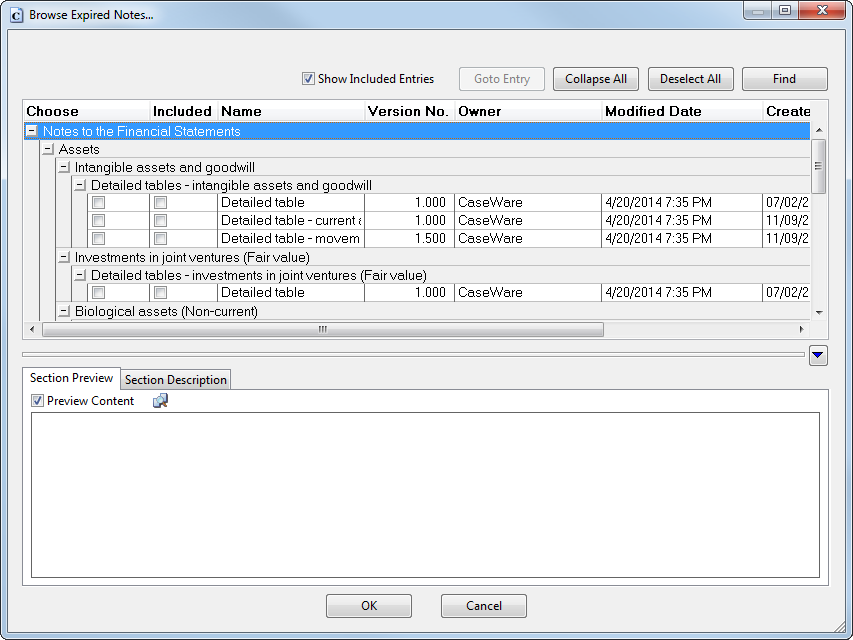
Pour parcourir les notes marquées comme expirées, dans l'onglet Gestion de contenu , dans le groupe Parcourir , cliquez sur Expirées. La boîte de dialogue « Parcourir les nouvelles notes » s'affiche, répertoriant toutes les notes qui ont été marquées comme expirées.
-
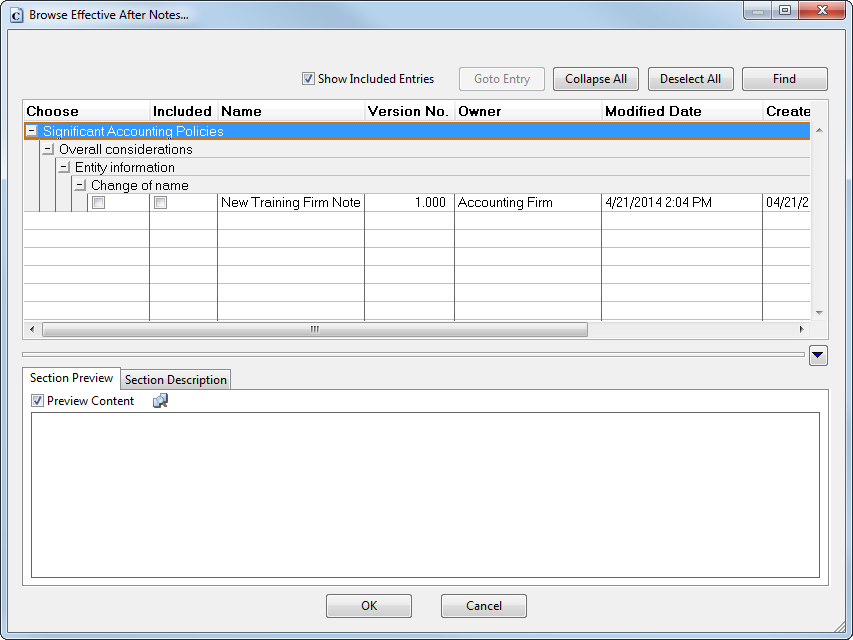
Pour parcourir les notes marquées comme prenant effet après une date donnée, dans l'onglet Gestion de contenu , dans le groupe Parcourir , cliquez sur Prend effet après. La boîte de dialogue « Parcourir les notes en vigueur après » s'affiche ; elle répertorie toutes les notes qui prennent effet après la date indiquée.
Résultats
Les notes que vous consultez s'affichent dans une fenêtre de dialogue. Cette boîte de dialogue vous permet de sélectionner les notes à ajouter aux états financiers.