
Gestion du contenu des notes
Dans les notes, vous pouvez afficher un volet de gestion du contenu qui vous permet d'indiquer quand les notes ont été créées, mises à jour ou ont expiré. Les clients peuvent utiliser ces informations pour mettre à jour leurs états financiers afin d'y inclure les dernières notes.
Conditions préalables
Pour savoir comment créer des notes pour les états financiers, consultez la section Ajouter et supprimer des notes.
- Mise à jour de la version de la note
- Marquer une note comme nouvelle, expirée ou en vigueur après
- Référence à un numéro de correspondance
- Définition du cadre de reporting pour une note
Mise à jour de la version de la note
Si vous modifiez une note, il est recommandé d'augmenter le numéro de version afin que les utilisateurs puissent voir que la note a été modifiée. Vous pouvez également mettre à jour la date de la dernière modification de la note.
Procédure
- Cliquez n'importe où dans le document « Bibliothèque de l'entreprise » pour accéder à la zone de notes.
-
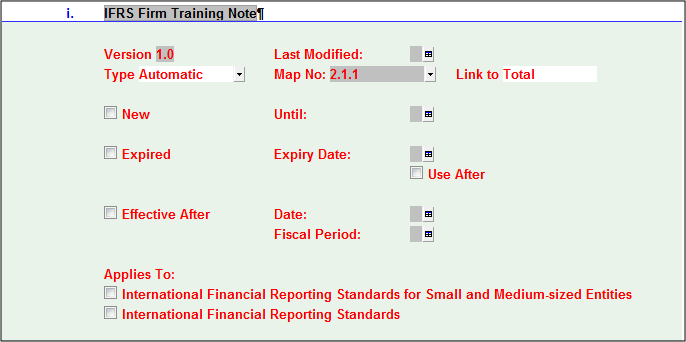
Dans l'onglet Accueil , dans le groupe Contenu , cliquez sur Afficher les options de gestion du contenu. Un volet de gestion du contenu s'affiche pour chaque note que vous avez ajoutée.
-
Dans le champ Version , saisissez le nouveau numéro de version de la note.
-
Cliquez sur le bouton
 situé à droite du champ Dernière modification .
-
Dans le calendrier qui s'affiche, sélectionnez la date à laquelle la notification a été envoyée.
Résultats
La version de la note est désormais indiquée. Les fichiers clients qui utilisent une ancienne version de la note seront informés de la nouvelle version lors de leur mise à jour.
Marquer une note comme nouvelle, expirée ou en vigueur après
Une fois que vous avez ajouté une note aux états financiers, vous pouvez la marquer comme nouvelle, expirée ou applicable à compter d'une certaine date ou d'un certain exercice. La définition de ces attributs sur les notes indique aux utilisateurs finaux qu'ils devront peut-être intervenir pour ajouter de nouvelles notes ou supprimer celles qui ont expiré.
Procédure
-
Cliquez n'importe où dans le document « Bibliothèque de l'entreprise » pour accéder à la zone de notes.
-
Dans l'onglet Accueil , dans le groupe Contenu , cliquez sur Afficher les options de gestion du contenu. Un volet de gestion du contenu s'affiche pour chaque note que vous avez ajoutée.
-
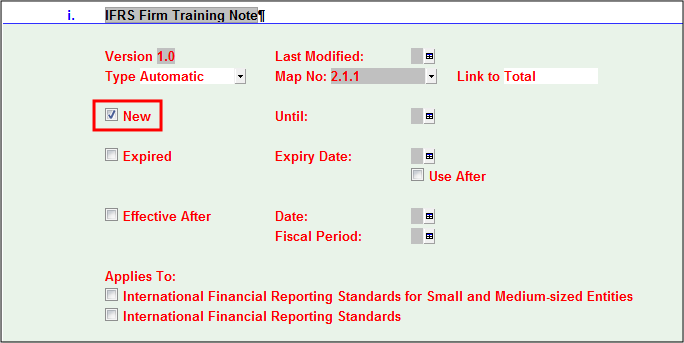
Cochez la case Nouveau pour marquer la note comme nouvelle.
-
Si vous avez coché la case Nouveau , cliquez sur le bouton
situé à droite du champ Jusqu'au . Dans le calendrier qui s'affiche, sélectionnez la date à partir de laquelle la note ne doit plus être considérée comme nouvelle. -
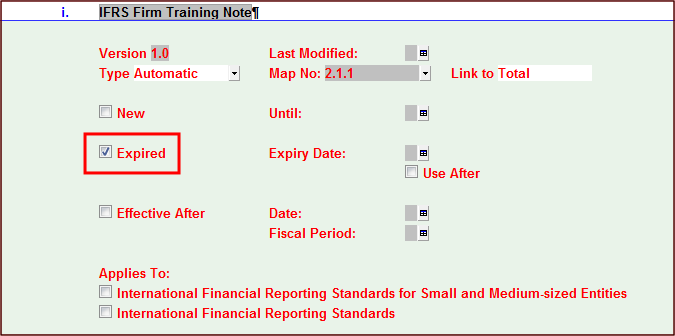
Cochez la case Expirée pour marquer la note comme expirée.
-
Si vous avez coché la case « Expiré », cliquez sur le bouton
situé à droite du champ Date d'expiration . Dans le calendrier qui s'affiche, sélectionnez la date à laquelle la note doit expirer. Si vous souhaitez que le billet puisse être utilisé après la date d'expiration, cochez la case Utilisation après . -
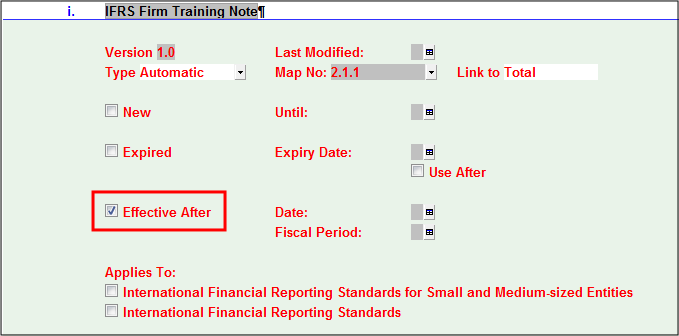
Cochez la case En vigueur à partir du pour indiquer que la note prendra effet après une date ou un exercice comptable donné.
-
Si la note doit prendre effet après une date précise, cliquez sur le bouton
situé à droite du champ Date . Dans le calendrier qui s'affiche, sélectionnez la date à partir de laquelle la note doit prendre effet.Si la note doit prendre effet après un exercice comptable donné, cliquez sur le bouton
situé à droite du champ Exercice comptable . Dans le calendrier qui s'affiche, sélectionnez la date de fin de l'exercice comptable à partir de laquelle la note doit prendre effet.
Résultats
La note est classée comme « nouvelle », « expirée » ou « en vigueur » après une date ou un exercice comptable donné.
Référence à un numéro de correspondance
Certaines notes que vous créez peuvent faire référence à des numéros de mappage. Il existe trois types de notes :
- Les notes automatiques se voient automatiquement attribuer un numéro de correspondance lors de leur création. Le numéro de la note et le montant total qui y figure sont automatiquement attribués au numéro de correspondance indiqué dans les états financiers.
- Les notes manuelles ne sont pas automatiquement associées à un numéro de correspondance dans les états financiers, mais peuvent être sélectionnées manuellement depuis la mission.
- Pas de lien : les notes ne peuvent pas être associées à un numéro de correspondance dans les états financiers.
Procédure
-
Cliquez n'importe où dans le document « Bibliothèque de l'entreprise » pour accéder à la zone de notes.
-
Dans l'onglet Accueil , dans le groupe Contenu , cliquez sur Afficher les options de gestion du contenu. Un volet de gestion du contenu s'affiche pour chaque note que vous avez ajoutée.
-
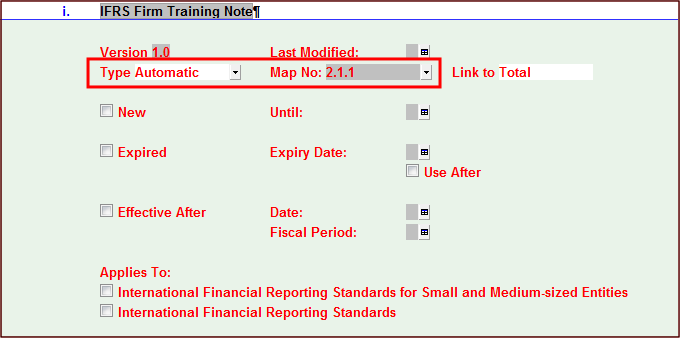
Réglez le menu déroulant Type sur Automatique pour référencer automatiquement un numéro de mappage.
-
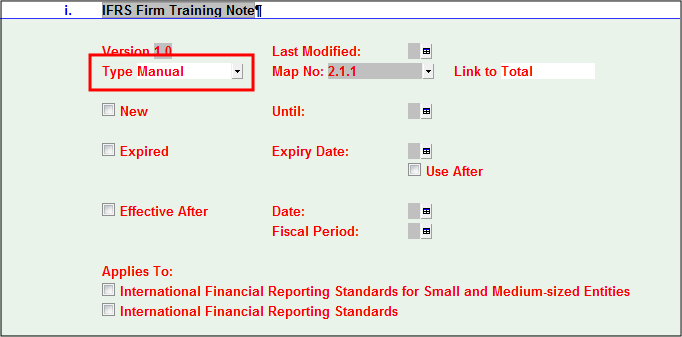
Réglez le menu déroulant Type sur Manuel pour permettre à l'utilisateur de lier la note au numéro de référence au sein de la mission.
-
Si le menu déroulant Type est réglé sur Automatique ou Manuel, sélectionnez dans le menu déroulant N° de carte le numéro de carte à utiliser comme référence. Dans le champ Lien vers , saisissez le nom du total, du sous-total ou de la ligne contenant les colonnes pouvant faire l'objet d'un lien dans la note à associer aux états financiers.
-
Réglez le menu déroulant Type sur Pas de lien si la note ne doit pas être liée aux états financiers.
Résultats
Le numéro de mappage sélectionné est désormais référencé.
Définition du cadre de reporting pour une note
Une fois que vous avez ajouté une note aux états financiers, vous pouvez préciser le référentiel comptable auquel cette note se rapporte. La note n'est alors accessible à une mission que si celle-ci a sélectionné ce cadre.
Ces options ne s'excluent pas mutuellement ; une note peut donc être associée à plusieurs référentiels de reporting.
Procédure
-
Cliquez n'importe où dans le document « Bibliothèque de l'entreprise » pour accéder à la zone de notes.
-
Dans l'onglet Accueil , dans le groupe Contenu , cliquez sur Afficher les options de gestion du contenu. Un volet de gestion du contenu s'affiche pour chaque note que vous avez ajoutée.
-
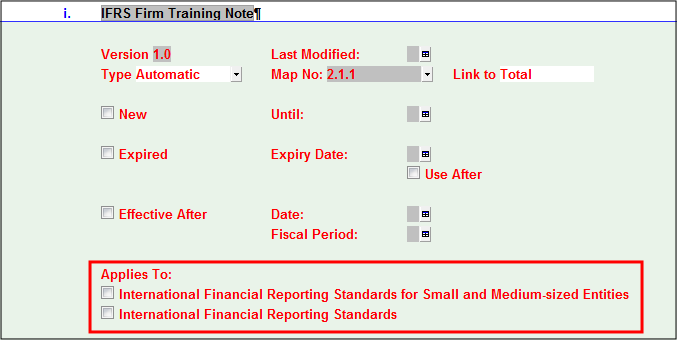
Dans la section S'applique à , cochez les cases correspondant aux cadres de reporting auxquels cette note s'applique.
Résultats
Cette note s'applique désormais aux normes indiquées.