
Création de thèmes personnalisés
Si aucun des quatre thèmes par défaut ne convient à votre cabinet, vous pouvez modifier l'un des quatre thèmes personnalisés en vous inspirant de l'un des autres thèmes. Vous pouvez choisir d'utiliser jusqu'à quatre thèmes personnalisés.
Conditions préalables
La création de thèmes fait partie intégrante du processus de développement de l'image de marque de l'entreprise. Cette procédure doit être menée à bien avant que le contenu des états financiers ne soit créé ou défini.
Pour travailler avec les thèmes, ouvrez le document « CL - Normes de l'organisation » à partir du Gestionnaire de documents. Dans le volet « Paramètres de l'organisation », sélectionnez Thèmes. Le volet des thèmes s'affiche.
Procédure
- Dans le Gestionnaire de documents, ouvrez le document « CL - Normes de l'organisation ». Dans le volet « Paramètres de l'organisation », sélectionnez Thèmes.
- Dans le volet Thèmes , cliquez sur le bouton Aperçu/Modifier pour afficher le document Aperçu des thèmes .
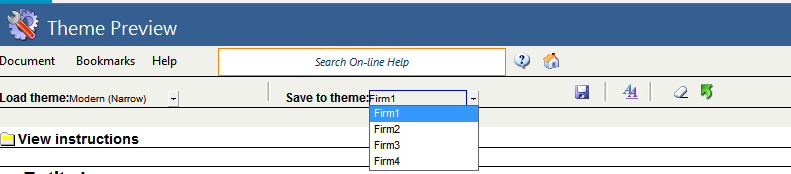
- Dans le menu déroulant Charger un thème , sélectionnez le style de base que vous souhaitez utiliser.
-
Dans le menu déroulant Enregistrer sous un thème , sélectionnez un nom pour votre nouveau thème personnalisé. Vous pouvez choisir entre Entreprise 1, Entreprise 2, Entreprise 3ou Entreprise 4
Remarque : Vous pouvez modifier le nom d'un style personnalisé dans le volet des thèmes. Pour savoir comment procéder, consultez la section Sélection et renommage des thèmes.
- Apportez les modifications souhaitées aux thèmes. Pour plus d'informations, consultez Utilisation des thèmes.
- Cliquez sur Enregistrer.
Résultats
Le thème personnalisé est créé et enregistré.