
Utilisation des styles
Lorsque vous créez un thème personnalisé, vous pouvez modifier l'affichage de n'importe quel champ dans n'importe quelle section d'un état financier. Pour ce faire, vous devez modifier le style qui détermine l'affichage du champ.
Vous pouvez également supprimer tous les styles qui ne sont pas utilisés.
Conditions préalables
La modification des styles fait partie intégrante du processus de développement de l'image de marque de l'entreprise. Cette procédure doit être menée à bien avant que le contenu des états financiers ne soit créé ou défini.
- Modification d'un style à l'aide de la boîte de dialogue « Styles et mise en forme »
- Modification d'un style à l'aide de la boîte de dialogue « Modifier le style »
- Suppression des styles inutilisés
Modification d'un style à l'aide de la boîte de dialogue « Styles et mise en forme »
Vous pouvez utiliser soit la boîte de dialogue « Styles et mise en forme », soit la boîte de dialogue « Assistant de style » pour modifier un style dans une seule zone d'un état financier.
Procédure
Pour modifier un style à l'aide de la boîte de dialogue « Styles et mise en forme » :
- Dans le document Aperçu des thèmes , dans le menu Signets , sélectionnez la section des états financiers que vous souhaitez consulter.
- Dans la section des états financiers que vous avez sélectionnée, cliquez sur le champ que vous souhaitez modifier.
- Dans le menu Document , sélectionnez Styles et mise en forme. La boîte de dialogue « Styles et mise en forme » s'ouvre.
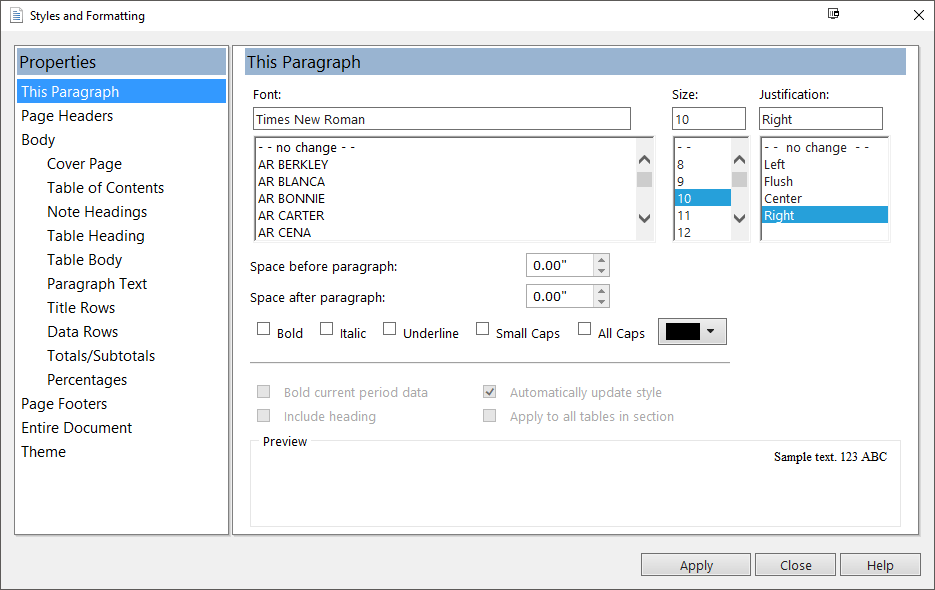
- Dans le volet Propriétés , cliquez sur Thème. Le volet Thème s'affiche.
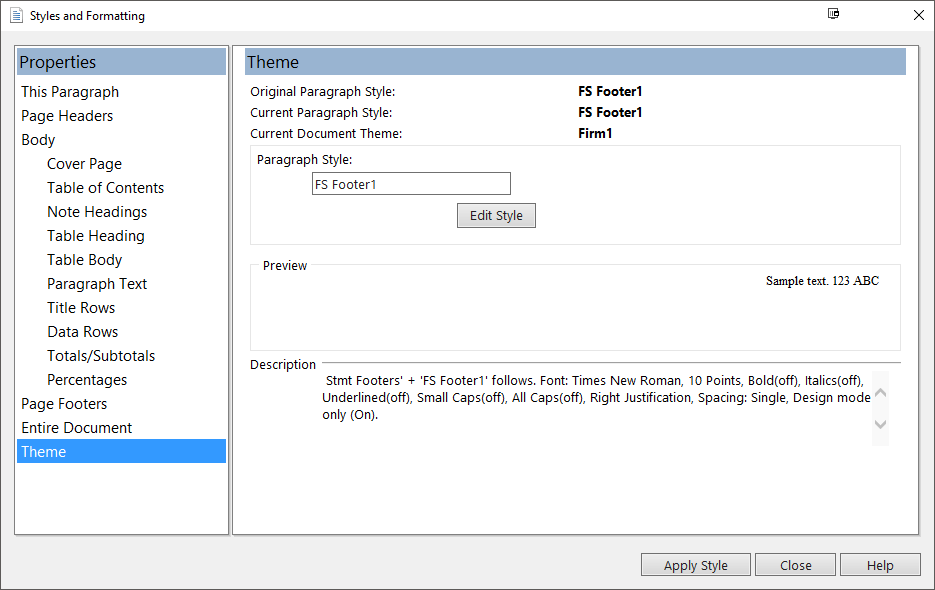
- Cliquez sur Modifier le style. Cela ouvre la boîte de dialogue Style de format , qui vous permet de modifier le style.
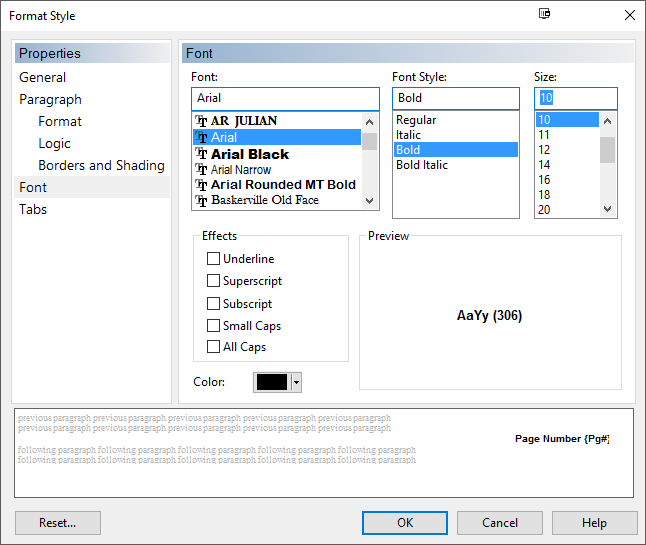
- Cliquez sur OK pour enregistrer vos modifications apportées au style.
- Cliquez sur Appliquer le style pour appliquer les modifications apportées au style. Ces modifications mettront à jour le champ que vous avez sélectionné ainsi que tous les autres champs qui utilisent ce style dans cette section du rapport financier.
- Cliquez sur Fermer pour enregistrer les modifications apportées aux thèmes.
Résultats
Le style indiqué est modifié.
Modification d'un style à l'aide de la boîte de dialogue « Assistant de style »
Vous pouvez utiliser soit la boîte de dialogue « Styles et mise en forme », soit la boîte de dialogue « Assistant de style » pour modifier un style dans une seule zone d'un état financier.
Procédure
Pour utiliser la boîte de dialogue « Assistant de style » afin de modifier un style dans une zone d'état financier :
- Dans le document Aperçu des thèmes , dans le menu Signets , sélectionnez la section des états financiers que vous souhaitez consulter.
- Dans la zone des états financiers que vous avez sélectionnée, cliquez avec le bouton droit de la souris sur le champ que vous souhaitez modifier.
-
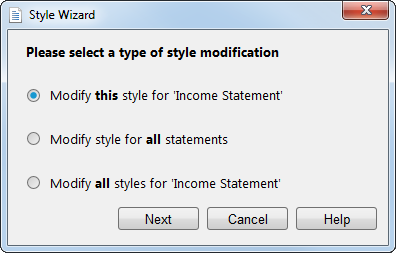
Dans le menu contextuel qui s'affiche, sélectionnez Modifier le style. La boîte de dialogue Assistant de style s'affiche.
-
Dans la boîte de dialogue de l'assistant de style, sélectionnez l'option qui correspond le mieux à vos besoins :
Option Description Modifiez ce style pour... Modifiez le style de la zone d'affichage que vous consultez actuellement. Modifier le style de toutes les instructions all Modifiez le type de style pour toutes les zones des états financiers. Modifier tous les styles pour... Modifiez tous les styles de la zone des états financiers que vous consultez actuellement.
Modifiez ce style pour...
- Sélectionnez Modifier ce style pour... , puis cliquez sur Suivant. Cela ouvre la boîte de dialogue Style de format , qui vous permet de modifier le style.
-
Cliquez sur OK pour enregistrer vos modifications apportées au style et fermer la boîte de dialogue Format du style . Le style que vous venez de modifier apparaît en surbrillance.
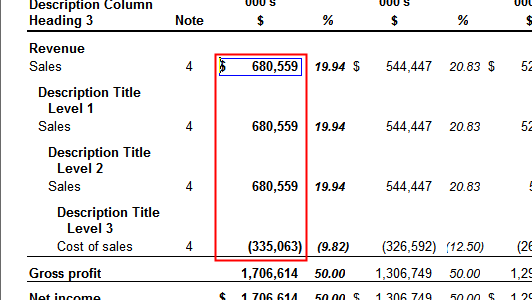
Pour effacer le surlignage, sélectionnez Effacer le surlignage dans le menu Document .
- Cliquez sur OK pour enregistrer vos modifications apportées aux thèmes.
Modifier le style de toutes les instructions
-
Sélectionnez Modifier le style pour toutes les instructions , puis cliquez sur Suivant. L' Assistant de styles affiche tous les styles concernés provenant de toutes les zones d'instructions.
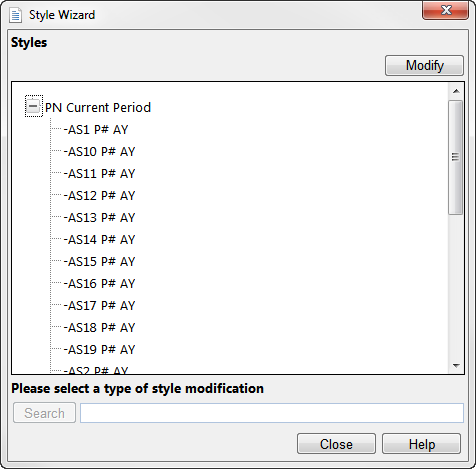
Remarque : Seul le type de style initialement sélectionné s'affiche. Dans l'exemple ci-dessus, le solde de l'exercice en cours dans la colonne de l'entité mère a été sélectionné. PN Période en cours désigne le modèle parent pour les soldes de la période en cours de l'entité parent, et chaque modèle enfant correspond au modèle équivalent utilisé dans chaque section du bilan.
-
Cliquez sur Modifier. Cela ouvre la boîte de dialogue Style de format , qui vous permet de modifier le style parent.
- Cliquez sur OK pour enregistrer vos modifications apportées au style et fermer la boîte de dialogue Format du style . Le style que vous venez de modifier apparaît en surbrillance.
- Cliquez sur Fermer pour quitter la boîte de dialogue Assistant de style .
Modifier tous les styles pour...
-
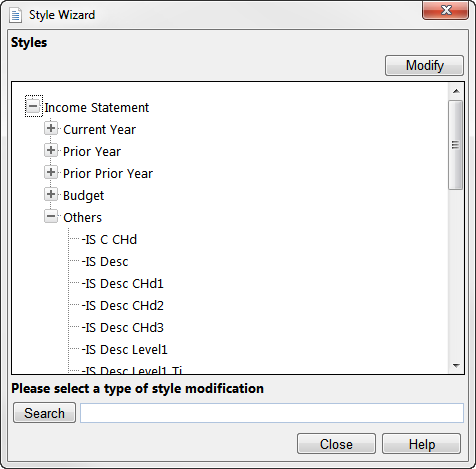
Sélectionnez Modifier tous les styles pour... puis cliquez sur Suivant. L' Assistant de styles affiche tous les styles dans la zone d'instructions.
-
Cliquez sur Modifier.
-
Cliquez sur OK pour modifier tous les styles de la zone de relevé ou de la catégorie sélectionnée.
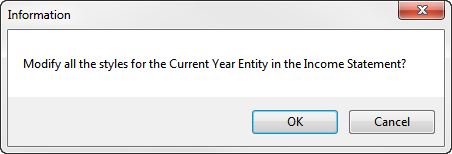
- La boîte de dialogue Style de mise en forme s'ouvre, ce qui vous permet de modifier les styles.
- Cliquez sur OK pour enregistrer vos modifications apportées au style et fermer la boîte de dialogue Format du style . Les styles que vous avez modifiés apparaissent en surbrillance.
- Cliquez sur Fermer pour quitter la boîte de dialogue Assistant de style .
- Cliquez sur Enregistrer pour enregistrer les modifications apportées au thème.
Résultats
Le ou les styles sont modifiés dans les zones indiquées.
Suppression des styles inutilisés
Avant de publier le modèle, vous pouvez supprimer tous les styles qui ne sont pas utilisés dans vos états financiers. Cela réduit la taille des fichiers et améliore les performances au niveau des fichiers clients.
Procédure
- Dans le Gestionnaire de documents, dans le dossier États financiers , ouvrez le document « États financiers ».
- Sélectionnez l'onglet Format .
- Sélectionnez
 (Supprimer les styles inutilisés).
Résultats
Tous les styles qui ne sont pas utilisés dans le document sont supprimés.