
Nouveautés - PEG ReviewComp Hiver 2019 (Version 1.329)
Voici la liste des nouveautés de la version Hiver 2019 de PEG ReviewComp.
Attestation relative à l'impôt sur les sociétés
PEG ReviewComp est désormais certifiée pour l'établissement des déclarations fiscales fédérales T2 et provinciales AT1 de l'Alberta, y compris pour les sociétés dont l'exercice fiscal se termine au plus tard le 31 mai 2020.
Groupes financiers
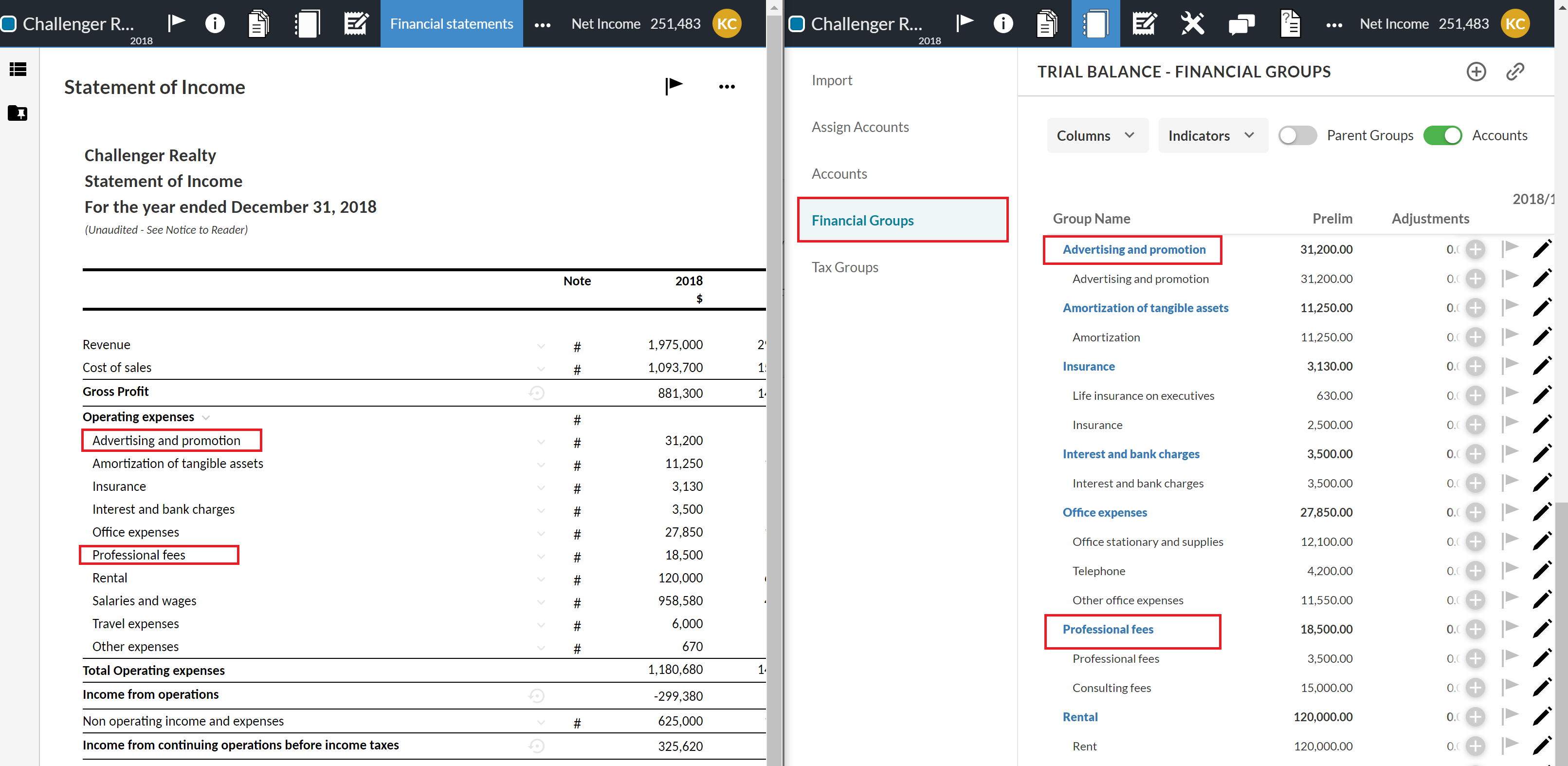
Nous avons modifié la structure des regroupements financiers afin d'en améliorer la présentation. Sur la page Données , les regroupements financiers ont été détaillés davantage, ce qui vous permet de faire facilement le lien entre les regroupements financiers figurant dans la balance de vérification et les groupes du compte de résultat.
Fiches d'analyse
Vous pouvez désormais choisir le mode d'affichage des feuilles de calcul d'analyse sur la page « Documents ». Une nouvelle procédure est désormais disponible dans l'outil « Fieldwork Optimiser » 3-00 ; elle vous invite à choisir la manière dont vous souhaitez ajouter des feuilles de calcul d'analyse dans la mission.
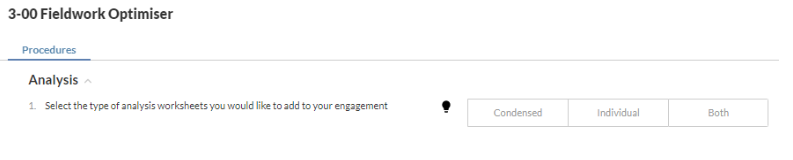
Vous pouvez choisir d'afficher toutes les feuilles de calcul dans un seul dossier (Condensé), dans des dossiers individuels en fonction du périmètre financier correspondant (Individuel) ou de bénéficier des deux options (Les deux) — c'est-à-dire de les afficher à la fois dans le dossier générique et dans les dossiers individuels.
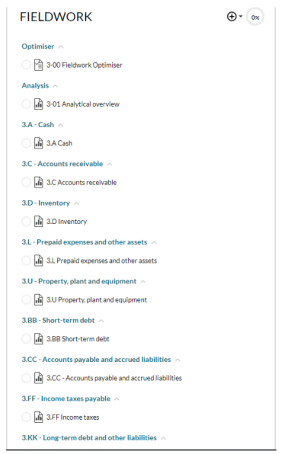
Pour en savoir plus, consultez Effectuer une analyse des données.
Les informations relatives à la sortie sont désormais disponibles dans la carte de bienvenue
Une carte de bienvenue est désormais disponible dès que vous vous connectez à PEG ReviewComp. La fiche indique la version actuelle du contenu du produit.
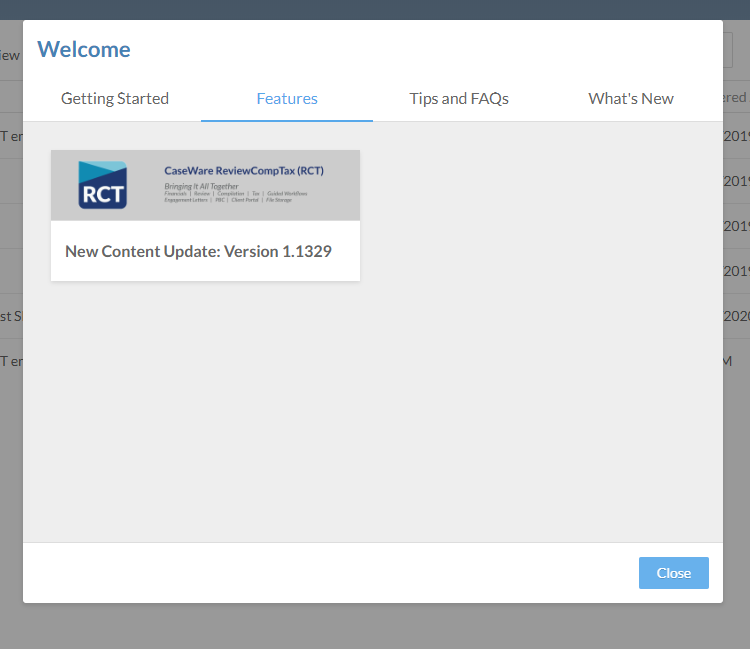
La fiche Bienvenue contient également des liens directs vers des rubriques présentant les nouveautés de la version actuelle et expliquant comment démarrer avec PEG ReviewComp. Sélectionnez les informations relatives à la version du contenu pour afficher la liste des nouveautés et des rubriques « Pour commencer ».
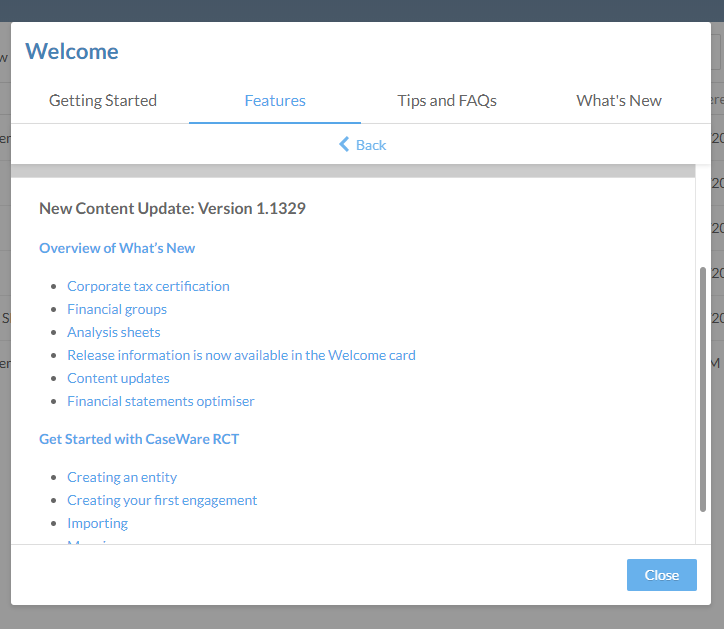
Vous pouvez également accéder à la fiche Bienvenue en vous rendant sur la page de votre entité cloud, puis en sélectionnant l'icône Aide ( ) | Bienvenue dans le coin supérieur droit de la page.

Mises à jour du contenu
Nous avons apporté quelques modifications afin de rester en conformité avec les directives de CPA Canada concernant les lettres de mission relatives aux services de comptabilité et de compléter le processus de mission dédié exclusivement à l'impôt sur les sociétés.
-
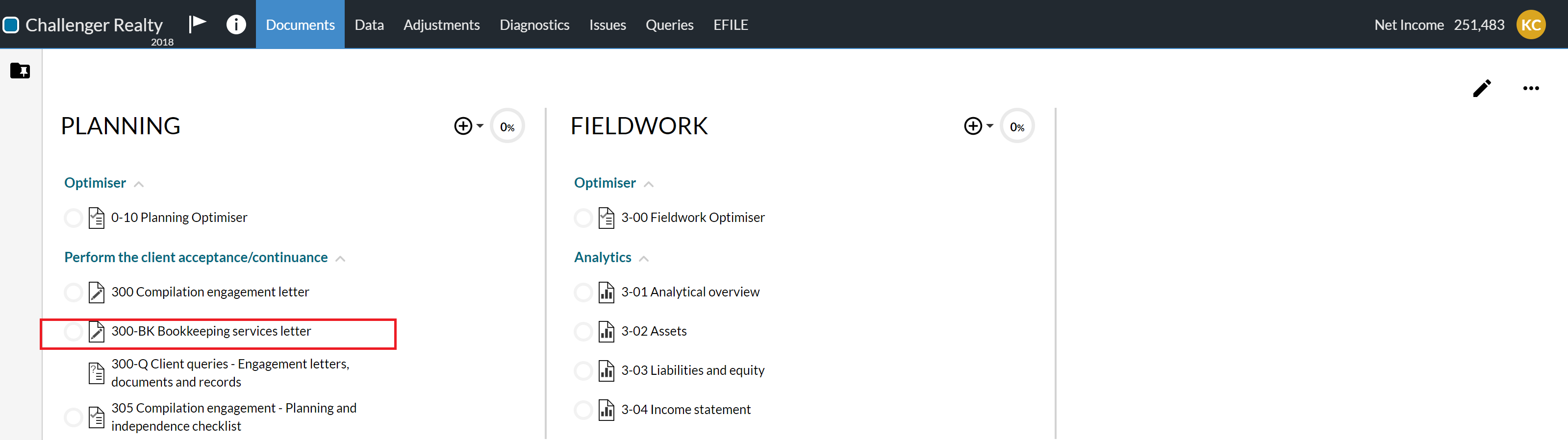
Si vous préparez une mission de compilation, une nouvelle procédure est désormais disponible dans le Planning Optimiser : elle vous demande si vous souhaitez préparer et partager une lettre de mission relative aux services de comptabilité. Si vous répondez Oui, le document Lettre relative au service de comptabilité 300-BK devient accessible sur la page Documents .
-
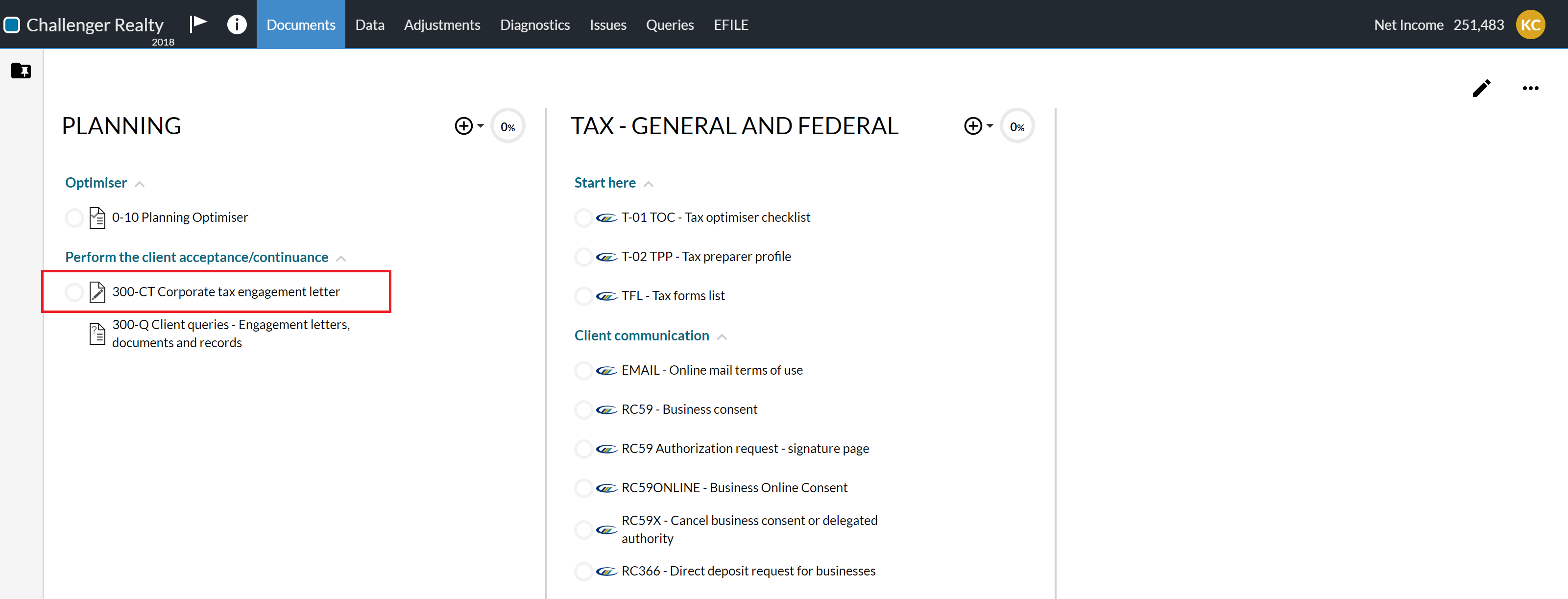
Un modèle de lettre de mission est désormais à la disposition des professionnels de la fiscalité. Si vous préparez une mission portant uniquement sur l'impôt sur les sociétés, un nouveau document 300-CT Lettre de mission relative à l'impôt sur les sociétés est désormais disponible sur la page Documents .
Outil d'optimisation des états financiers
Afin d'améliorer le processus d'établissement des états financiers, l'outil 6-15 Optimiseur d'états financiers a été intégré au flux de travail. L'outil d'optimisation des états financiers regroupe l'ensemble des procédures relatives à la manière dont vous souhaitez établir et présenter les états financiers dans le cadre de votre mission.
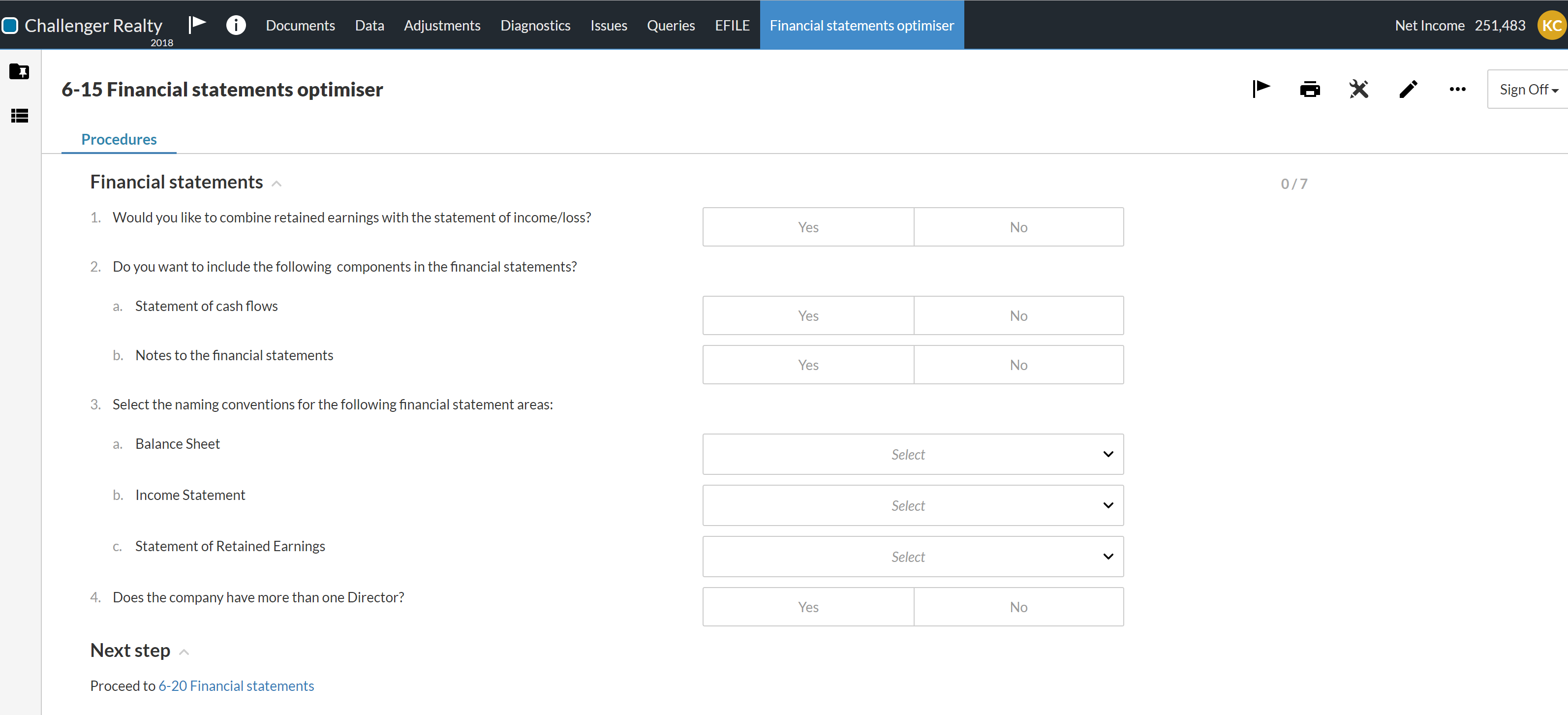
Pour en savoir plus, consultez Établissez le rapport et envoyez les documents correspondants à votre client.
Comptes
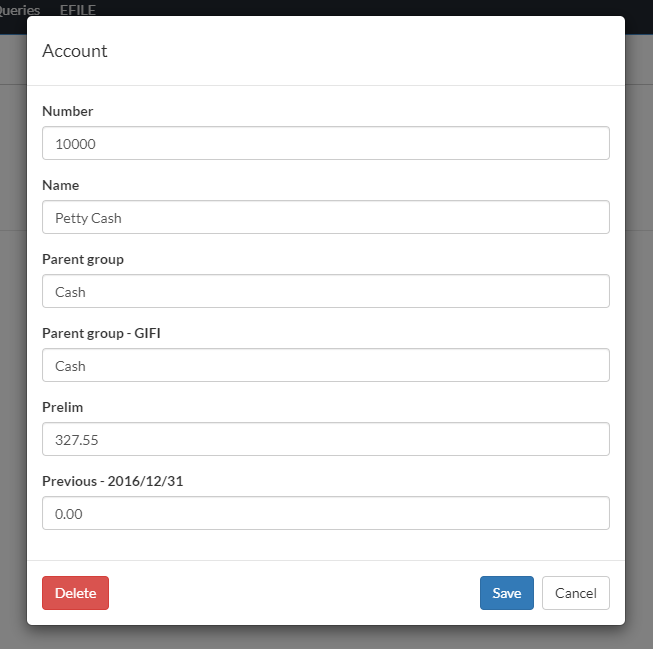
Vous pouvez désormais affecter de nouveaux comptes à des groupes sans avoir à vous rendre sur une autre page. La boîte de dialogue « Compte » comporte désormais des menus déroulants de groupes (« Financier », « GIFI » ou « Code fiscal »). Veuillez noter que si le compte est affecté à un groupe lié à un autre groupe, il est automatiquement affecté également au groupe lié.
Régularisations
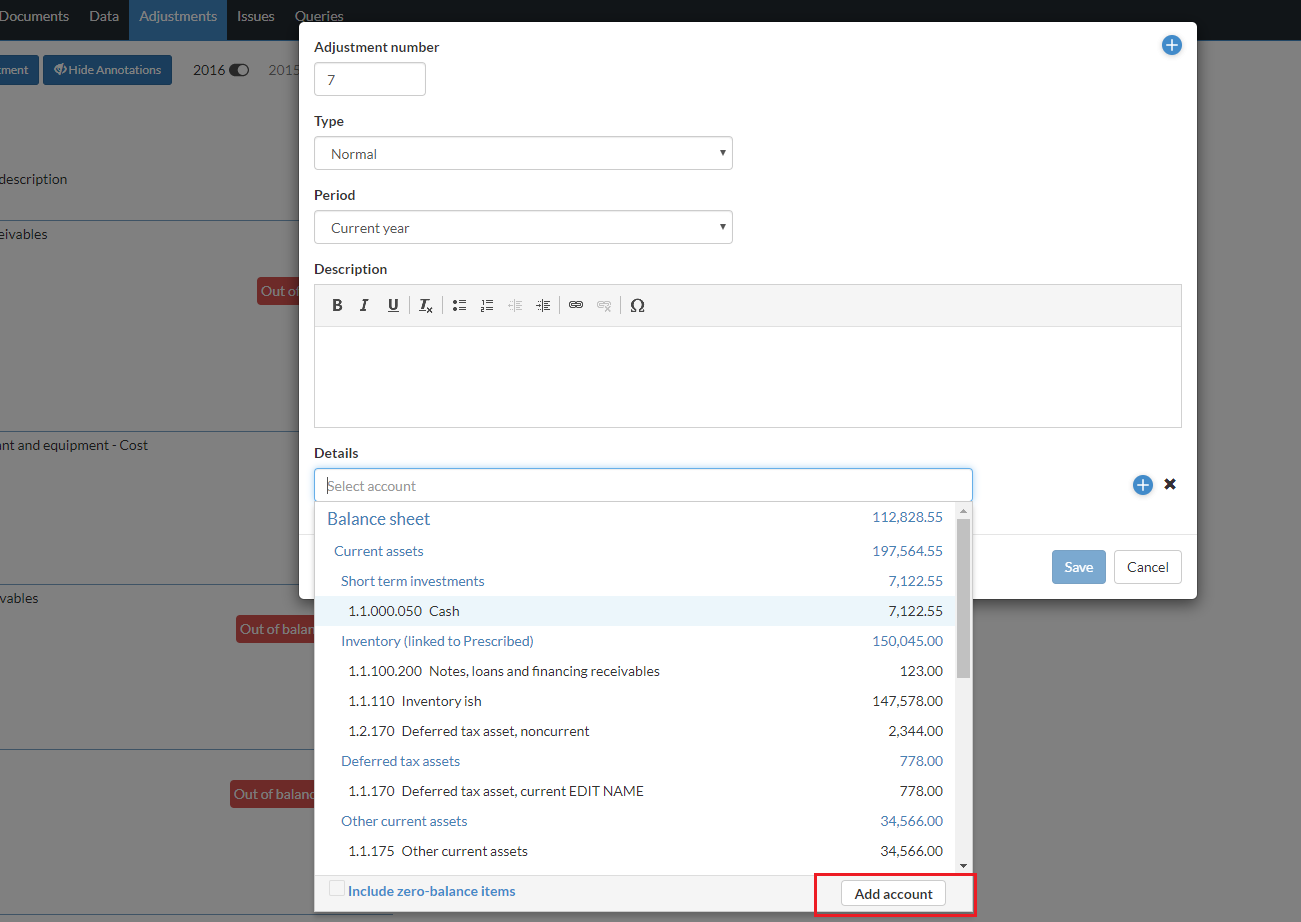
Lors de la saisie des écritures de régularisation, vous pouvez désormais créer un compte au moment où vous ajoutez les lignes de l'écriture de régularisation.
Questions
Les documents de requête ont fait l'objet de quelques améliorations visant à conserver le comportement existant et à faciliter leur lecture.
-
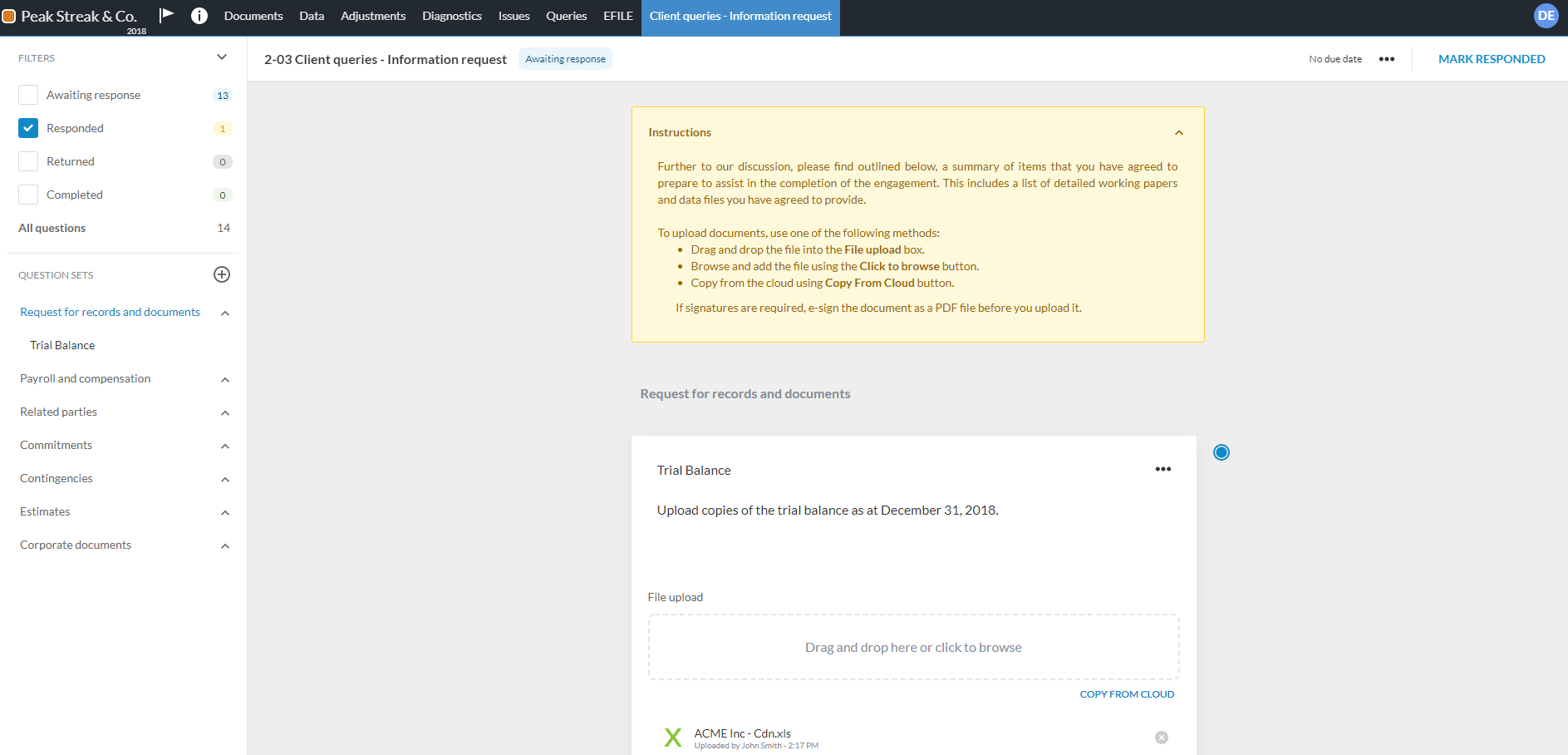
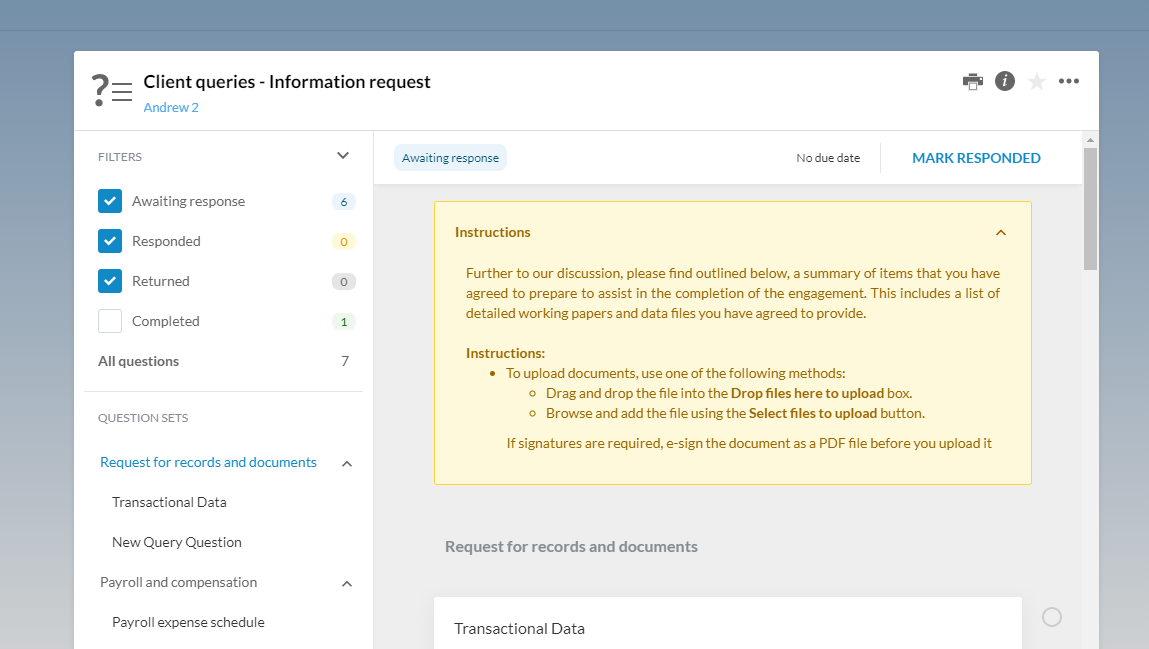
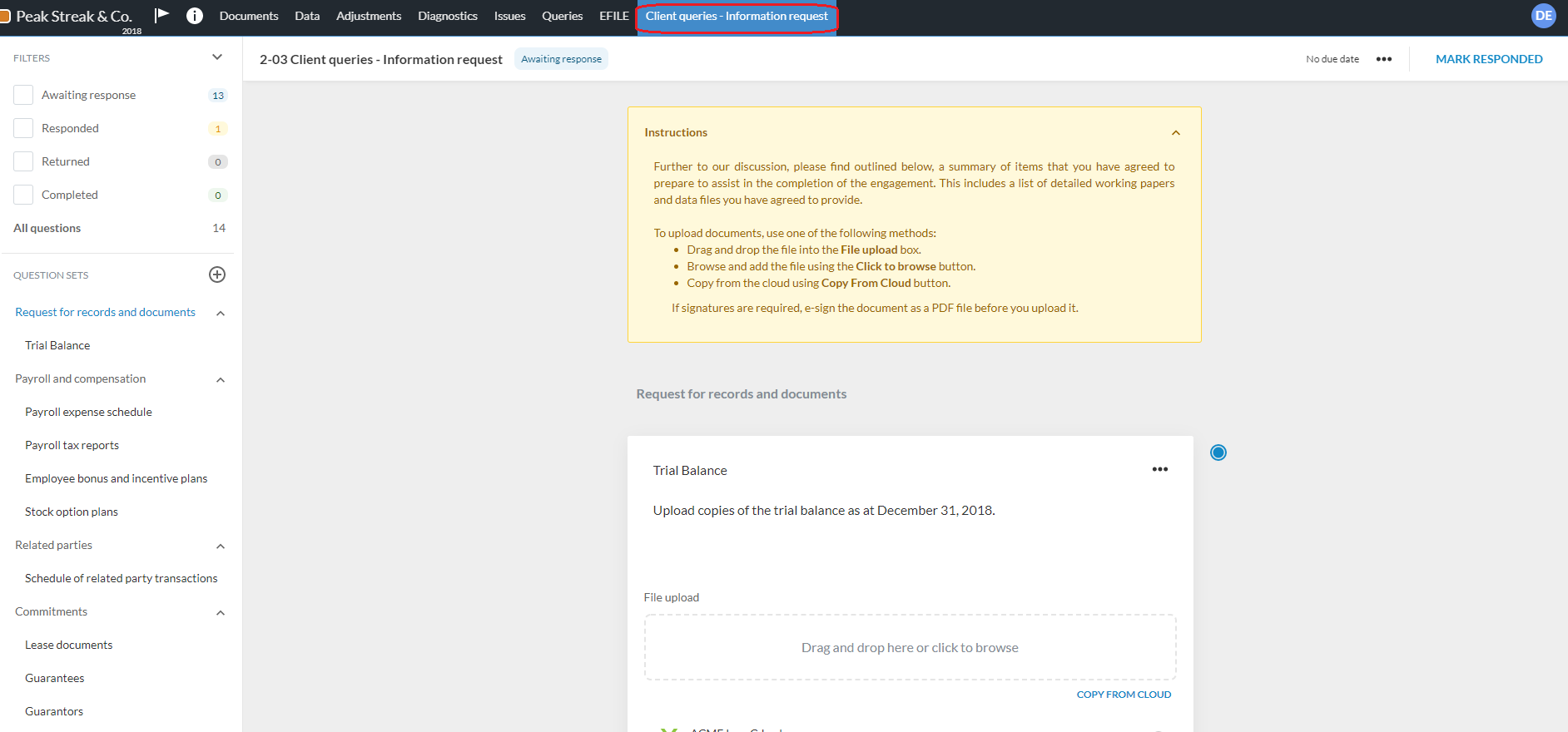
Afin de pouvoir consulter et parcourir efficacement les questions contenues dans les requêtes, un filtre s'affiche désormais dans le menu de navigation de gauche du document une fois que celui-ci a été envoyé aux contacts.
La figure ci-dessous montre comment le personnel peut filtrer les demandes de renseignements en fonction de leur statut.
La figure ci-dessous montre comment les interlocuteurs peuvent filtrer les questions de recherche en fonction de leur statut.
-
À l'instar de l'ancien comportement de présentation des requêtes, lorsque vous ouvrez un document de requête, son nom s'affiche désormais dans la barre de navigation principale de la mission, en haut de la page.
Pour en savoir plus, consultez Collaboration « Staff-Contact » (Requêtes).