Envoyez la requête aux clients

Pour accéder au contenu de cette rubrique, vous devez disposer de Caseware PBC.
Une fois que vous aurez relu le document et que vous en serez satisfait, envoyez-le aux interlocuteurs du client.
Pour envoyer le document de requête aux clients :
-
Ouvrez le document de requête, puis sélectionnez ENVOYER.
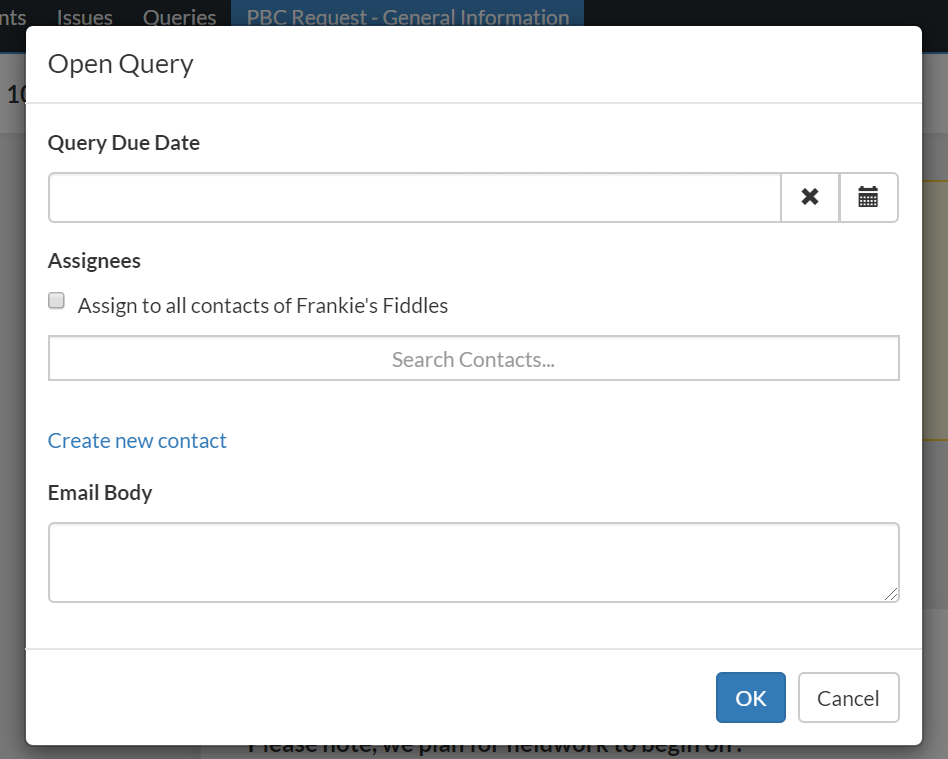
La boîte de dialogue « Ouvrir une requête » s'affiche.
-
Sélectionnez une date limite pour la réponse du client dans le champ Date limite de réponse .
-
Sélectionnez un contact client dans la liste déroulante Bénéficiaires .
Vous pouvez sélectionner plusieurs contacts ou cocher la case Attribuer à tous les contacts pour envoyer la demande à tous les contacts du client.
Si un contact n'existe pas dans Cloud, le document de requête vous permet d'accéder directement à Cloud afin que vous puissiez créer ce contact. Sélectionnez Créer un nouveau contact pour être redirigé vers Cloud et ajouter le contact. Pour en savoir plus, consultez Créer un compte.
-
Saisissez un message dans la zone de texte Corps de l'e-mail afin qu'il soit inclus dans l'e-mail de notification.
-
Sélectionnez OK pour envoyer la requête.
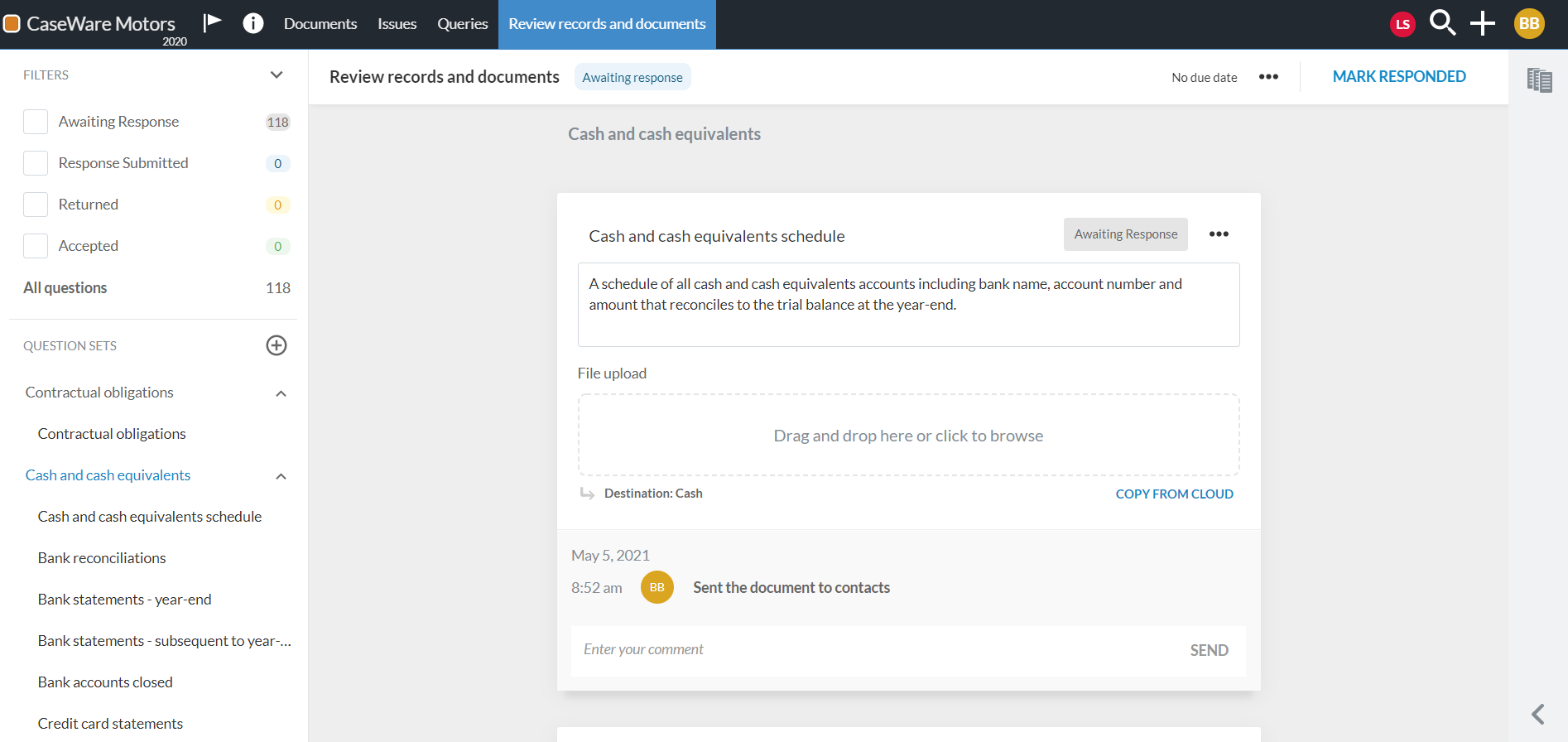
Remarquez que le volet de navigation de gauche affiche désormais des options de filtrage pour les questions de sondage, ce qui vous permet de localiser et de suivre facilement les réponses des clients.
L'historique des demandes est également mis à jour dans le champ « Commentaires » de chaque question afin d'indiquer à la fois l'horodatage et le nom du membre du personnel chargé d'envoyer la demande.