
Passez en revue la mission de l'année précédente
Vous vous apprêtez à travailler sur une mission pour un client pour lequel vous avez déjà travaillé ces dernières années. Au cours de la phase de planification, vous souhaiterez sans doute consulter les anciens dossiers de ce client.
Recherche du dossier de l'année précédente
Pour commencer, vous pouvez retrouver le dossier de mission de l'année précédente en effectuant une recherche sur la page « Fichiers ».
Pour retrouver le dossier de l'année précédente :
-
Assurez-vous de disposer du rôle Viewer ou de droits équivalents pour l'entité cliente.
-
Dans le menu « Cloud », sélectionnez la page « Cloud » appropriée (telle que Working Papers ou Autres missions).
-
Dans le sélecteur d'entités, sélectionnez l'entité correspondant à votre client.

Examen d'un dossier de Working Papers

Le contenu de cette section nécessite les Caseware Working Papers.
Si votre organisation a effectivement publié le dossier des Working Papers de l'année précédente, vous devriez pouvoir le trouver ici. Vous pouvez ouvrir le fichier pour consulter les documents du client relatifs à la dernière mission.

Partage d'un fichier avec l'équipe chargée de la mission
Une fois que vous aurez retrouvé le dossier de la mission de l'année précédente, vous souhaiterez peut-être le transmettre à l'équipe chargée de la mission de cette année.
Pour accorder l'accès à des fichiers ou à des activités spécifiques au sein d'une entité :
-
Assurez-vous de disposer du rôle Propriétaire ou de droits équivalents sur les fichiers.
-
Assurez-vous que les utilisateurs ou les groupes se sont vu attribuer lesuniquement les rôles suivantssur l'entité à laquelle appartiennent les fichiers :
-
Contact - Accès aux entités : rôle destiné aux contacts ou aux groupes de contacts.
-
RôleAccès aux entités pour le personnel ou des groupes de personnel.
Par exemple, si vous souhaitez accorder à John Smith, membre du personnel, l'accès à des fichiers spécifiques de l'entité A, veillez à sélectionner le rôle Accès à l'entité pour John Smith dans les propriétés de partage de l'entité A.
La figure suivante présente l'icône des propriétés de partage.
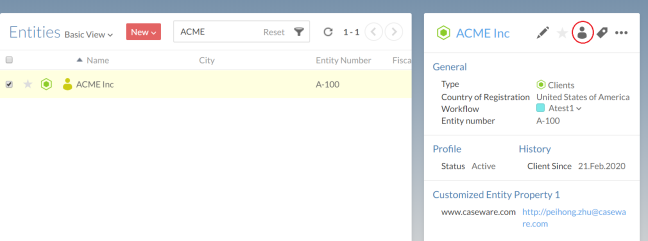
-
-
Dans le menu « Cloud » (
 ), sélectionnez Fichiers.
Si vous souhaitez autoriser l'accès à une activité, sélectionnez Activités.
-
Sélectionnez les fichiers ou les activités auxquels vous souhaitez attribuer des rôles, puis sélectionnez Partager (
 ).
-
Sélectionnez les utilisateurs ou les groupes auxquels vous souhaitez donner accès au fichier ou à l'activité, puis sélectionnez Attribuer des rôles à (#).
La liste des rôles qui s'affiche varie selon que les utilisateurs ou groupes sélectionnés sont des « Membres du personnel » ou des « Contacts ».

-
Cochez la case située à côté des rôles que vous souhaitez attribuer aux utilisateurs ou aux groupes.
-
Sélectionnez Partager.
Vous avez transmis le dossier de l'année précédente à votre équipe chargée de la mission. Ils pourront consulter ce dossier à titre de référence pendant qu'ils travailleront sur la mission de l'année en cours.
Examen du seuil de signification
Afin de déterminer le seuil de signification pour la mission de cette année, vous pouvez vous référer à celui de l'année dernière.
Pour examiner la question du seuil de signification :
-
Assurez-vous de disposer du rôle Viewer ou de droits équivalents pour le fichier « Working Papers ».
-
Dans le menu « Cloud », sélectionnez Working Papers.
-
Sélectionnez le dossier « Working Papers » correspondant à la mission de l'année dernière. Dans le volet de détails situé à droite, sélectionnez Autres actions (
 ) | Ouvrir la copie synchronisée.

-
Dans le dossier « Working Papers », consultez le Gestionnaire de documents pour trouver les directives relatives au seuil de signification. Veuillez ouvrir ces documents.

Vous pouvez consulter le contenu des documents relatifs au seuil de signification afin de vous aider à déterminer ce seuil pour cette année.
Bilan du temps et des frais de l'année dernière

Pour accéder au contenu de cette section, vous devez disposer d'un abonnement à CasewareCloud Time.
Lorsque vous vous apprêtez à établir un budget, il peut s'avérer utile de passer en revue les coûts liés à cette mission pour l'année précédente. Si votre organisation utilise l'application Time pour suivre les relevés de temps et de dépenses, vous pouvez générer un rapport récapitulatif présentant ces coûts. Les paramètres du rapport doivent être les suivants :
- Type: Heure
- Format: Résumé
- Regrouper par: Code de travail
- Personnel: Tout
- Entité: (nom de l'entité concernée par votre mission)
- Mission : (la mission de l'année dernière)
- Date de début: Premier jour de l'année dernière
- À ce jour: Dernier jour de l'année dernière
Pour générer un rapport récapitulatif des temps :
-
Assurez-vous de disposer de l'autorisation Afficher toutes les fiches du personnel .
-
Dans le menu « Cloud », sélectionnez Analyse.
-
Dans le menu déroulant Type , sélectionnez Heure.
-
Dans le menu déroulant Format , sélectionnez Résumé.
-
Définissez les autres paramètres de votre rapport.
-
Sélectionnez Générer.

Vous avez généré avec succès un rapport sur les relevés de temps relatifs à la mission de l'année dernière, regroupés par codes d'activité et accompagnés de sous-totaux.

Vous pouvez exporter les résultats de ce rapport en cliquant sur le bouton Exporter situé au bas du volet de gauche. Vous pouvez ensuite générer un rapport sur les dépenses et un autre sur les factures, afin de comparer vos coûts avec les montants facturés à votre client.