
Créer des espaces réservés dans le dossier de mission

Pour accéder au contenu de cette rubrique, vous devez disposer de Caseware Working Papers.
Vous avez publié votre dossier de Working Papers ; votre équipe chargée de la mission devrait pouvoir y accéder et mener à bien ses tâches dès le début de la mission. Toutefois, vous devrez peut-être transmettre d'autres fichiers ou documents liés à la mission si :
-
le client a envoyé certains fichiers qui seront utilisés dans le cadre de la mission, ou
-
Vous disposez de brouillons pour certaines lettres sur lesquelles vous allez travailler ou que vous allez confier à quelqu'un avant de les ajouter à « Working Papers ».
Ajouter un document à la rubrique « Working Papers »
Il se peut que bon nombre des documents et dossiers relatifs à la mission ne trouvent pas immédiatement leur place dans le dossier des Working Papers. Toutefois, si vous savez à l'avance que vous aurez besoin de certains documents supplémentaires dans Working Papers, vous pouvez les ajouter avant le début de la mission.
Pour ajouter un document à la rubrique « Working Papers » :
-
Assurez-vous de disposer du rôle Éditeur ou de droits équivalents pour le dossier « Working Papers ».
-
Dans le menu « Cloud », sélectionnez Working Papers.
-
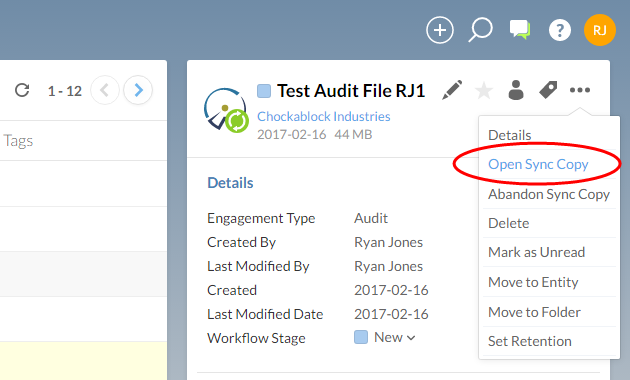
Sélectionnez le fichier « Working Papers » sur lequel vous allez travailler. Dans le volet de détails situé à droite, sélectionnez Autres actions (
 ) | Ouvrir la copie synchronisée.
-
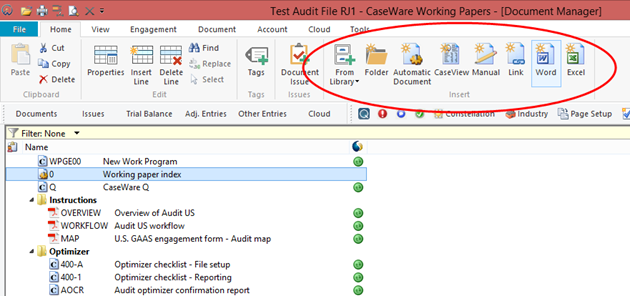
Dans « Working Papers », dans l'onglet « Accueil » du ruban, cliquez sur l'un des types de document de la section « Insertion ».
-
Remplissez les informations dans la boîte de dialogue « Lien vers un nouveau document », puis cliquez sur OK.
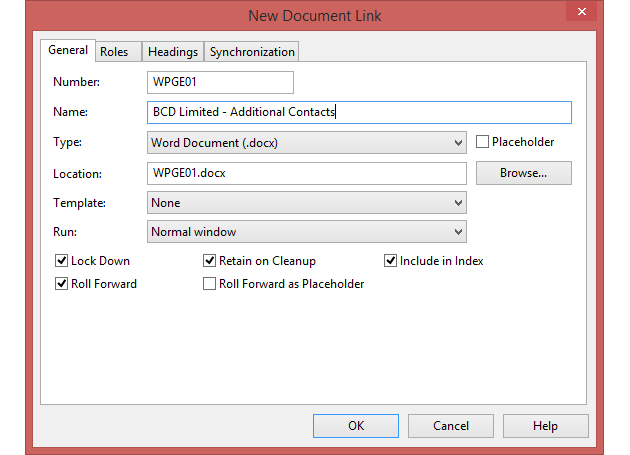
Le nouveau document est ajouté à votre dossier « Working Papers ». Vous pouvez ajouter plusieurs documents et les organiser dans le Gestionnaire de documents. Vous pouvez également ajouter des espaces réservés pour les documents dont vous aurez besoin mais que vous n'avez pas encore à disposition.
Synchronisation des modifications apportées à un fichier « Working Papers »
Une fois que vous aurez ajouté les premiers documents dont vous aurez besoin dans le dossier « Working Papers », vous devrez synchroniser ces modifications avec le dossier parent sur le Cloud afin que les autres membres de l'équipe puissent voir ces documents supplémentaires.
Pour synchroniser les modifications apportées à Working Papers :
-
Dans le dossier « Working Papers », dans le coin inférieur droit de la fenêtre, cliquez pour ouvrir le menu « État de la synchronisation ».

-
Cliquez sur Synchroniser tous les documents.
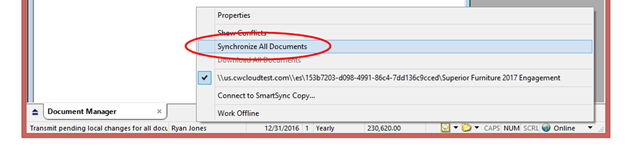
Vous avez synchronisé tous les documents contenus dans le dossier de mission. Tous les membres de votre équipe qui ouvrent leur propre copie synchronisée du fichier « Working Papers » devraient voir l'ensemble des documents et des espaces réservés que vous avez ajoutés.