Créez un dossier de mission pour la période suivante (report)

Pour accéder au contenu de cette rubrique, vous devez disposer de Caseware Working Papers.
Lorsque la période de mission touche à sa fin, vous devrez créer un dossier de mission pour la période suivante.
Dans Working Papers, le processus de clôture d'une mission est appelé « clôture de fin d'année ». Au cours de ce processus, vous pouvez également créer un nouveau fichier pour la période suivante ; c'est ce qu'on appelle un « Roll Forward ». Lors d'un report, les soldes de clôture du fichier actuel sont utilisés pour définir les soldes d'ouverture du nouveau fichier.
Réalisation de la clôture d'exercice
Vous pouvez procéder à la clôture d'exercice d'un dossier de Working Papers lorsque l'ensemble des travaux liés à la mission est terminé. Ce faisant, vous créez un nouveau fichier « Working Papers » et reportez les soldes et les données sélectionnés afin de préparer le fichier de l'année prochaine.
Pour procéder à la clôture d'exercice :
-
Assurez-vous de disposer du rôle Propriétaire ou d'autorisations équivalentes pour le fichier « Working Papers ».
-
Dans le menu « Cloud », sélectionnez Working Papers.
-
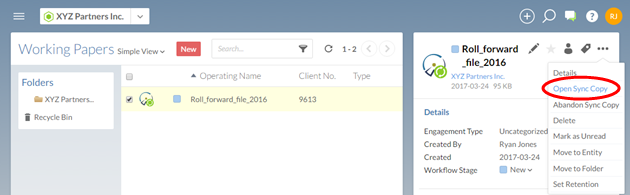
Sélectionnez le dossier « Working Papers » correspondant à votre mission. Dans le volet Détails, sélectionnez Ouvrir la copie synchronisée.
-
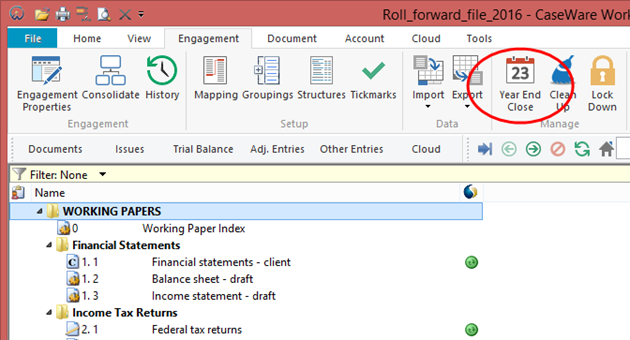
Dans le dossier « Working Papers », dans le ruban, cliquez sur l'onglet Mission. Dans la section « Gérer », cliquez sur Mise à jour fin d'exercice.
-
Dans la boîte de dialogue « Clôture de l'exercice et report des données », saisissez un nom de fichier pour le dossier de mission de l'année prochaine. Choisissez vos options pour le report des données et sélectionnez les informations que vous souhaitez inclure dans le dossier de l'année prochaine. Une fois vos choix effectués, cliquez sur OK.
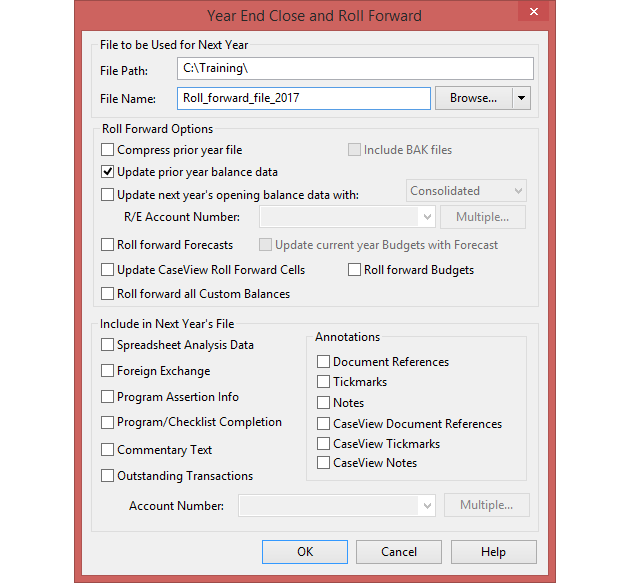
Working Papers procédera à la clôture de l'exercice, et une fois ce processus terminé, le logiciel ouvrira automatiquement le nouveau dossier pour l'année suivante.
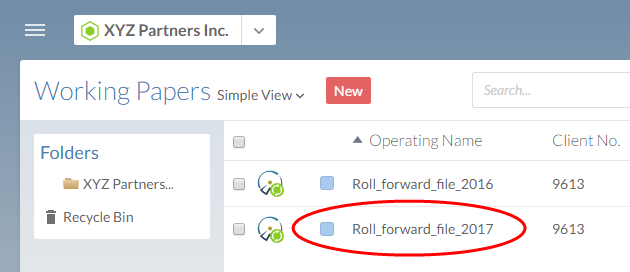
Lorsque vous effectuez une clôture d'exercice sur un fichier publié, vous créez également un espace réservé pour ce fichier au sein de l'entité client. Cloud affiche l'espace réservé, mais le fichier ne peut pas être ouvert tant que vous n'avez pas publié votre copie locale.
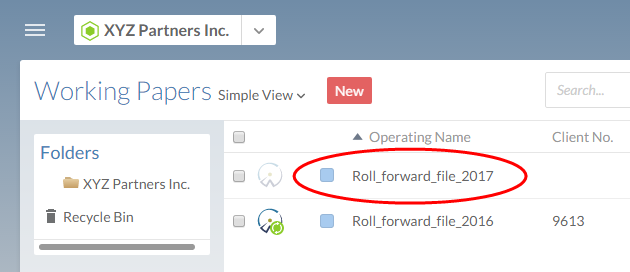
Publication du fichier du Nouvel An sur le cloud
Lorsque vous serez prêt à travailler sur ce nouveau fichier, vous pourrez le publier sur le Cloud.
Pour publier un dossier « Working Papers » :
-
Ouvrez votre dossier de mission dans Working Papers.
-
Dans le ruban, dans l'onglet Cloud , cliquez sur Publier.

-
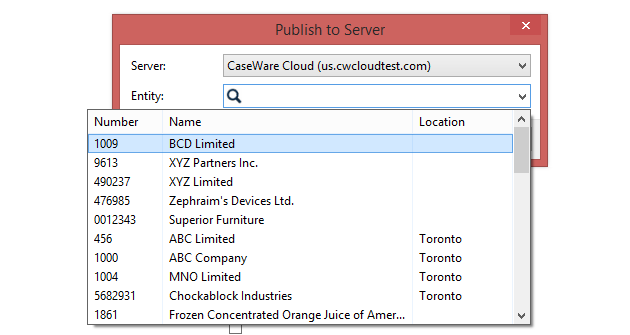
Dans la boîte de dialogue « Publier sur le serveur », sélectionnez l'entité cliente à laquelle appartient le fichier.
-
Cliquez sur OK.
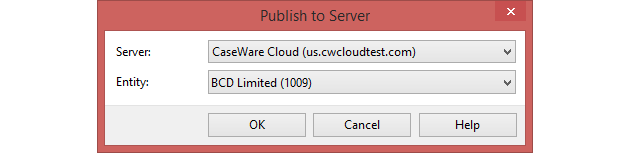
Vous avez publié avec succès votre fichier « Working Papers » sur le Cloud. Cela permet de créer une copie principale du fichier sur le Cloud, que vous pouvez désormais partager avec d'autres membres de l'équipe. La copie « parent » remplace l'élément de remplacement qui avait été créé lors de la première clôture de l'exercice sur le fichier de l'année précédente.