
Créer un fichier de mappage personnalisé (.ini)
Vous pouvez créer rapidement et efficacement des fichiers de mappage personnalisés comptes et risques pour les données transférées via CloudBridge vers chacune de vos applications cloud.
Correspondance des comptes
-
Lancez CloudBridge et connectez-vous à votre serveur cloud.
-
Dans le tableau de bord de téléchargement, cliquez sur Générer un mappage | Mappage des comptes.
-
Dans la boîte de dialogue « Générer un fichier de mappage des comptes », indiquez si vous souhaitez générer un nouveau fichier de mission ou utiliser un fichier existant. Veuillez remplir les champs obligatoires.
Nouveau :
-
Emplacement du fichier AC : Cliquez sur Parcourir et sélectionnez la mission « Working Papers » source correspondant à votre structure de mise en correspondance/regroupement.
-
Sélectionnez une application cloud : Sélectionnez l'application Cloud à laquelle vous souhaitez effectuer le mappage.
-
Sélectionnez une entité cloud : Sélectionnez une entité sur votre serveur Cloud.
-
Sélectionnez la structure de mappage : Sélectionnez la structure de mise en correspondance/de regroupement applicable à partir de la mission « Working Papers » source.
-
Nom du projet Cloud : Saisissez un nom pour le fichier de mappage ou utilisez le nom par défaut proposé.
Actuellement :
-
Sélectionnez une application cloud : Sélectionnez l'application Cloud à laquelle vous souhaitez effectuer le mappage.
-
Sélectionnez une entité cloud : Sélectionnez une entité sur votre serveur Cloud.
-
Sélectionnez « Mission Cloud » : Sélectionnez la mission Cloud concernée.
Cliquez sur Suivant.
-
-
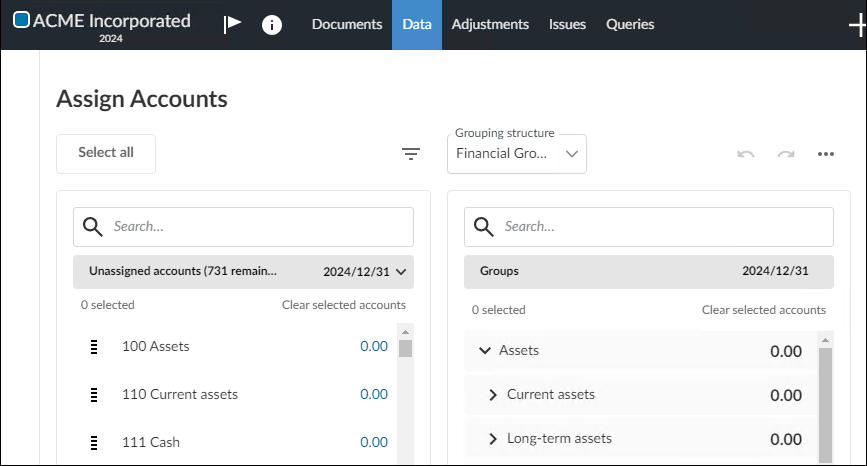
La mission Cloud, qu'elle soit nouvelle ou existante, s'ouvre automatiquement. Si ce n'est pas le cas, cliquez sur le lien figurant dans la boîte de dialogue « Générer le fichier de mappage des comptes ».
-
Dans l'interface du navigateur, attribuez manuellement les comptes selon vos besoins afin de créer la structure de mappage souhaitée.
Remarque : Vous pouvez ne pas tenir compte des soldes de cette mission, car ils ne sont pas pertinents pour la génération de la structure de mappage.Une fois que vous avez terminé, il vous suffit de fermer le navigateur.
-
Cochez la case de confirmation indiquant que vous avez attribué les comptes dans la mission « Cloud », puis cliquez sur Suivant.
-
Le fichier de mappage personnalisé est créé dans le dossier CloudBridge. Cliquez sur Terminé.
Vous pouvez désormais utiliser le fichier de mappage personnalisé lors de votre transfert de données CloudBridge.
Cartographie des risques
-
Lancez CloudBridge et connectez-vous à votre serveur cloud.
-
Dans le tableau de bord de téléchargement, cliquez sur Générer une cartographie | Cartographie des risques.
-
Dans la boîte de dialogue « Générer un fichier de cartographie des risques », remplissez les champs comme il se doit.
-
Emplacement du fichier AC : Cliquez sur Parcourir et sélectionnez la mission « Working Papers » source correspondant à votre structure de mise en correspondance/regroupement.
-
Sélectionnez une application cloud : Sélectionnez l'application Cloud à laquelle vous souhaitez effectuer le mappage.
-
Sélectionnez une entité cloud : Sélectionnez une entité sur votre serveur Cloud.
Cliquez sur Suivant.
-
-
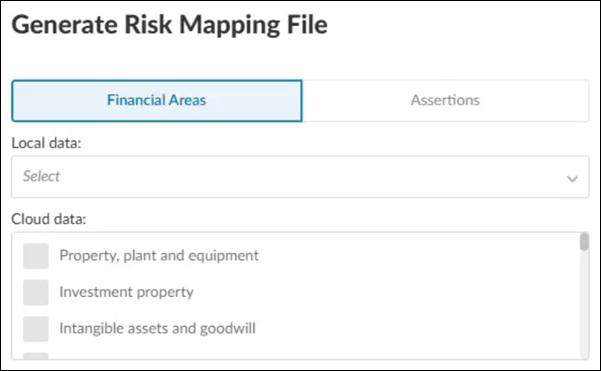
Dans la catégorie Domaines financiers , faites correspondre les options de données locales aux options de données Cloud applicables. Répétez cette procédure pour les données figurant dans la catégorie Assertions .
Cliquez sur Suivant.
-
Veuillez saisir un nom pour le fichier de mappage .ini. Le nom doit être unique. Cliquez sur Suivant.
-
Le fichier de mappage personnalisé est créé dans le dossier CloudBridge. Cliquez sur Terminé.
Vous pouvez désormais utiliser le fichier de mappage personnalisé lors de votre transfert de données CloudBridge.