
Envoyer des rappels par e-mail pour finaliser les inscriptions

Pour accéder au contenu de cette rubrique, vous devez disposer d'un abonnement à CasewareCloud Time.
Cloud peut générer des rappels par e-mail concernant les entrées en attente, soit chaque semaine, soit selon vos besoins. Les rappels permettent d'éviter que les écritures en attente ne s'accumulent et contribuent à garantir l'exactitude des registres de votre organisation.
Envoi de notifications hebdomadaires par e-mail
Des notifications hebdomadaires par e-mail rappellent régulièrement aux collaborateurs ayant des saisies d'heures en attente de les finaliser.
Pour configurer les notifications hebdomadaires par e-mail concernant les saisies de temps :
-
Assurez-vous de disposer du rôle Administrateur des paramètres et que les destinataires concernés disposent des autorisations Traiter ses propres entrées et Afficher ses propres entrées .
-
Dans le menu « Cloud », sélectionnez Paramètres.
-
Dans le menu déroulant « Heure », sélectionnez l'une des options suivantes :
-
Heures de travail réduites - rappelez au personnel de remplir sa feuille de présence de la semaine précédente.
-
Entrées en attente - rappelez au personnel de vérifier toutes les entrées en attente de la semaine précédente qui n'ont pas encore été validées.
-
-
Sélectionnez Envoyer une notification hebdomadaire par e-mail tous les et indiquez la date et l'heure auxquelles la notification sera envoyée.
-
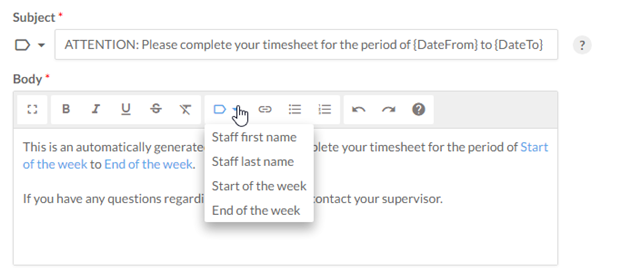
Saisissez un objet et un corpspersonnalisés pour votre e-mail. Vous pouvez ajouter des balises pour rendre le contenu dynamique et personnalisé. Vous pouvez ajouter les balises suivantes :
- Prénom du membre du personnel
- Nom de famille du membre du personnel
- Début de la semaine
- Fin de semaine
-
Sélectionnez Enregistrer.
Vous avez activé et configuré les notifications hebdomadaires par e-mail concernant les entrées en attente.
Envoi de notifications à la demande
Les notifications à la demande envoient immédiatement des rappels à tous les membres du personnel ayant des saisies en attente. Utilisez les notifications à la demande selon vos besoins, en lieu et place des notifications hebdomadaires, ou pour les compléter lorsque des rappels supplémentaires sont nécessaires.
Pour envoyer une notification à la demande concernant les saisies de temps :
- Assurez-vous de disposer du rôle Administrateur des paramètres et que les destinataires concernés disposent des autorisations Traiter ses propres entrées et Afficher ses propres entrées .
-
Dans le menu « Cloud », sélectionnez Paramètres.
-
Dans le menu déroulant « Heure », sélectionnez l'une des options suivantes :
-
Horaires réduits - rappelez au personnel de remplir sa feuille de présence de la semaine précédente.
-
Entrées en attente - rappelez au personnel de vérifier toutes les entrées en attente de la semaine précédente qui n'ont pas encore été validées.
-
-
Sélectionnez À la demande.
-
Saisissez un objet et un corpspersonnalisés pour votre e-mail. Grâce au menu déroulant Balise , vous pouvez ajouter des balises afin de créer un contenu dynamique et personnalisé. Vous pouvez ajouter les balises suivantes :
- Prénom du membre du personnel
- Nom de famille du membre du personnel
- Début de la semaine
- Fin de semaine
-
Sélectionnez Envoyer maintenant.
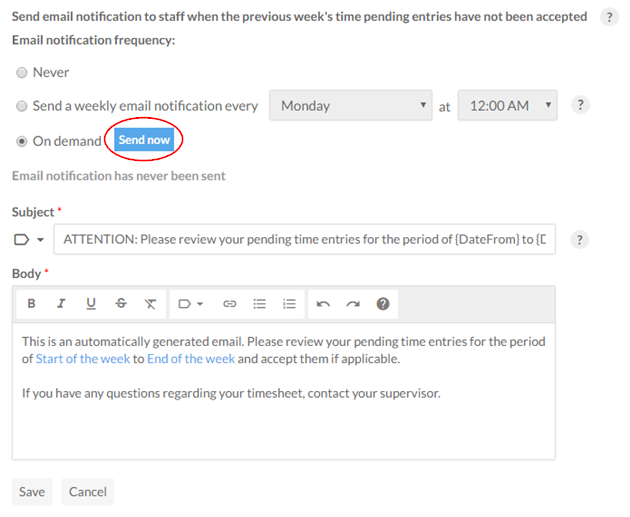
Vous avez envoyé une notification à la demande aux membres du personnel ayant des saisies de temps en attente.