
Mesurer la productivité

Pour accéder au contenu de cette rubrique, vous devez disposer d'un abonnement à CasewareCloud Time.
À l'issue d'une mission, il peut être utile pour votre organisation d'évaluer le niveau de productivité des membres de l'équipe. Par exemple, si les membres de votre personnel enregistrent moins d'heures que la norme en vigueur au sein de votre organisation, vous devrez peut-être en rechercher la cause. Une façon de mesurer la productivité à l'aide du Cloud consiste à créer un rapport Productivité temporelle . Ce rapport présente l'écart entre les heures de référence d'une organisation et les heures effectivement travaillées au cours d'une période donnée ; il est généré à partir des relevés de temps saisis par les membres de votre organisation.
Générer un rapport détaillé sur la productivité horaire
Un rapport de productivité horaire au format « Détaillé » présente l'écart total pour la période donnée, ventilé par jour. Si vous souhaitez savoir, par exemple, combien de jours au cours du mois dernier vos collaborateurs ont respecté les horaires normaux, ce format est idéal.
Pour générer un rapport de productivité horaire au format détaillé :
-
Pour générer un rapport pour vous-même, assurez-vous de disposer de l'autorisation Consulter ses propres entrées . Pour générer un rapport concernant l'ensemble du personnel, assurez-vous de disposer de l'autorisation Afficher toutes les fiches du personnel ou de privilèges équivalents.
-
Dans le menu « Cloud », sélectionnez Analyse.
-
Dans le menu déroulant Type , sélectionnez Productivité horaire.
-
Dans le menu déroulant Format , sélectionnez Détaillé.
-
Dans le menu déroulant Groupe , sélectionnez Personnel ou Semaine.
-
Dans la section Sélectionner , sélectionnez Tout pour générer un rapport concernant l'ensemble du personnel, ou sélectionnez Personnel pour générer un rapport concernant une personne en particulier.
-
Sélectionnez Écart:
-
Tout - Affiche toutes les entrées disponibles.
-
En dessous de - N'affiche que les écarts négatifs.
-
Au-dessus - Affiche uniquement les écarts positifs.
-
Plus/Moins - Affiche uniquement les entrées présentant un écart, tout en omettant celles qui n'en présentent pas.
-
-
Sélectionnez les options Date et Tri selon vos besoins.
-
Sélectionnez Générer. Un rapport sur la productivité horaire au format détaillé s'affiche.
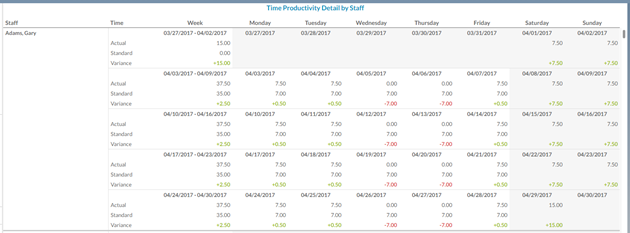
Vous avez généré un rapport sur la productivité horaire au format détaillé. Vous pouvez Imprimer ou Exporter ce rapport.
Générer un rapport récapitulatif sur la productivité horaire
Le format « Résumé » affiche l'écart total pour une période donnée. Ce format est particulièrement adapté lorsque vous souhaitez effectuer une comparaison simple entre les membres du personnel ou vous faire une idée générale de la manière dont votre organisation répond aux attentes.
Pour générer un rapport de productivité horaire au format « Résumé » :
-
Pour générer un rapport pour vous-même, assurez-vous de disposer de l'autorisation Consulter ses propres entrées. Pour générer un rapport concernant l'ensemble du personnel, assurez-vous de disposer de l'autorisation Afficher toutes les fiches du personnel .
-
Dans le menu « Cloud », sélectionnez Analyse.
-
Dans le menu déroulant Type , sélectionnez Productivité temporelle.
-
Dans le menu déroulant Format , sélectionnez Résumé.
-
Dans la section Sélectionner , sélectionnez Tout pour générer un rapport concernant l'ensemble du personnel, ou sélectionnez Personnel pour générer un rapport concernant une personne en particulier.
-
Sélectionnez Écart:
-
Tout - Affiche toutes les entrées disponibles.
-
En dessous de - Affiche uniquement les écarts négatifs.
-
Au-dessus - Affiche uniquement les écarts positifs.
-
Plus/Moins - Affiche uniquement les entrées présentant un écart, tout en omettant celles qui n'en présentent pas.
-
-
Sélectionnez les options Date et Tri selon vos besoins.
-
Sélectionnez Générer. Un rapport sur la productivité horaire, sous forme de synthèse, s'affiche.

Vous avez généré un rapport sur la productivité horaire au format « Résumé ». Vous pouvez Imprimer ou Exporter ce rapport.