
Envoyer une facture à un client

Pour accéder au contenu de cette rubrique, vous devez disposer d'un abonnement à CasewareCloud Time.
Lorsque le moment est venu d'envoyer une facture à votre client, vous pouvez la générer et l'envoyer directement depuis Cloud.
Finaliser une facture
Avant d'envoyer une facture, assurez-vous que son statut est bien défini sur Finalisée.
Pour faire passer le statut d'une facture de « Brouillon » à « Finalisée » :
-
Assurez-vous de disposer du rôle Propriétaire sur l'entité client concernée et de l'autorisation Traitement .
-
Dans le menu « Cloud », sélectionnez Facturation.
-
Sélectionnez l'onglet Factures .

-
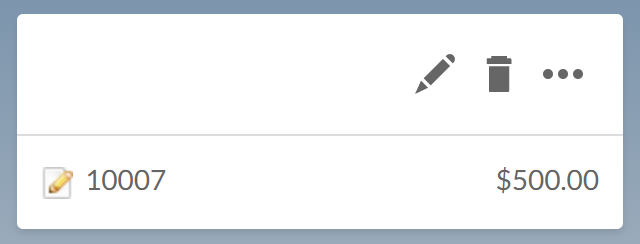
Sélectionnez un brouillon de facture.
-
Sélectionnez Modifier (
 ).
-
Sélectionnez Finaliser.

-
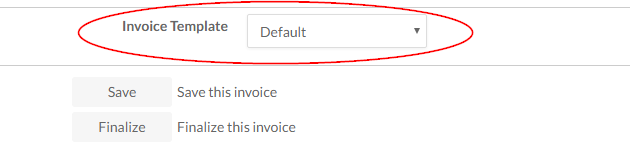
(Facultatif) Choisissez un modèle dans le menu déroulant Modèle de facture .
Pour plus d'informations sur les modèles de facture, consultez Créer des modèles de factures.
-
Cliquez sur le bouton Finaliser . Si vous souhaitez envoyer votre facture par e-mail immédiatement, sélectionnez Envoyer.
Vous avez modifié le statut d'une facture, qui est passé de Brouillon à Finalisée.
Envoyer les factures définitives
Vous pouvez envoyer les factures finalisées directement depuis Cloud, ou générer un fichier PDF pour les envoyer par un autre moyen.
Envoyez une facture définitive par e-mail
Envoyez les factures finalisées directement depuis Cloud par e-mail.
Pour envoyer par e-mail les factures finalisées que vous avez sélectionnées :
-
Assurez-vous de disposer du rôle Propriétaire sur l'entité client et de l'autorisation Traitement .
-
Dans le menu « Cloud », sélectionnez Facturation.
-
Sélectionnez l'onglet Factures .
-
Sélectionnez les factures finalisées que vous souhaitez envoyer.
-
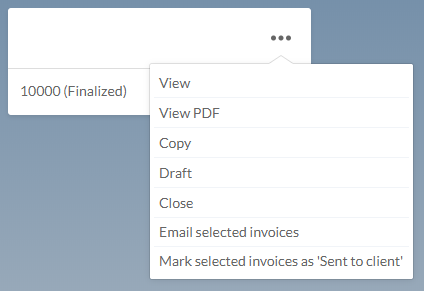
Sélectionnez Autres actions (
 ) | Envoyer les factures sélectionnées par e-mail.
-
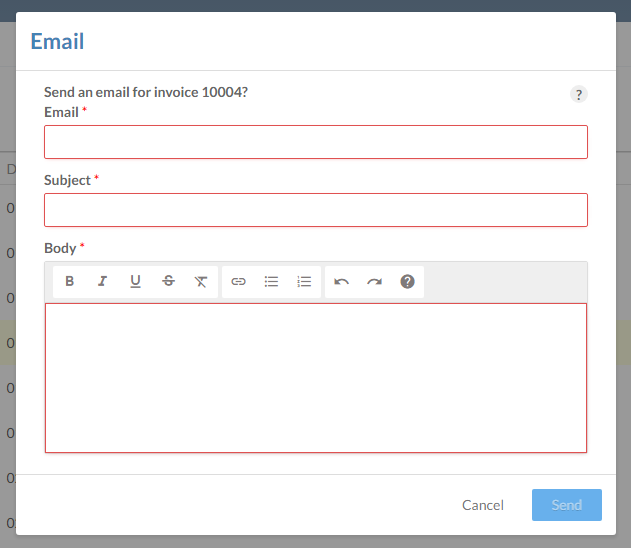
Veuillez remplir tous les champs obligatoires dans la boîte de dialogue E-mail
-
Sélectionnez Envoyer.
Vous avez envoyé les factures sélectionnées. Vous pouvez renvoyer des factures en suivant les mêmes étapes, mais chaque facture doit être renvoyée séparément. Vous ne pouvez pas renvoyer des factures en masse, ni dans le cadre d'un lot de factures finalisées.
Envoyer une copie au format PDF d'une facture
Lorsque vous devez envoyer une facture par courrier postal ou depuis un autre compte de messagerie, vous pouvez générer une copie au format PDF.
Pour générer un fichier PDF à partir d'une facture finalisée :
- Dans le menu « Cloud », sélectionnez Facturation.
-
Sélectionnez l'onglet Factures .
-
Sélectionnez une facture finalisée.
-
Sélectionnez Autres actions(
) | Afficher le PDF.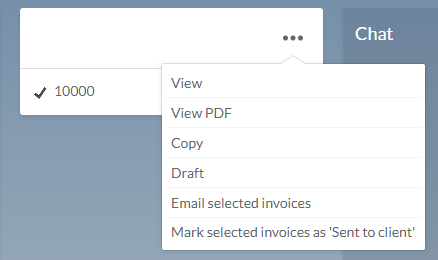
Vous avez généré une facture au format PDF que vous pouvez imprimer et envoyer par courrier ou joindre à un e-mail.
Clôturer une facture
Une fois que vous avez terminé le traitement d'une facture, vous pouvez modifier son statut et le définir sur Clôturée afin d'indiquer qu'elle ne nécessite plus aucune intervention. Par exemple, vous pouvez modifier le statut d'une facture et le faire passer à Clôturée une fois que le client a réglé la totalité du montant. Une fois qu'une facture est clôturée, elle disparaît de l'onglet Factures . Vous pouvez afficher à nouveau les factures clôturées dans l'onglet Factures en utilisant le filtre Clôturées . Pour en savoir plus, consultez Afficher les factures clôturées.
Pour clôturer une facture :
-
Assurez-vous de disposer de l'autorisation Process .
-
Dans le menu « Cloud », sélectionnez Facturation.
-
Sélectionnez l'onglet Factures .
-
Sélectionnez une facture finalisée, puis sélectionnez Autres actions (
) | Fermer.
Vous avez clôturé une facture. Les factures clôturées sont masquées dans l'onglet Factures , mais vous pouvez les afficher à l'aide du filtre Clôturées .
Afficher les factures clôturées
Par défaut, les factures clôturées sont masquées dans l'onglet Factures . Vous pouvez les afficher à l'aide du filtre Fermé .
Pour afficher les factures clôturées :
-
Assurez-vous de disposer de l'autorisation Process .
-
Dans le menu « Cloud », sélectionnez Facturation.
-
Sélectionnez l'onglet Factures .
-
Cliquez sur le bouton filtre , puis sélectionnez Statut | Fermé.
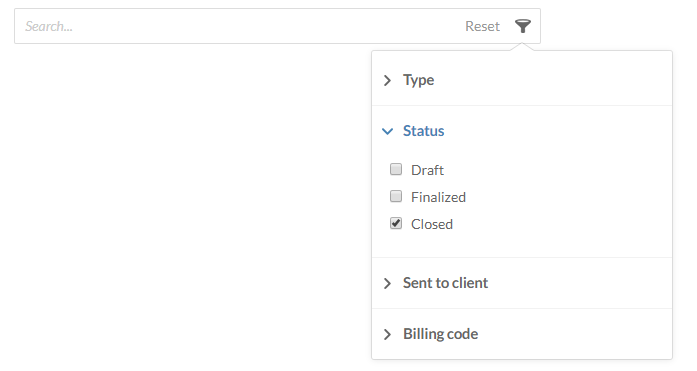
Les factures clôturées s'affichent dans l'onglet Factures . Si vous devez modifier une facture clôturée, commencez par changer son statut en Finalisée en sélectionnant Autres actions () | Revenir au statut « Finalisée ».