
Créer des modèles de factures

Pour accéder au contenu de cette rubrique, vous devez disposer d'un abonnement à CasewareCloud Time.
Le cloud vous permet de personnaliser vos factures afin de répondre aux besoins de votre entreprise et de vos clients. Vous pouvez modifier les paramètres de facturation par défaut, créer des modèles de facture et gérer les codes de facturation directement depuis Cloud.
Création de modèles de factures
La création d'un modèle de facture vous permet de générer de nouvelles factures répondant aux exigences spécifiques de votre organisation.
Vous pouvez créer une facture personnalisée dans Paramètres afin de l'adapter aux exigences de votre client ou au type de mission.
Pour créer un modèle de facture :
-
Assurez-vous de disposer du rôle Administrateur des paramètres ou de privilèges équivalents.
-
Dans le menu « Cloud », sélectionnez Paramètres.
-
Sélectionnez Heure , puis, dans la section « Facture », sélectionnez Modèles.

-
Sélectionnez Nouveau.
-
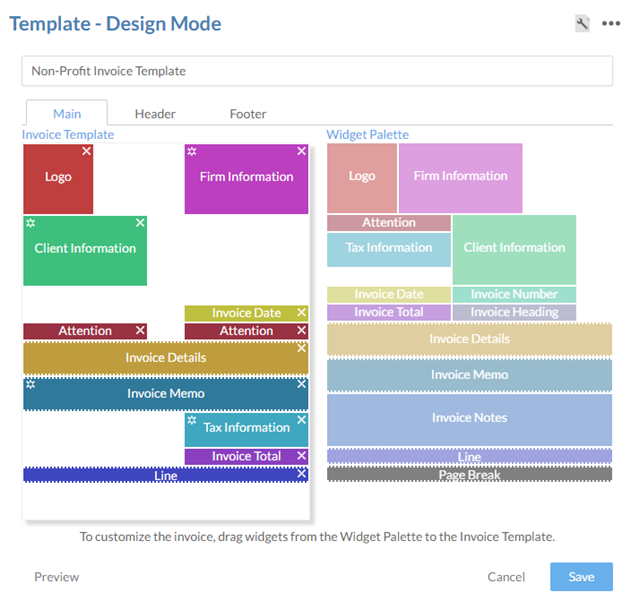
Faites glisser les widgets depuis la Palette de widgets vers le Modèle de facture dans les onglets Principal, En-têteet Pied de page , selon vos besoins.
-
Configurez les widgets de la palette « Facture » en cliquant sur leur icône Paramètres (
 ).
-
Pour modifier l'apparence du modèle, sélectionnez Mise en page(
 ).
-
-
Sélectionnez Enregistrer.
Vous avez créé un modèle de facture. Vous pouvez l'appliquer lorsque vous créez des factures à l'aide de l'application Facturation , ou consulter la liste des modèles disponibles dans Paramètres | Temps | Modèles.
Modification et suppression des modèles de facture
Si un modèle ne répond plus à vos besoins, vous pouvez le modifier ou le supprimer.
Pour modifier ou supprimer un modèle de facture :
-
Assurez-vous de disposer du rôle Administrateur des paramètres ou de privilèges équivalents.
-
Dans le menu « Cloud », sélectionnez Paramètres.
-
Sélectionnez Heure , puis, dans la section « Facture », sélectionnez Modèles.
-
Sélectionnez un modèle de facture.
-
Sélectionnez Modifier ou Supprimer.

Vous avez modifié ou supprimé une facture.
Ajouter un numéro d'identification fiscale à un nouveau modèle de facture
Vous pouvez ajouter automatiquement un numéro d'identification fiscale aux factures qui le requièrent en créant un modèle de facture personnalisé.
Pour ajouter un numéro d'identification fiscale à un nouveau modèle de facture :
-
Assurez-vous de disposer du rôle Administrateur des paramètres ou de privilèges équivalents.
-
Dans le menu « Cloud », sélectionnez Paramètres.
-
Sélectionnez Heure , puis, dans la section « Facture », sélectionnez Modèles.
-
Sélectionnez Nouveau.
-
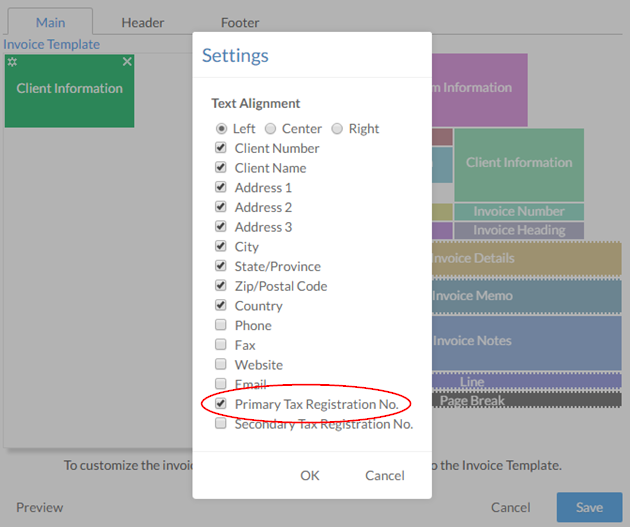
Ajoutez le widget Informations client , le widget Informations sur l'organisation , ou les deux. Ces widgets peuvent être ajoutés aux sections Main, Header ou Footer de votre modèle.
-
Sélectionnez l'icône Paramètres (
). -
Cochez la case Numéro d'immatriculation fiscale principal , puis cliquez sur OK.
-
Remplissez votre modèle de facture comme vous le souhaitez, puis cliquez sur Enregistrer.
Les factures créées à l'aide de votre modèle afficheront un numéro d'identification fiscale.