
Rédiger une facture

Pour accéder au contenu de cette rubrique, vous devez disposer d'un abonnement à CasewareCloud Time.
Vous pouvez créer des factures directement dans Cloud à l'aide de l'application « Facturation ».
Grâce à Cloud, vous pouvez créer trois types de factures :
| Finale | Une fois la mission terminée, une facture finale indique le montant total dû. Si vous avez émis des factures provisoires , vous pouvez les inclure dans votre facture, ainsi que tout montant restant dû. |
| Provisoire |
Au cours d'une mission, une facture provisoire fait état d'une partie ou de la totalité des coûts engagés à ce jour. |
| Honoraires forfaitaires |
Si vous convenez d'un montant forfaitaire dès le début d'une mission, utilisez une facture Forfait pour facturer ce montant à votre client. Il n'est pas nécessaire de créer des relevés d'heures ou de frais pour une facture à forfait. Par exemple, si vous facturez 120 $ pour une déclaration d'impôt des particuliers, vous pouvez créer une facture à tarif forfaitaire de ce montant sans ajouter d'enregistrements de temps ni de frais. |
Rédiger une facture
Si les données de facturation ne sont pas encore complètes ou n'ont pas encore été validées, vous pouvez créer une facture provisoire en attendant.
Pour établir une facture :
-
Assurez-vous de disposer du rôle Propriétaire sur l'entité client concernée et de l'autorisation Traitement .
-
Dans le menu Cloud, sélectionnez Facturation.
-
Sélectionnez Nouveau.

-
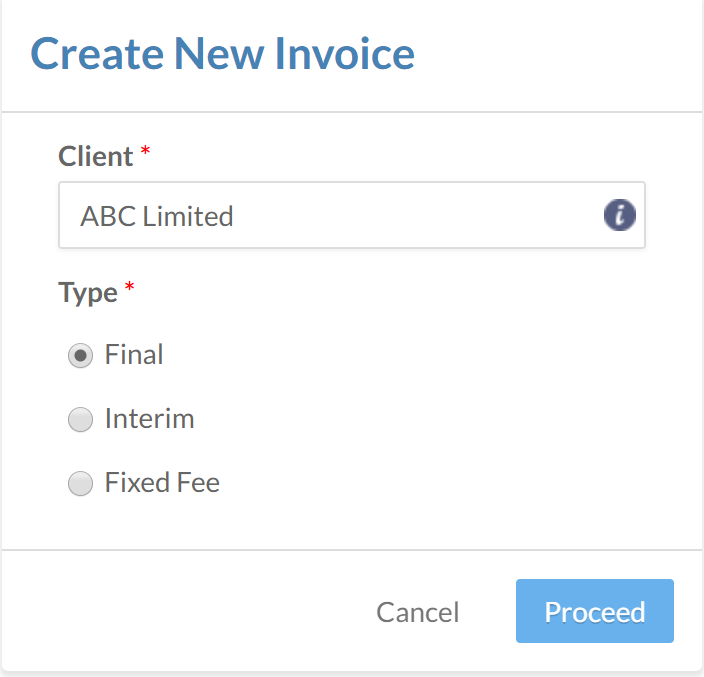
Saisissez le nom d'un client dans le champ Client .
-
Choisissez un type de facture : Provisoire, Définitif ou Honoraires forfaitaires. Sélectionnez ensuite Continuer.
-
Veuillez saisir les informations requises.
-
Sélectionnez Enregistrer pour créer un brouillon.
Vous avez créé un brouillon de facture. La facture s'affiche dans l'onglet Factures de l'application Facturation . Si d'autres relevés de temps ou de frais sont ajoutés ultérieurement, ils devront être intégrés manuellement aux factures définitives et intermédiaires. Lorsque vous êtes prêt à envoyer votre facture à un client, vous pouvez la finaliser et l'envoyer. Pour en savoir plus, consultez Envoyer une facture à un client.
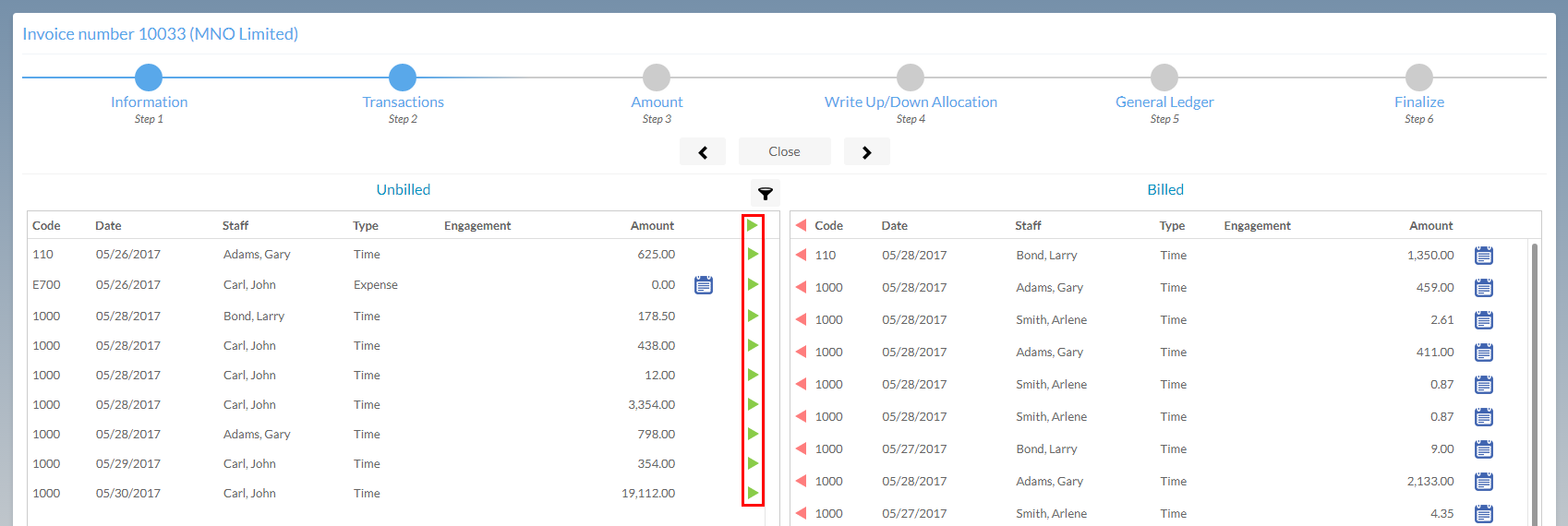
Vous pouvez également modifier les montants totaux des factures intermédiaires et définitives en ajustant à la hausse, à la baisse ou en annulant les enregistrements de temps et de frais. Pour en savoir plus, consultez la rubrique Modifier le montant total d'une facture.
Décomposer une facture
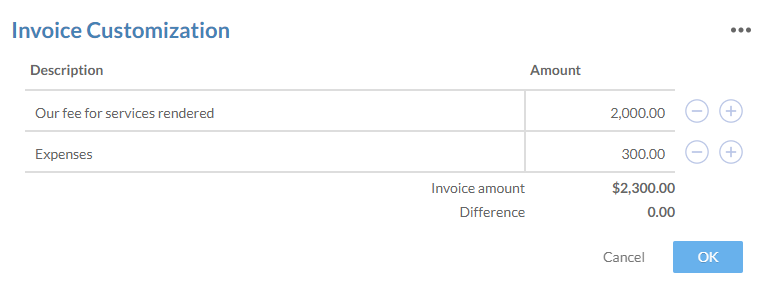
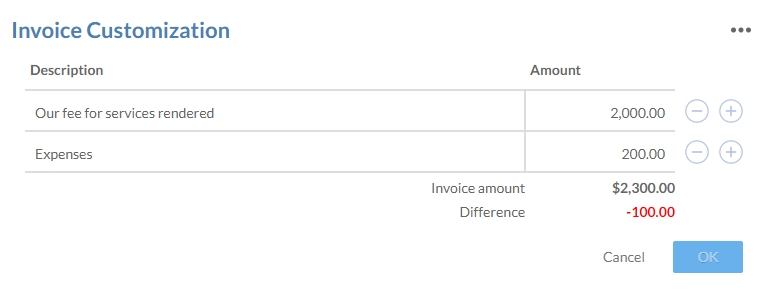
Par défaut, Cloud affiche les montants totaux des factures sous la forme d'une seule ligne. À l'aide de la boîte de dialogue Personnalisation de la facture , vous pouvez ajouter des lignes supplémentaires afin de personnaliser votre facture. Chaque ligne comporte un champ Montant et un champ Description que vous pouvez modifier. Dans le champ Description , vous pouvez ajouter un code d'intervention, un code de facturation ou un texte personnalisé.
Par exemple, supposons que vous facturiez 2 300,00 $ à un client et que vous souhaitiez indiquer séparément le montant facturé au titre des frais et celui facturé au titre des prestations fournies. En ajoutant un poste à votre facture, vous pouvez afficher chaque montant séparément.
Pour détailler une facture :
-
Assurez-vous de disposer du rôle Propriétaire sur l'entité client concernée et de l'autorisation Traitement .
-
Dans le menu « Cloud », sélectionnez Facturation, puis sélectionnez l'onglet Factures .

-
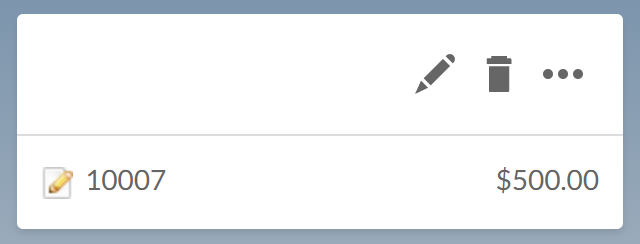
Choisissez une facture existante, puis sélectionnez Modifier (
 ).
-
Sélectionnez Finaliser.

-
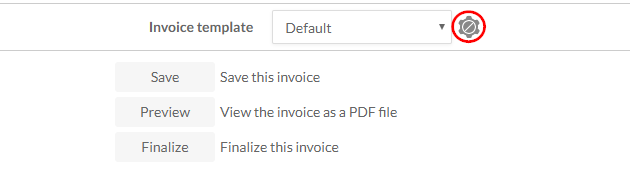
Sélectionnez l'icône Personnalisation des factures (
 ).
-
Cliquez sur l'icône Ajouter (
 ) pour ajouter une ligne, puis renseignez les champs Description et Montant . Le montant total de toutes les lignes doit correspondre au montant total de la facture avant que vous puissiez continuer.
-
Sélectionnez OK, puis sélectionnez Enregistrer.
Vous avez détaillé votre facture. Lorsque vous serez prêt à l'envoyer à un client, vous pourrez le finaliser et l'envoyer. Pour en savoir plus, consultez Envoyer une facture à un client.
Décomposer automatiquement une facture
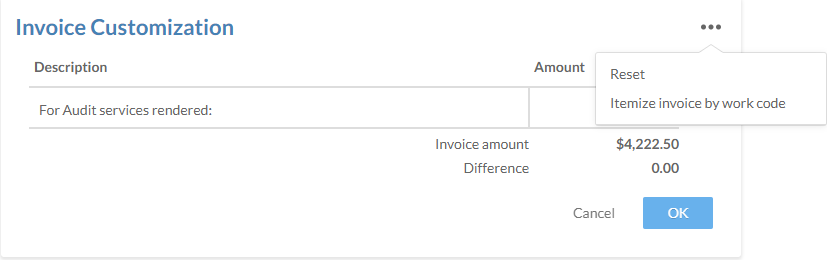
Vous pouvez ventiler automatiquement les factures en fonction des relevés de temps et des notes de frais correspondants. Cloud génère des postes individuels à partir des codes d'activité associés à ces écritures. Les écritures comportant des codes d'opération identiques sont regroupées en une seule ligne.
Par exemple, supposons que vous ayez ajouté deux lignes de temps de 100 $ pour la comptabilité et deux lignes de dépenses de 150 $ à une nouvelle facture. Par défaut, votre nouvelle facture afficherait ces éléments sous la forme d'une seule ligne d'article d'un montant total de 500 $. Si vous sélectionnez Décomposer une facture par code d'activité dans la boîte de dialogue Personnalisation de la facture , deux lignes de facture sont alors générées, une pour chaque code d'activité.

Pour détailler automatiquement une facture :
-
Assurez-vous de disposer du rôle Propriétaire sur l'entité client concernée et de l'autorisation Traitement .
-
Dans le menu « Cloud », sélectionnez Facturation.
-
Sélectionnez l'onglet Factures , puis choisissez un brouillon de facture.
-
Sélectionnez l'icône Modifier (
), puis sélectionnez Valider.
-
Sélectionnez l'icône Personnalisation des factures (
).
-
Sélectionnez Autres actions(
 ) | Ventiler la facture par code d'activité.
-
Sélectionnez OK, puis sélectionnez Enregistrer.
Votre facture a été détaillée automatiquement. Lorsque vous serez prêt à l'envoyer à un client, vous pourrez le finaliser et l'envoyer. Pour en savoir plus, consultez Envoyer une facture à un client.
Modifier le montant total d'une facture
Dans CasewareCloud Billing, vous pouvez modifier les montants totaux des factures définitives et intermédiaires en augmentant, en diminuant ou en annulant les entrées de temps et de frais.
Consigner par écrit les relevés de temps et de dépenses
Grâce à la fonctionnalité « Facturation », vous pouvez modifier les montants totaux des factures en augmentant ou en diminuant les entrées relatives au temps et aux frais. Par exemple, si le montant total de la facture est supérieur au montant indiqué dans le devis remis à un client, vous pouvez effectuer des écritures comptables afin que le montant total corresponde à celui du devis.
Pour saisir ou noter les relevés de temps et de frais sur un projet de facture :
-
Assurez-vous de disposer du rôle Propriétaire sur l'entité client concernée et de l'autorisation Traitement .
-
Dans le menu « Cloud », sélectionnez Facturation, puis l'onglet Factures .
-
Choisissez une facture existante, puis sélectionnez Modifier (
).
-
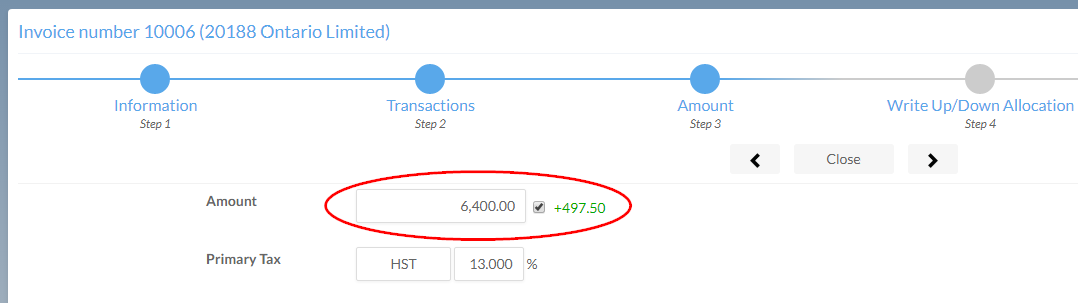
À l'étape Montant , modifiez le total dans le champ Montant comme vous le souhaitez. Le montant de la réévaluation ou de la dépréciation s'affiche.
-
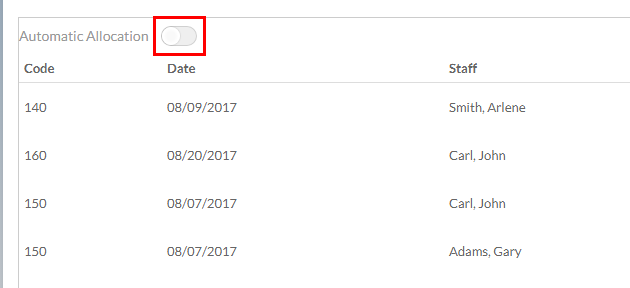
À l'étape Répartition des ajustements à la hausse/à la baisse , le montant total des ajustements à la hausse/à la baisse est automatiquement réparti au prorata entre l'ensemble du personnel. Pour effectuer une affectation manuelle, sélectionnez le bouton Affectation automatique , puis modifiez les champs Augmenter/Diminuer selon vos besoins.
-
Veuillez effectuer les étapes Grand livre et Finaliser .
Vous avez modifié le montant total d'une facture en augmentant ou en diminuant les lignes relatives au temps et aux frais. Le nouveau montant total de la réévaluation ou de la dépréciation s'affiche dans la colonne Réévaluation/Dépréciation de l'onglet Factures .
Comptabiliser les notes de temps et de frais
Lorsque vous ne pouvez pas percevoir de paiement pour des saisies d'heures ou de frais, vous pouvez les passer en perte via le module de facturation.
Pour passer en compte les saisies de temps et de frais figurant sur un projet de facture :
-
Assurez-vous de disposer du rôle Propriétaire sur l'entité client concernée et de l'autorisation Traitement .
-
Dans le menu « Cloud », sélectionnez Facturation, puis l'onglet Factures .
-
Choisissez une facture existante, puis sélectionnez Modifier (
).
-
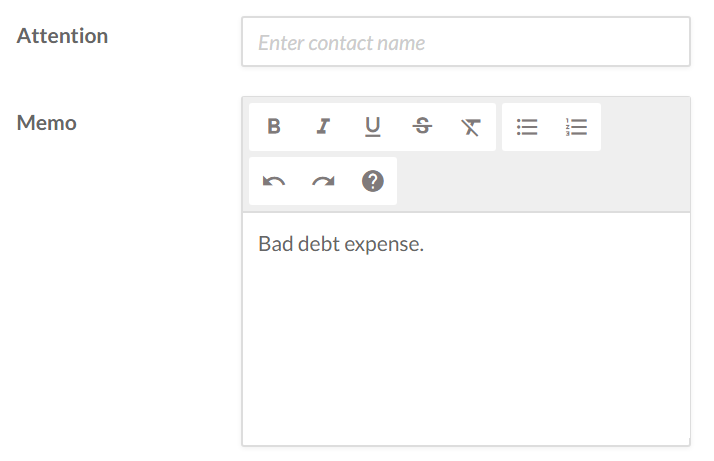
(Facultatif) Ajoutez un Memo à l'étape Informations afin d'indiquer la raison pour laquelle ces écritures sont passées en perte.
-
À l'étape Montant , remplacez le total figurant dans le champ Montant par zéro.
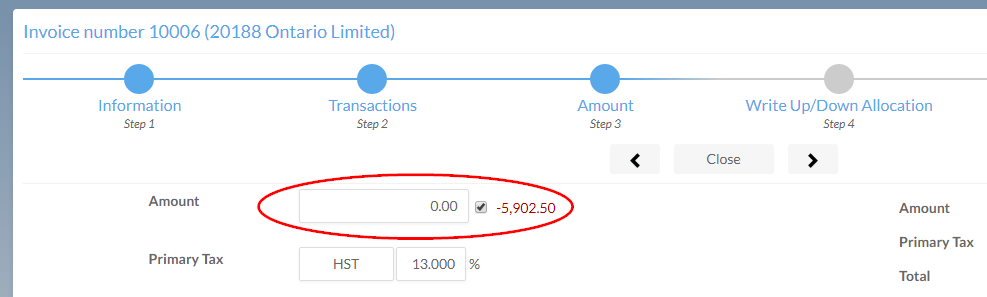
Vous avez validé toutes les saisies de temps et de frais relatives à la facture en cours. Vous pouvez sélectionner Enregistrer à l'étape Finalisation si une vérification supplémentaire est nécessaire, ou sélectionner Finaliser pour valider la modification du total des travaux en cours. La colonne Montant de l'onglet Factures affiche la valeur 0,00 pour toute facture qui a fait l'objet d'une radiation.