Mise en relation des données et mises à jour en temps réel dans Cloud Connector
Si une valeur change dans la mission, cette modification est automatiquement répercutée dans le fichier Excel.
Exemple:
-
Vous insérez le nom du groupe de balance de vérification « Trésorerie » dans le fichier Excel à l'aide du complément Caseware Cloud Connector .
-
Au fur et à mesure que vous avancez dans votre mission, vous modifiez le nom du groupe pour qu'il devienne « Trésorerie et équivalents de trésorerie ».
-
Vous remarquerez que la rubrique « Trésorerie » s'est automatiquement transformée en « Trésorerie et équivalents de trésorerie » dans le fichier Excel.
Toutefois, si vous modifiez un numéro de groupe dans votre mission, cette modification n'est pas automatiquement répercutée dans les données que vous avez importées depuis le fichier Excel. Vous devez réintroduire les données dans le fichier Excel.
Exemple :
-
Vous insérez le nom du groupe de balance de vérification « Trésorerie » dans le fichier Excel à l'aide du complément Caseware Cloud Connector .
-
Au fur et à mesure que vous avancez dans votre mission, vous modifiez le numéro de groupe attribué à Cash.
-
Vous remarquerez que la cellule affiche désormais un nom erroné ou aucune valeur.
Pour corriger cela, supprimez la valeur actuelle et réinsérez le nom du groupe de la balance de vérification « Trésorerie » dans le fichier Excel.
Onglet « Liens hypertextes » permettant de synchroniser les URL des documents avec Excel
Grâce à Caseware Cloud Connector, vous pouvez désormais automatiser le processus d'ajout des URL des documents d'une mission à une feuille de calcul Excel. Ce connecteur vous permettra de consulter la liste actuelle des documents Cloud Engagement (y compris les documents Microsoft Office) accessibles via une URL et d'ajouter cette URL sous forme de lien dans la feuille de calcul. Le lien, au lieu d'être une longue chaîne d'URL, conservera le même nom que celui utilisé dans la mission.
Synchroniser les URL des documents avec Cloud Connector
-
Assurez-vous que Caseware Cloud Connector est bien installé sur votre version de MS Excel. Pour en savoir plus sur la configuration de Cloud Connector, veuillez consulter la rubrique « Comment démarrer avec Cloud Connector».
-
Assurez-vous que votre fichier Excel est joint à votre dossier et ouvrez-le depuis votre application Caseware.
-
Accédez à Caseware Cloud Connector à partir du bouton « Data Link » (
 ) situé dans le ruban Accueil de votre fichier Excel. La boîte de dialogue Cloud Connector s'ouvrira.
-
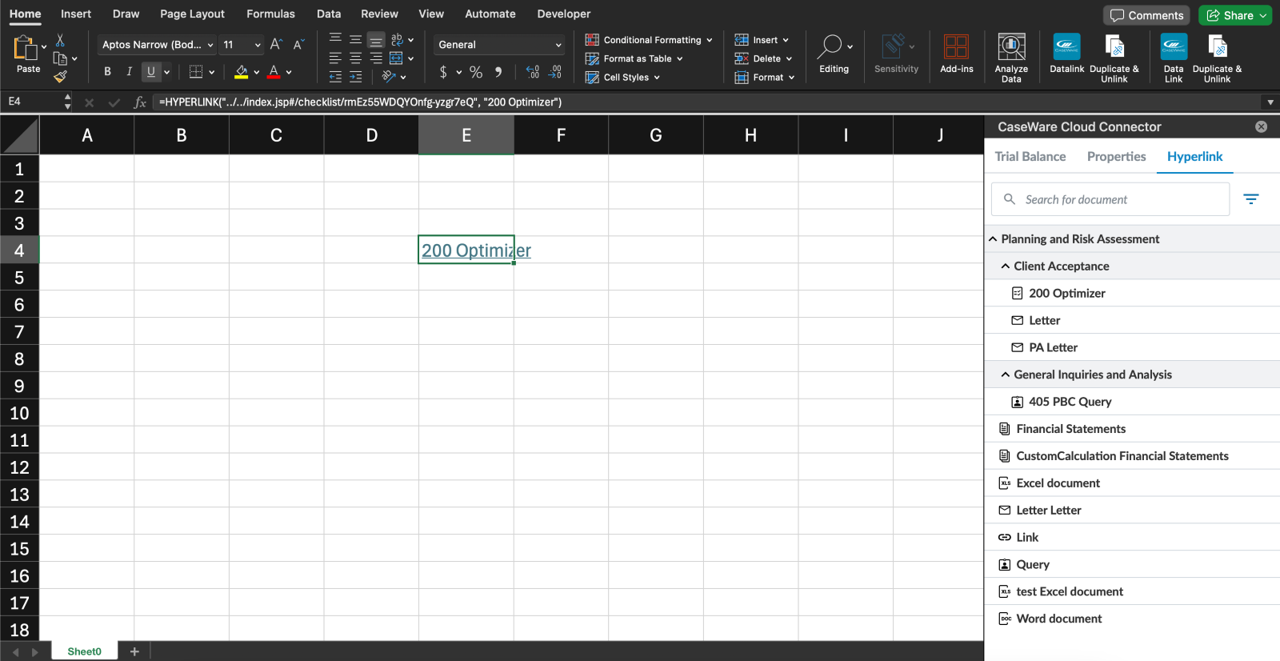
Sélectionnez l'onglet Hyperlien dans la boîte de dialogue. Vous verrez la liste complète des documents de votre dossier de mission, présentée selon la même structure que dans votre application Caseware.
-
Cliquez sur un document dans Caseware Cloud Connector , puis cliquez sur la cellule Excel dans laquelle vous souhaitez le copier. Cela copiera l'URL vers la page du document portant le même nom de fichier. En cliquant sur cette cellule, l'URL s'ouvrira dans votre application Caseware.
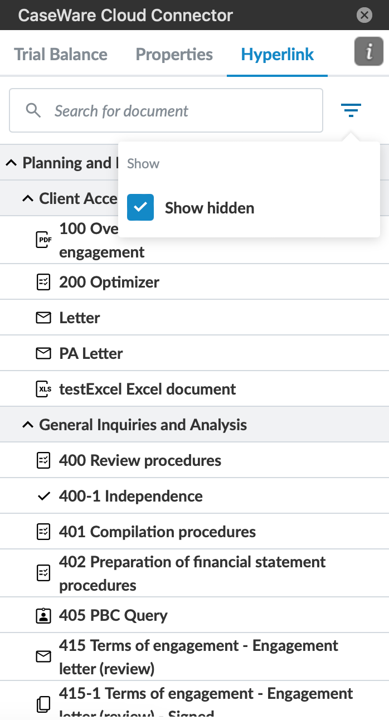
Caseware Cloud Connector ignore les documents masqués contenus dans les dossiers de mission. Pour afficher les documents masqués sur la page des documents, les utilisateurs peuvent cocher le filtre Afficher les documents masqués. Ces documents masqués peuvent être insérés sous forme de liens dans la feuille de calcul Excel. Vous devrez actualiser ou rouvrir Excel pour mettre à jour les liens.
Équilibrage des dimensions des filtres dans Cloud Connector
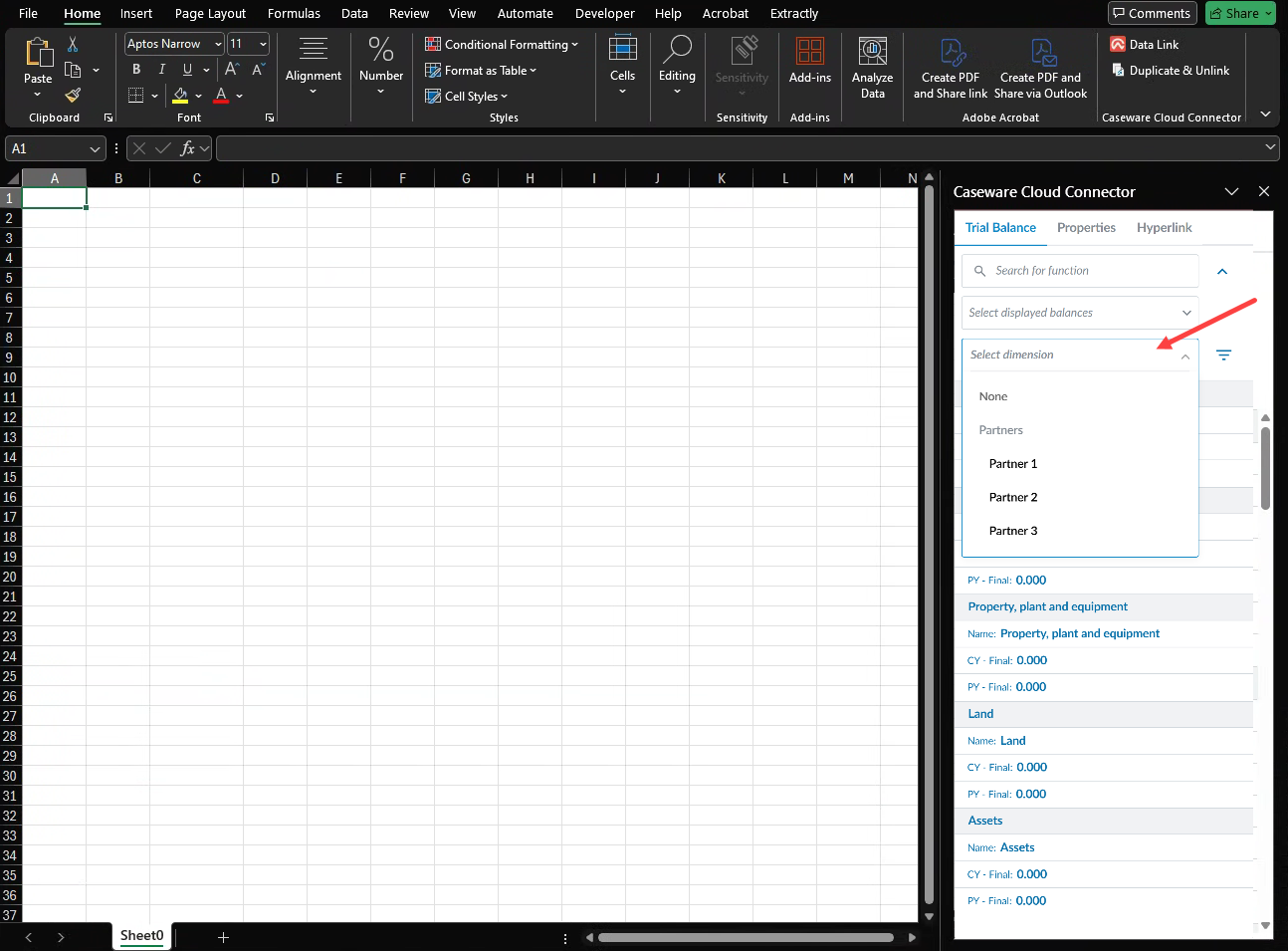
Vous pouvez sélectionner dans Cloud Connector les soldes des dimensions qui correspondent aux soldes finaux disponibles dans Datalink. Ce sélecteur est disponible dans la boîte de dialogue Cloud Connector lorsque le solde final est sélectionné et que d'autres types de solde sont encore disponibles.
Remarque : Il se peut que les dimensions ne soient pas disponibles pour votre produit. Pour en savoir plus sur les dimensions, veuillez consulter : Ajoutez des cotes.
Pour filtrer les soldes des dimensions dans Cloud Connector :
-
Accédez à Caseware Cloud Connector à partir du bouton Datalink (
) situé dans le ruban Accueil de votre fichier Excel. La boîte de dialogue Cloud Connector s'ouvrira. -
Cliquez sur le champ de filtrage « Sélectionner les dimensions », puis choisissez la dimension sur laquelle vous souhaitez appliquer le filtrage dans le menu déroulant.