
Liste de contrôle relative aux obligations d'information de l'agent
Liste de contrôle relative à la divulgation : l'agent prend connaissance de l'état financier de votre client et rédige les réponses aux questions de votre liste de contrôle relative à la divulgation, en indiquant les références aux passages correspondants du document. Vous examinez chaque suggestion, vérifiez les éléments à l'appui, puis approuvez ou modifiez la réponse. Consultez la rubrique « Qu'est-ce que l'Agent de liste de contrôle de divulgation ? » pour obtenir un aperçu de cette fonctionnalité.
Avant de commencer
Avant de lancer l'automatisation, veuillez vérifier les points suivants :
-
Vous disposez d'un fichier PDF définitif des états financiers de votre client, et ce fichier est accessible sur la page Documents de votre mission. Le script lit le fichier PDF que vous sélectionnez. Le processus automatisé génère une liste de tous les fichiers PDF du dossier, parmi lesquels vous pouvez faire votre choix. Assurez-vous que le fichier PDF que vous sélectionnez correspond bien à la version finale validée avant de lancer l'opération.
-
Votre liste de contrôle relative aux informations à fournir est configurée dans la mission et est visible. L'automatisation s'appuie sur la liste de contrôle de divulgation déjà mise en place dans le cadre de votre mission. Veuillez vous assurer que les optimiseurs des listes de contrôle de divulgation ont bien été exécutés afin que ces listes soient visibles avant l'exécution.
Exécutez le processus automatisé
Pour exécuter l'agent Disclosure Checklist :
-
Ouvrez votre mission.
-
Accédez à une liste de contrôle relative aux informations à fournir dans le cadre de votre mission.
-
Sélectionnez l'icône Caseware Verity (
 ) en haut à droite pour ouvrir le panneau Caseware Verity.
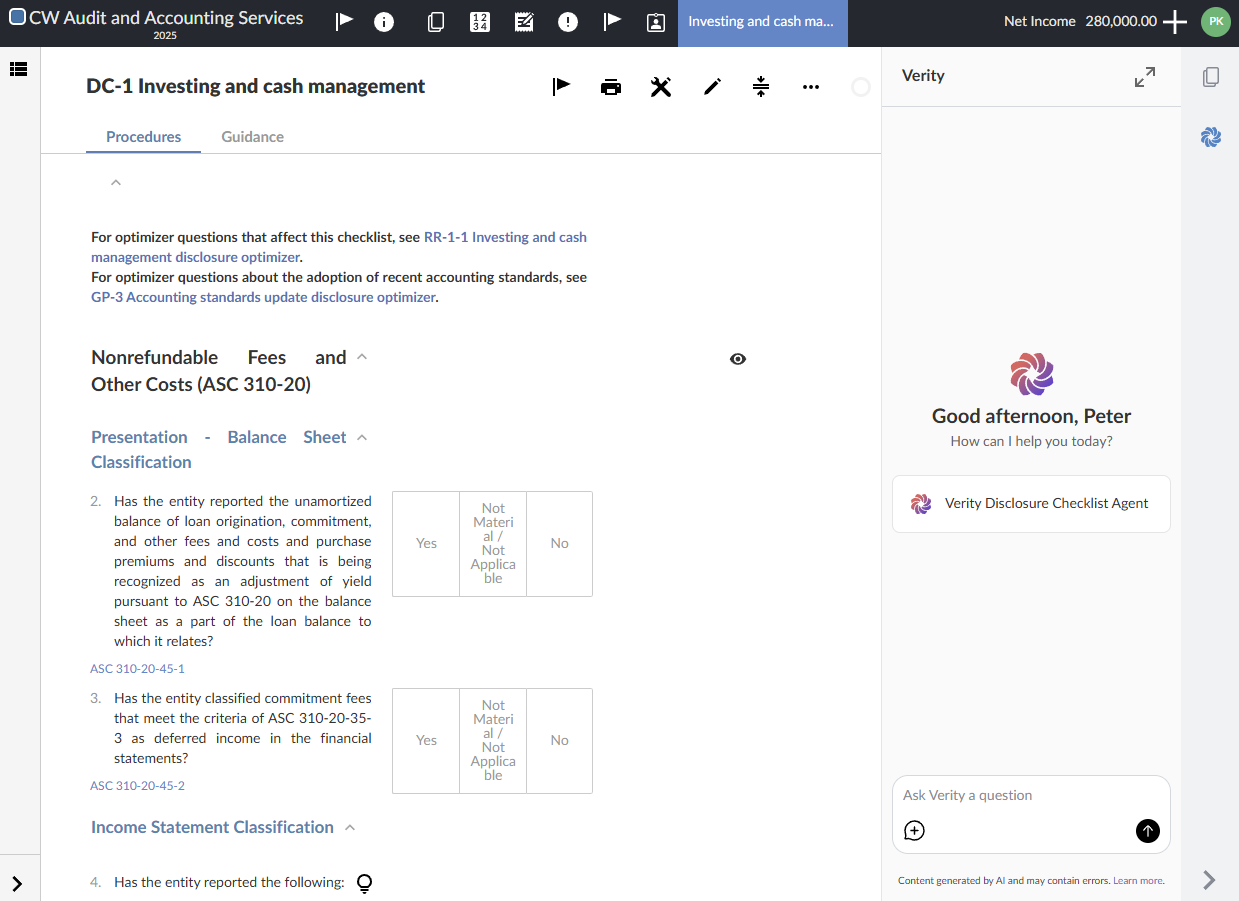
-
Sélectionnez l'agent Caseware Verity Disclosure Checklist. La vue « Automatisation de la liste de contrôle de divulgation » s'ouvre en plein écran.
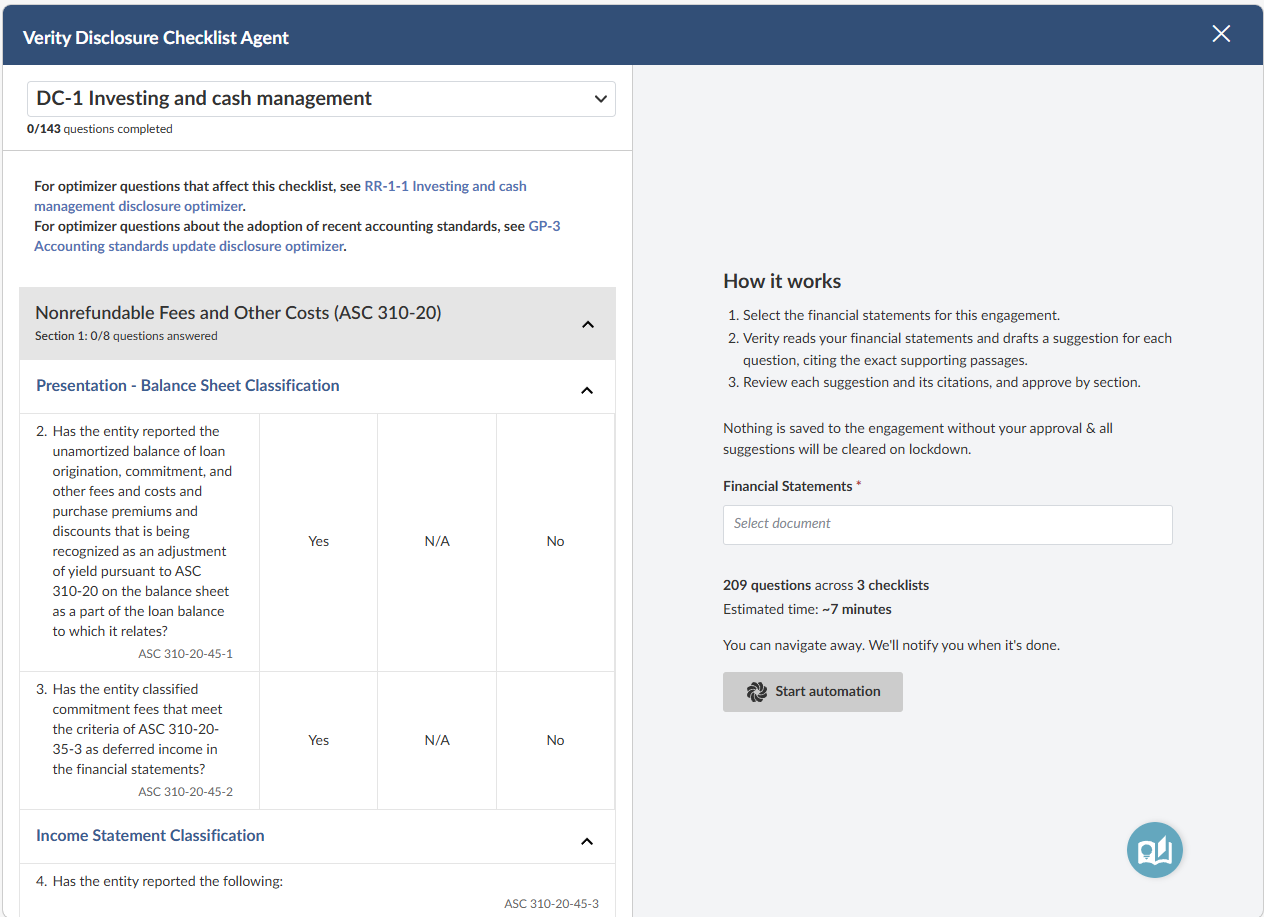
-
Dans le menu déroulant États financiers , sélectionnez le fichier PDF de l'état financier sur lequel vous souhaitez appliquer l'automatisation. Les documents PDF déjà téléchargés dans votre dossier sont répertoriés.
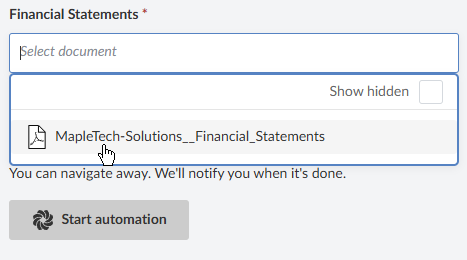
-
Sélectionnez Démarrer l'automatisation. L'automatisation commence le traitement. Un indicateur de progression montre que l'agent chargé de la vérification des informations est en train de passer en revue la liste de contrôle.
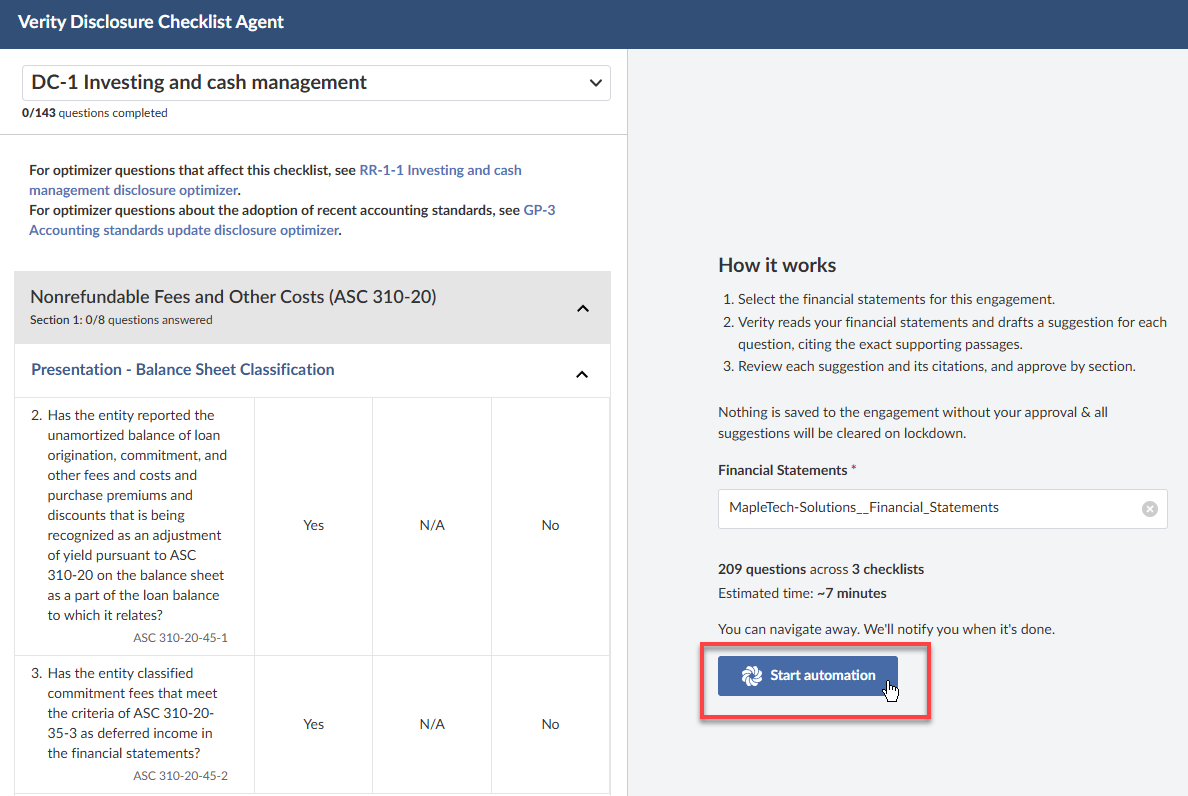
-
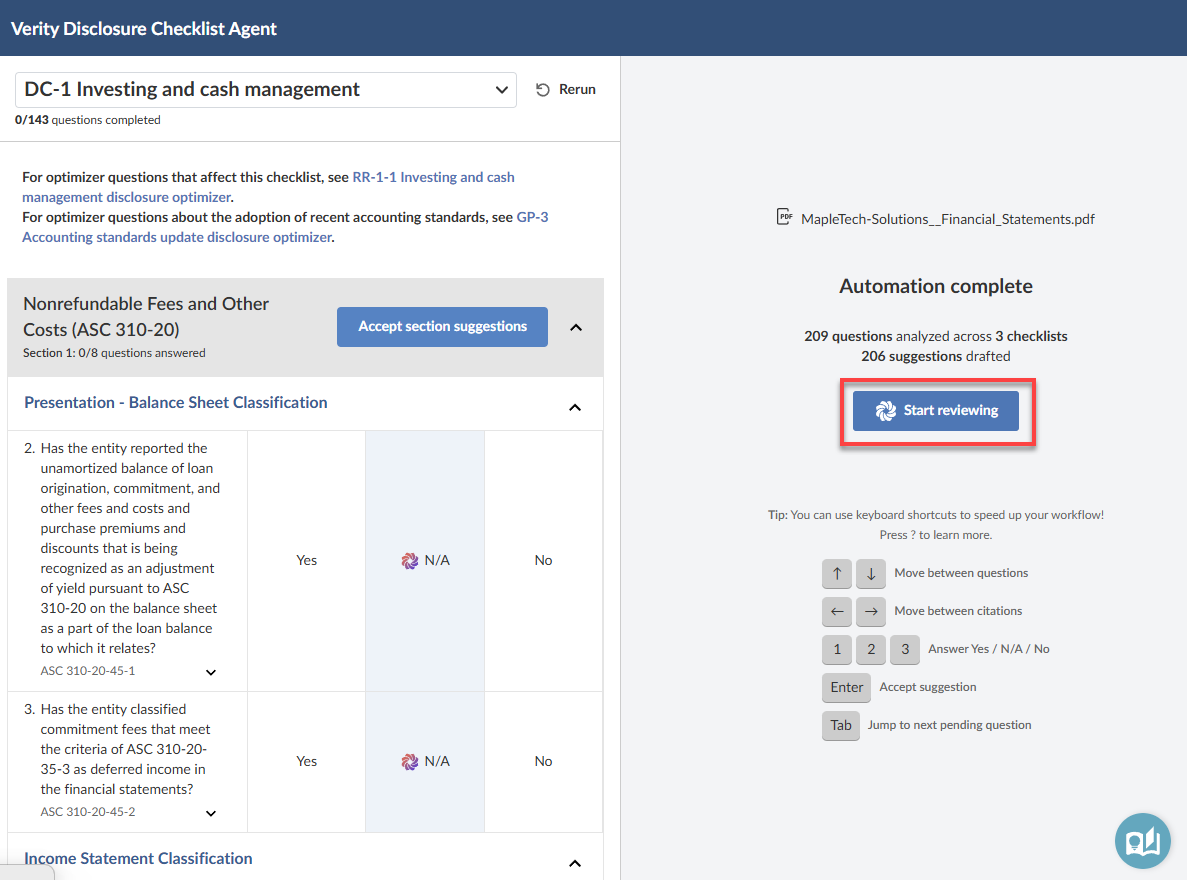
Veuillez patienter jusqu'à la fin du traitement. Une fois l'automatisation terminée, le panneau de droite affiche un récapitulatif intitulé Automatisation terminée , indiquant le nombre de questions analysées et de suggestions formulées.
-
Sélectionnez Commencer la révision pour commencer à examiner les suggestions de l'agent chargé de la révision des informations. Le volet « Documents » situé à droite affiche le PDF des états financiers.
Vous pouvez exécuter ce processus automatisé jusqu'à trois fois par mission. Pour ce faire, cliquez sur l'icône Réexécuter .
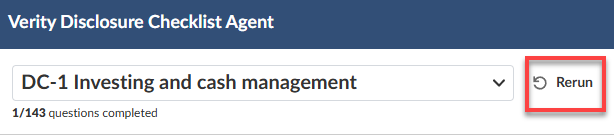
Si votre état financier subit des modifications après l'exécution de l'automatisation, sélectionnez le fichier PDF mis à jour et relancez l'opération.
Suggestions d'évaluation
Le panneau « Liste de contrôle » affiche votre liste de contrôle des informations à fournir, classée par section. Pour chaque question, l'agent chargé de la vérification des informations affiche :
-
Réponse suggérée — Oui, Non ou Sans objet
-
Le raisonnement qui sous-tend cette suggestion
-
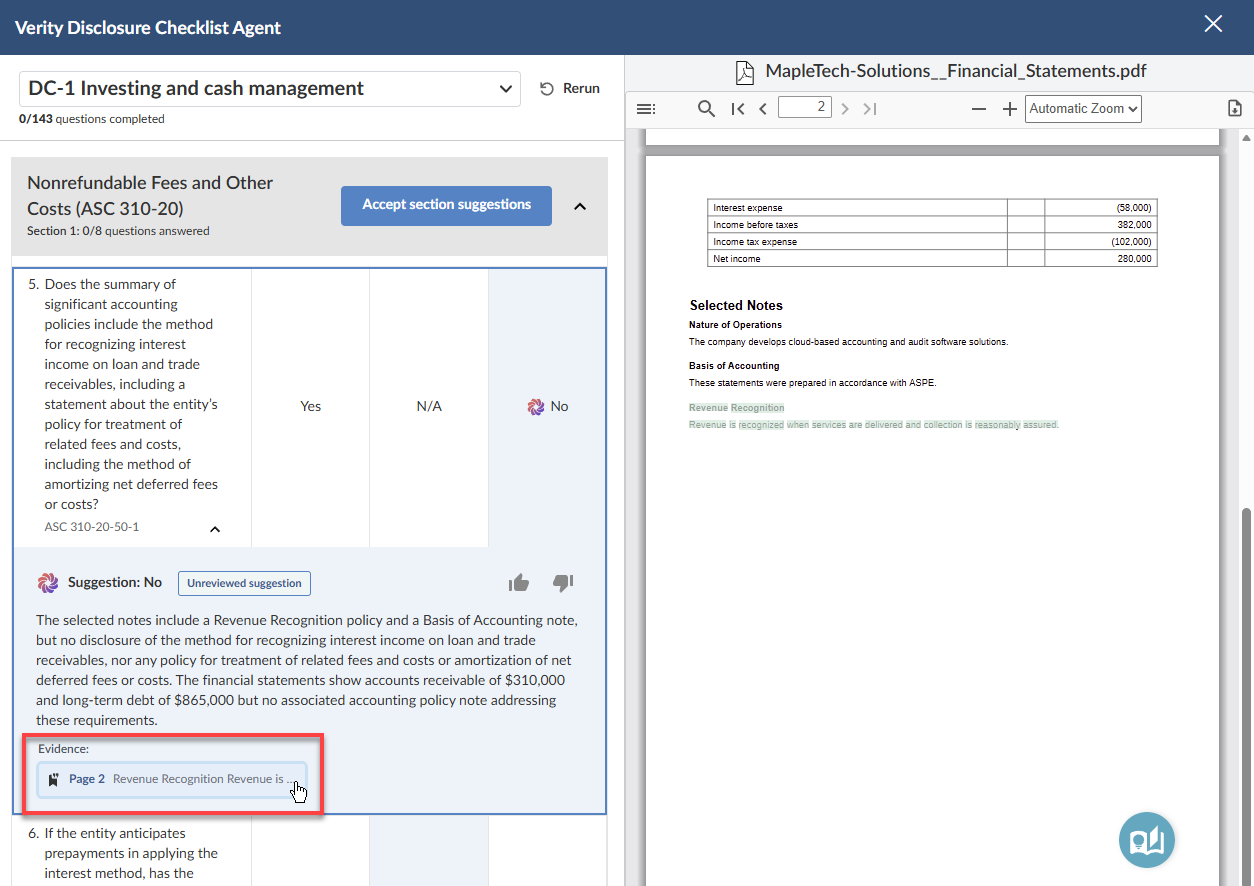
Des notes de référence renvoyant aux passages correspondants dans le PDF des états financiers
Pour examiner une suggestion :
-
Veuillez lire la réponse proposée ainsi que le raisonnement qui l'étaye.
-
Sélectionnez une référence pour accéder au passage correspondant dans les états financiers. La visionneuse PDF se positionne sur la page correspondante et met en surbrillance le texte cité afin que vous puissiez vérifier directement les éléments à l'appui.
-
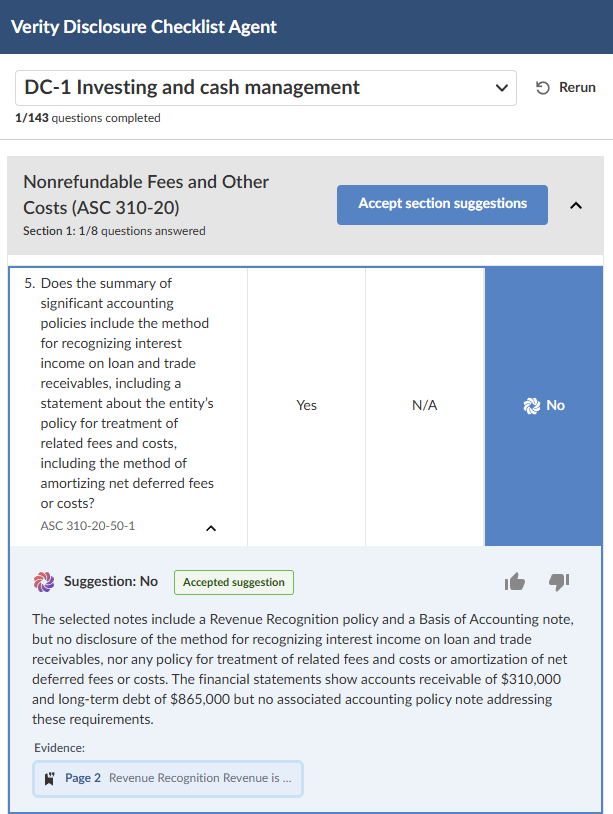
Si la suggestion et les éléments fournis sont corrects, sélectionnez la réponse proposée pour l'accepter. Le statut de la suggestion passe à Accepté.
-
Si la suggestion n'est pas correcte, sélectionnez une autre réponse. Le statut de la suggestion passe à Rejetée et la réponse que vous avez choisie est enregistrée.
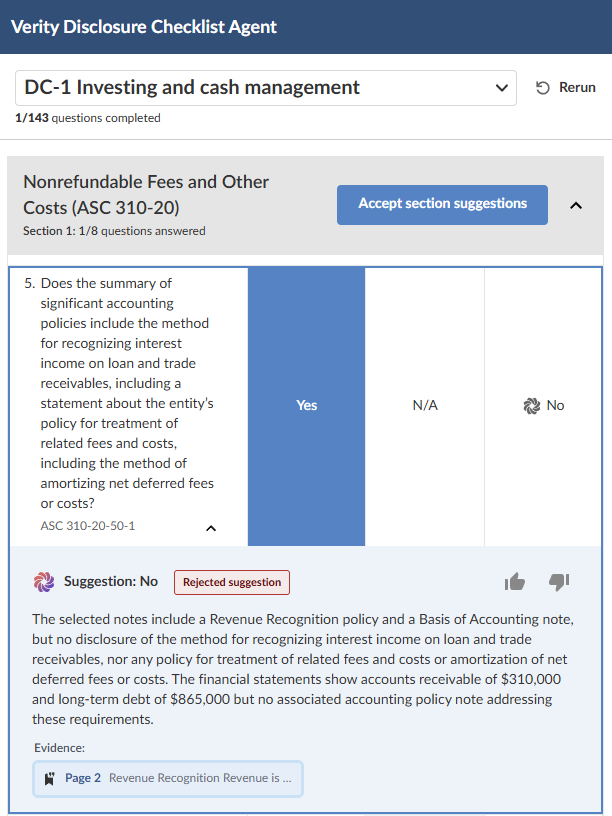
-
Si une question est signalée comme nécessitant une vérification manuelle — parce que l'agent n'a pas pu trouver suffisamment d'éléments permettant de proposer une réponse avec certitude —, examinez la question et saisissez directement votre réponse.
Vous pouvez utiliser la navigation au clavier pour parcourir efficacement les suggestions. Utilisez les touches fléchées pour passer d'une question à l'autre, appuyez sur 1, 2 ou 3 pour sélectionner une réponse, puis appuyez sur Entrée pour valider la réponse proposée.
Donnez votre avis sur ces suggestions
Vous pouvez donner votre avis sur chaque suggestion afin de contribuer à améliorer la précision de l'agent « Disclosure Review » au fil du temps.
Pour donner votre avis sur une suggestion :
-
Cliquez sur l'icône « pouce levé » (
 ) si la suggestion était pertinente et utile.
-
Cliquez sur l'icône « pouce vers le bas » (
 ) si la suggestion était inexacte ou peu utile. Une boîte de dialogue de retour d'information s'ouvre : sélectionnez la catégorie qui correspond le mieux au problème, ajoutez des commentaires si nécessaire, puis cliquez sur Envoyer.
Après examen
Une fois que vous avez examiné toutes les suggestions d'une section, vous pouvez valider l'intégralité de la section en une seule fois en sélectionnant Accepter les suggestions de la section. Cela permet d'enregistrer toutes les réponses acceptées pour cette section en une seule étape.
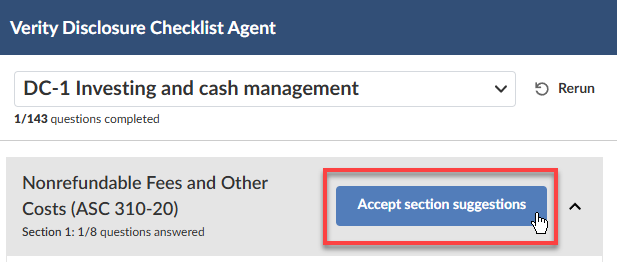
Seules les réponses que vous avez validées sont enregistrées dans votre dossier de mission. Le raisonnement et les références de l'agent chargé de l'examen de la divulgation sont à votre disposition pendant votre séance d'examen.