
Premiers pas avec Caseware Verity — Personnel
Avant de commencer : L'utilisation de Caseware Verity ne sera possible qu'après activation de la part d'un administrateur du cabinet. Si vous ne voyez pas l'icône Caseware Verity [ ] dans votre mission, veuillez contacter l'administrateur de votre cabinet. Pour plus d'informations, consultez la rubrique « Activer l'accès à Caseware Verity pour votre équipe ».
Cette section présente tout ce dont vous avez besoin pour commencer à utiliser Caseware Verity dans le cadre de vos missions Caseware Cloud.
Mettre en place des bases de connaissances
Caseware Verity s'appuie automatiquement sur deux types de bases de connaissances pour répondre aux questions.
Bases de connaissances publiées par Caseware
Il s'agit notamment de normes faisant autorité et applicables à votre type de mission. Pour les missions menées aux États-Unis, cela inclut les normes de l'AICPA. Les bases de connaissances publiées par Caseware sont disponibles automatiquement — aucune configuration n'est nécessaire.
Bases de connaissances gérées par l'entreprise
Ces documents décrivent la méthodologie, les procédures, les politiques et les directives de votre cabinet. Les administrateurs de l'entreprise configurent ces paramètres dans la rubrique « Paramètres ». Si votre cabinet a mis en ligne du contenu, Caseware Verity y puise des informations lorsque cela s'avère pertinent.
Pour créer ou mettre à jour les bases de connaissances de votre cabinet, consultez les rubriques « Créer des bases de connaissances gérées par le cabinet » et « Modifier des bases de connaissances gérées par le cabinet».
Posez vos questions sur Caseware Verity
Open Caseware Verity
Pour ouvrir Caseware Verity dans le cadre d'une mission :
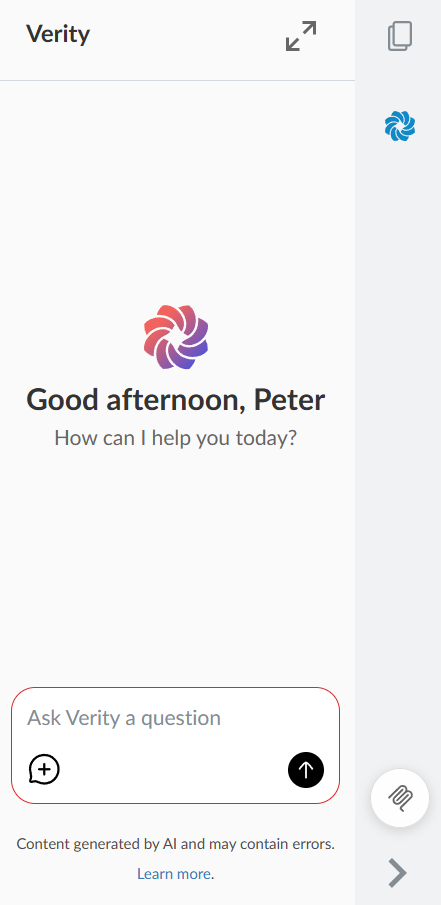
Sélectionnez l'icône Caseware Verity [] dans la barre latérale de la mission. Le panneau de discussion Caseware Verity s'ouvre à droite.
Joindre des documents à une conversation
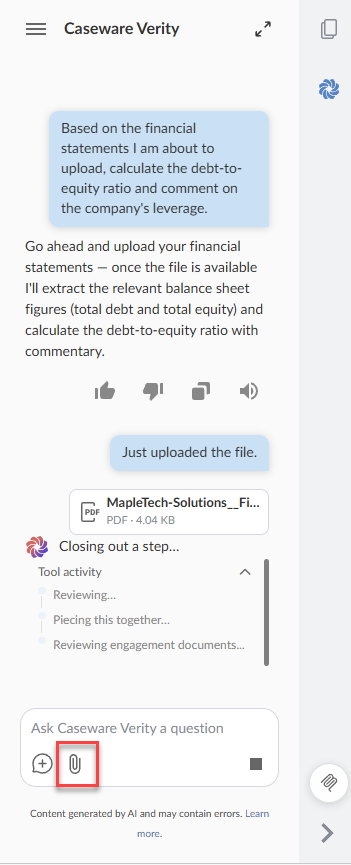
Vous pouvez joindre des fichiers PDF et des documents Word (.docx) directement à une conversation Caseware Verity à l'aide de l'icône « Joindre un fichier » [ ], sans avoir à les ajouter au préalable à la mission ou à la base de connaissances. Vous pouvez joindre jusqu'à 10 documents à la fois, d'une taille maximale de 25 Mo chacun. Caseware Verity lit les documents joints uniquement pour cette conversation — personne d'autre ne peut les consulter, et ils ne sont pas ajoutés à la recherche par dossier. Les réponses ne font pas référence aux documents joints.
Cela diffère du fait de télécharger un fichier PDF directement dans l'engagement. Les fichiers PDF relatifs à la mission sont intégrés au dossier de mission et sont accessibles dans Caseware Verity, au même titre que les autres données relatives à la mission. Les pièces jointes aux conversations sont destinées aux documents que vous souhaitez utiliser temporairement sans les conserver dans le dossier de mission — par exemple, un projet de document qu’un client vous a envoyé par e-mail et que vous souhaitez résumer, mais que vous n’avez pas besoin de conserver dans le dossier de mission.
Répondez aux invites de Caseware Verity
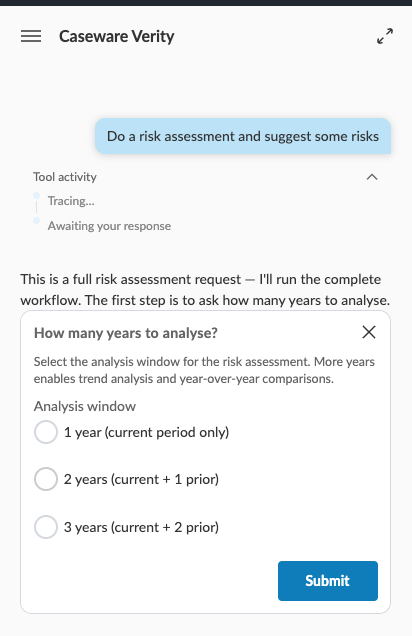
Pour certaines demandes, Caseware Verity vous demande des informations supplémentaires avant de poursuivre. Une invite s'affiche dans la fenêtre de discussion, proposant plusieurs options parmi lesquelles choisir. Choisissez une option, puis cliquez sur « Soumettre » pour continuer.
Comment fonctionne le raisonnement de Caseware Verity ?
Lorsque vous posez une question, Caseware Verity effectue une recherche à travers trois niveaux de contexte :
-
Votre mission — données en temps réel, notamment les listes de contrôle, les états financiers, la balance de vérification, les risques et les contrôles, le seuil de signification, les ajustements, les problèmes, les caractéristiques de la mission et les fichiers PDF téléchargés
-
Les bases de connaissances de votre cabinet — méthodologies, procédures et directives que votre cabinet a mises en ligne
-
Normes faisant autorité — Bases de connaissances publiées par Caseware, telles que les normes de l'AICPA, disponibles dans certaines solutions américaines spécifiques
Caseware Verity détermine quelles sources sont pertinentes et cite chacune d'entre elles dans sa réponse.
Types de questions que vous pouvez poser
Caseware Verity est particulièrement efficace lorsque vous posez des questions portant spécifiquement sur la mission sur laquelle vous travaillez. Voici quelques exemples hypothétiques susceptibles de se présenter au cours du cycle de vie d'une mission.
Au cours de la planification :
-
« Quels risques ont été identifiés à ce jour dans le cadre de cette mission ? »
-
« Que dit la méthodologie de notre cabinet au sujet du seuil de signification pour un client du secteur manufacturier ? »
-
« Résumez les procès-verbaux du conseil d'administration que j'ai mis en ligne et signalez tout élément pertinent pour la planification de l'audit. »
Pendant le travail sur le terrain :
-
« Quelles sont les procédures en cours liées au risque de comptabilisation des produits ? »
-
« Quel est le seuil de significativité en matière de performance pour cette mission ? »
-
« La norme AU-C 330 prévoit-elle des dispositions spécifiques concernant le calendrier des procédures de fond relatives à ce risque ? »
-
« Résumez les principales clauses de ce contrat de prêt. » (lorsque le document a été mis en ligne au format PDF)
En cours d'examen :
-
« Y a-t-il des divergences entre les soldes des états financiers et ceux de la balance de vérification ? »
-
« Résumez les tâches recensées dans le cadre de cette mission. »
-
« Quelles sont les exigences de la norme AU-C 265 concernant la communication des insuffisances significatives à la direction ? »
Conseils pour obtenir de meilleurs résultats
-
Veuillez indiquer la zone précise que vous souhaitez que Caseware Verity examine. Caseware Verity connaît votre niveau d'engagement, mais une question ciblée permet d'obtenir une réponse plus précise. « Quelles sont les procédures en vigueur concernant le risque lié à la comptabilisation du chiffre d'affaires ? » est une question plus efficace que « Parlez-moi de la comptabilisation du chiffre d'affaires. »
-
Privilégiez les conversations à plusieurs tours. Caseware Verity conserve le contexte au sein d'un fil de discussion. Approfondissez la question, demandez-lui d'expliquer son raisonnement ou examinez de plus près un aspect précis de la réponse. Vous pouvez créer plusieurs fils de discussion au sein d'une interaction et passer de l'un à l'autre.
-
Posez d'abord des questions précises, puis des questions plus générales. Les questions ciblées sont plus rapides et plus précises. Une fois que vous aurez une idée de la manière dont Caseware Verity réagit, essayez de formuler des requêtes plus larges ou plus complexes.
-
Renseignez-vous explicitement sur la base de connaissances de votre cabinet. Si votre cabinet a mis en ligne une méthodologie ou des recommandations, demandez-le directement : « Notre base de connaissances contient-elle des conseils sur [sujet] ? »
Consultez les réponses de Caseware Verity
Chaque réponse de Caseware Verity comporte des références indiquant la source de chaque affirmation.
Cliquez sur le badge de référence pour accéder directement à la source.
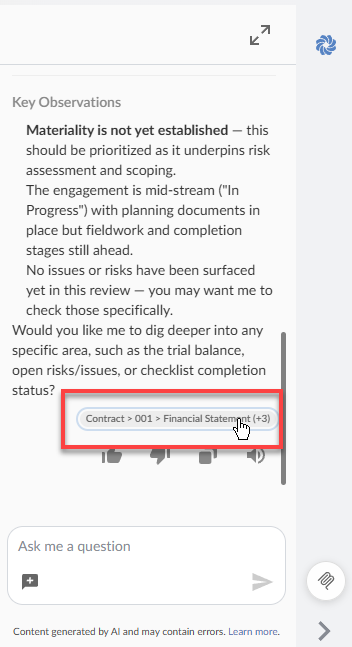
Sélectionnez la référence que vous souhaitez consulter en cliquant sur la vignette correspondante, puis sur le bouton d'action. Les références bibliographiques fonctionnent différemment selon le type de source :
-
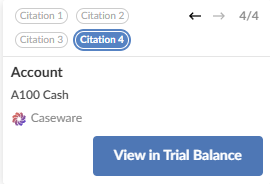
Données relatives à la mission — Caseware Verity affiche une mention sous forme de badge qui vous permet d'accéder directement à la section correspondante de votre mission. Les références aux données de la mission peuvent renvoyer à une liste de contrôle ou à une réponse à celle-ci, à un risque ou à un contrôle, à un état financier ou à une note annexe, à la balance de vérification, à un ajustement proposé ou comptabilisé, à un problème documenté ou aux caractéristiques de la mission.
-
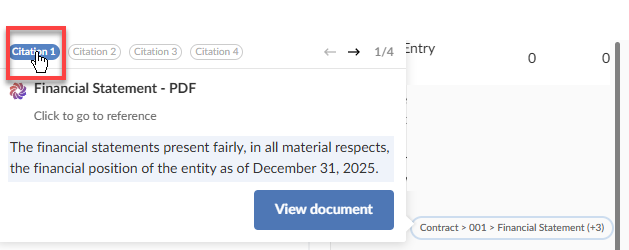
Contenu PDF — Caseware Verity renvoie vers le passage exact du document source, le texte concerné étant mis en évidence afin que vous puissiez vérifier directement l'affirmation. Les références au format PDF peuvent renvoyer vers un document de mission mis en ligne ou vers une base de connaissances gérée par le cabinet.
-
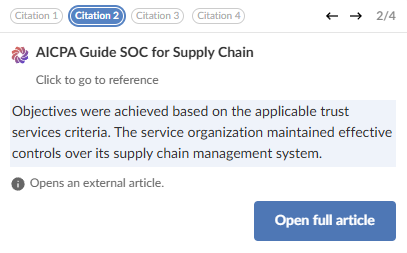
Normes de référence — Caseware Verity renvoie à la section correspondante de la base de connaissances publiée par Caseware, comme les normes de l'AICPA disponibles dans certaines solutions américaines spécifiques.
Lorsque Caseware Verity signale une incertitude
Caseware Verity vous signale lorsqu'il ne dispose pas d'informations suffisantes pour répondre avec certitude, ou lorsqu'une question nécessite un jugement allant au-delà de ce qui est consigné dans le dossier de mission. Si Caseware Verity ne parvient pas à trouver d'informations pertinentes dans vos bases de données de missions ou de connaissances, il vous le signalera plutôt que de se livrer à des conjectures.
Si Caseware Verity ne peut pas répondre à votre question, vérifiez si les informations pertinentes sont disponibles dans la mission — par exemple, si un document a été mis en ligne ou si la liste de contrôle correspondante a été remplie.
Prochaines étapes recommandées après une réponse
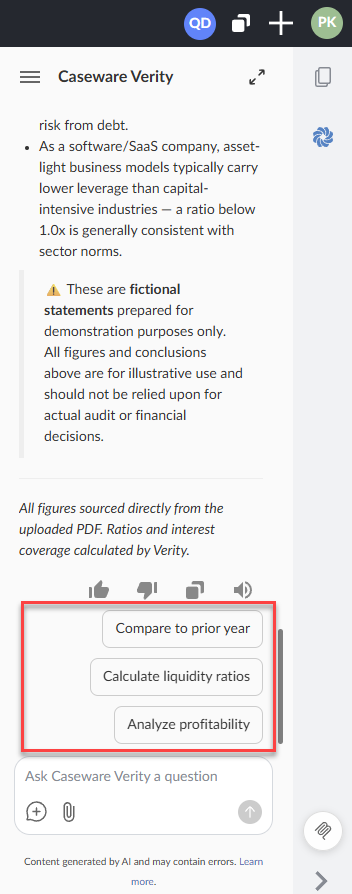
Lorsque Caseware Verity a terminé une réponse, il peut proposer jusqu'à trois étapes suivantes sous celle-ci. Choisissez-en un pour l'envoyer comme prochain message. Les suggestions d'étapes suivantes constituent un moyen rapide de poursuivre la conversation. Vous pouvez également rédiger votre propre message de suivi à tout moment.
Jugement professionnel
Caseware Verity met en avant les informations nécessaires à votre travail. La responsabilité de votre jugement professionnel, de vos conclusions et de votre documentation vous incombe. Les réponses fournies par Caseware Verity sont des ébauches destinées à votre examen, et non des réponses définitives.
Donnez votre avis sur les réponses
Vos commentaires contribuent directement à améliorer la précision et l'utilité de Caseware Verity.
Pour donner votre avis sur une réponse :
-
Sélectionnez l'icône « pouce levé » (
 ) ou « pouce baissé » (
 ) sur n'importe quelle réponse de Caseware Verity.
-
Remplissez le champ de texte libre avec vos commentaires, puis sélectionnez Envoyer vos commentaires.
Remarque : Pour pouvoir envoyer vos commentaires, vous devez accepter que l'intégralité de votre conversation soit partagée avec les collaborateurs de Caseware à des fins de débogage et d'évaluation.