
Activer l'accès à Caseware Verity
L'assistant IA de Caseware est accessible à tous les cabinets utilisateurs de Caseware Cloud.
L'accès n'est pas activé automatiquement pour les utilisateurs individuels. En tant qu'administrateur du cabinet, vous accordez des droits d'accès soit à chaque utilisateur, soit à chaque groupe. Par défaut, les utilisateurs n'y ont pas accès tant que vous ne l'avez pas activé.
Dans la plupart des cas, l'approche la plus efficace consiste à autoriser l'accès à un groupe. Lorsque vous activez l'accès pour un groupe, tous les membres de ce groupe en bénéficient. Par exemple, vous pouvez autoriser l'accès au groupe « Tout le personnel » afin de permettre à tous ses membres d'y accéder en même temps.
Vous pouvez également autoriser l'accès au cas par cas. Par exemple, si votre cabinet fait appel à des consultants externes, vous souhaiterez peut-être accorder l'accès à des utilisateurs spécifiques plutôt qu'à l'ensemble d'un groupe.
Pour autoriser l'accès à Caseware Verity à un utilisateur ou à un groupe :
-
Assurez-vous de disposer du rôle « Administrateur du personnel » ou de droits équivalents.
-
Dans le menu « Cloud » (
 ), sélectionnez Groupes ou Personnel.

-
Si vous ne trouvez pas l'utilisateur ou le groupe, saisissez tout ou partie du nom de l'utilisateur ou du groupe dans le champ Recherche.
-
Sélectionnez l'utilisateur ou le groupe pour lequel vous souhaitez activer l'accès.
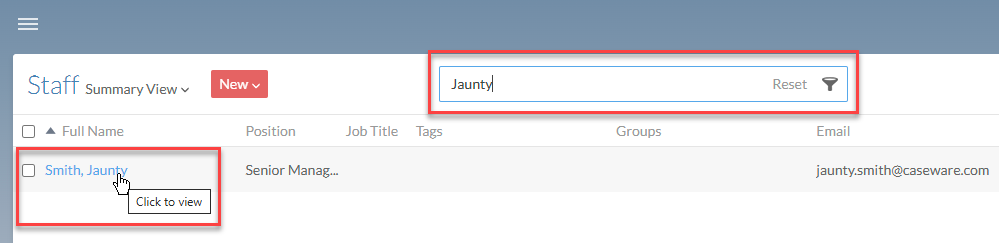
-
Sélectionnez Modifier (
 ) en haut à gauche.
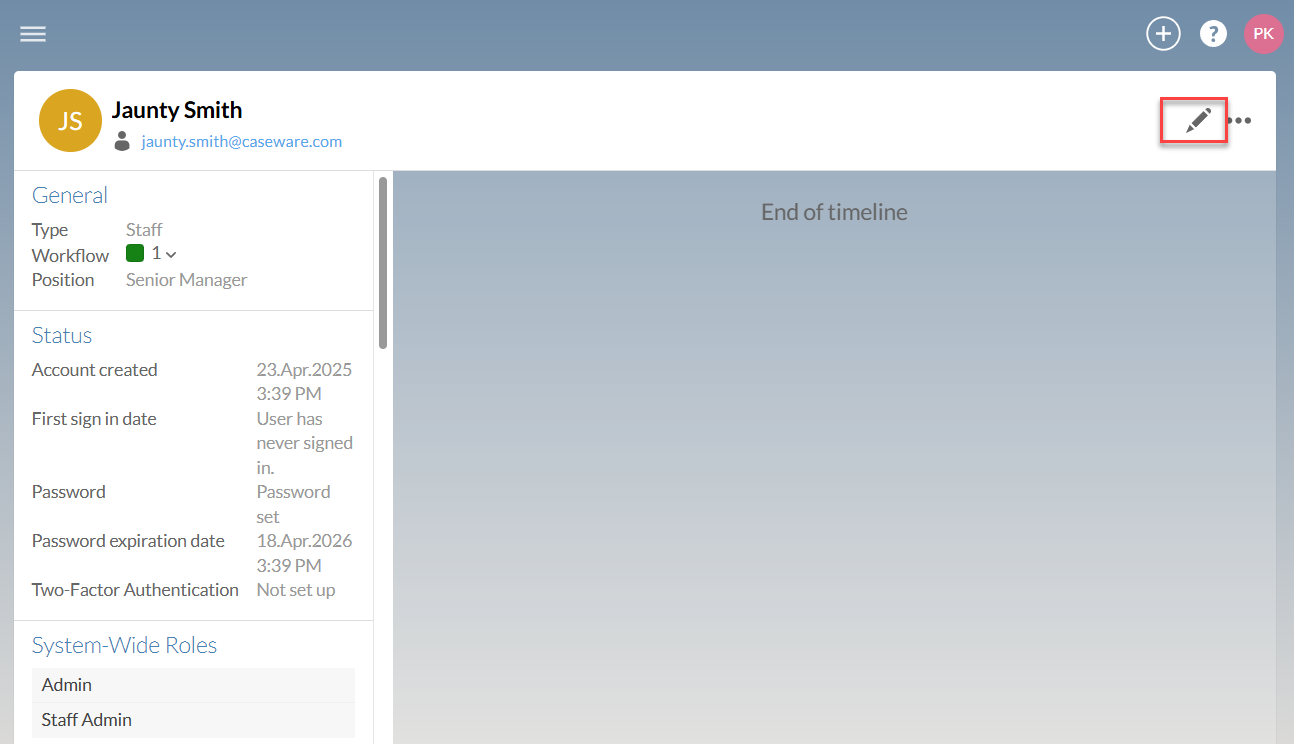
-
Sélectionnez Applications, repérez la vignette Caseware Verity, puis choisissez le type d'accès approprié.
-
Aucun accès : N'autorisez pas l'accès à l'application pour cet utilisateur ou ce groupe. Il s'agit de l'option par défaut, qui n'utilise aucune licence.
-
Accès complet : Activez l'application pour l'utilisateur ou le groupe. Cette option prévoit une licence pour chaque utilisateur autorisé à accéder à l'application.
-
-
Cliquez sur Enregistrer.