
Activer l'accès à Caseware Verity/AiDA
L'assistant IA de Caseware est accessible à tous les cabinets utilisateurs de Caseware Cloud. Selon votre région, ce nom peut apparaître sous la forme « Caseware Verity » (Amérique du Nord et Amérique latine) ou « AiDA » (toutes les autres régions). Les étapes à suivre pour activer l'accès sont les mêmes, quelle que soit la version utilisée par votre cabinet.
L'accès n'est pas activé automatiquement pour les utilisateurs individuels. En tant qu'administrateur de l'entreprise, vous accordez des droits d'accès soit à chaque utilisateur, soit à chaque groupe. Par défaut, les utilisateurs n'y ont pas accès tant que vous ne l'avez pas activé.
Dans la plupart des cas, l'approche la plus efficace consiste à autoriser l'accès à un groupe. Lorsque vous activez l'accès pour un groupe, tous les membres de ce groupe en bénéficient. Par exemple, vous pouvez activer l'accès pour le groupe « Tout le personnel » afin de donner l'accès à tous ses membres en même temps.
Vous pouvez également autoriser l'accès au cas par cas. Par exemple, si votre entreprise fait appel à des consultants externes, vous souhaiterez peut-être accorder l'accès à des utilisateurs spécifiques plutôt qu'à l'ensemble d'un groupe.
Pour autoriser l'accès à AiDA ou à Caseware Verity à un utilisateur ou à un groupe :
-
Assurez-vous de disposer du rôle Staff Admin ou de privilèges équivalents.
-
Dans le menu « Cloud » (
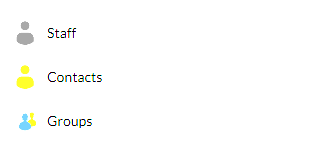
 ), sélectionnez Groupes ou Personnel.
-
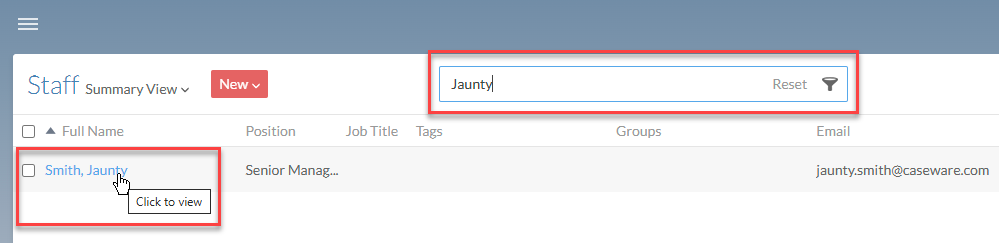
Si vous ne trouvez pas l'utilisateur ou le groupe, saisissez tout ou partie du nom de l'utilisateur ou du groupe dans Rechercher.
-
Sélectionnez l'utilisateur ou le groupe pour lequel vous souhaitez activer l'accès.
-
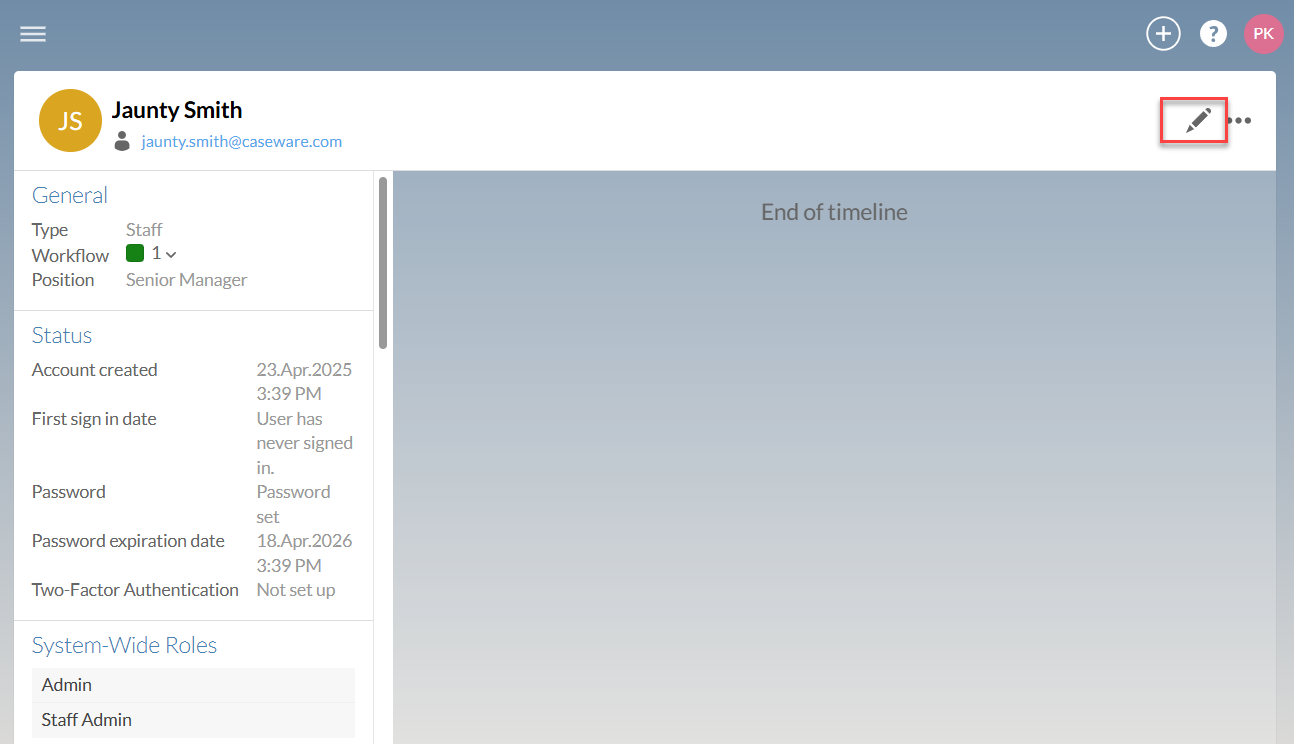
Sélectionnez Modifier (
 ) en haut à gauche.
-
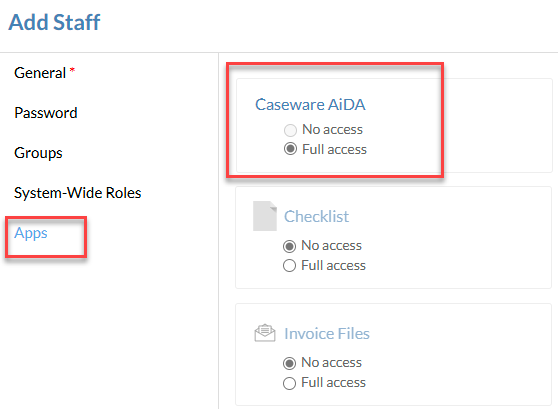
Sélectionnez Applications, repérez la vignette Caseware AiDA, puis choisissez le type d'accès approprié.
-
Accès refusé : N'autorisez pas l'accès à l'application pour cet utilisateur ou ce groupe. Il s'agit de l'option par défaut, qui n'utilise aucune licence.
-
Accès complet : Activez l'application pour l'utilisateur ou le groupe. Cette option prévoit une licence pour chaque utilisateur autorisé à accéder à l'application.
-
-
Cliquez sur Enregistrer.