Gérer les missions achetées
Si vous utilisez une application Cloud dont le tarif est calculé par mission, vous pouvez gérer les missions que vous avez achetées dans Cloud.
Suivez vos missions achetées
Vous pouvez suivre le nombre de missions que vous avez achetées ainsi que celles qui vous restent depuis la page des paramètres de votre cabinet.
Pour suivre vos missions achetées et celles qui vous restent :
-
Assurez-vous de disposer du rôle Administrateur des paramètres ou d'autorisations équivalentes.
-
Dans le menu Cloud (
 ), sélectionnez Paramètres.
-
Sélectionnez Système | Facturation cloud.
-
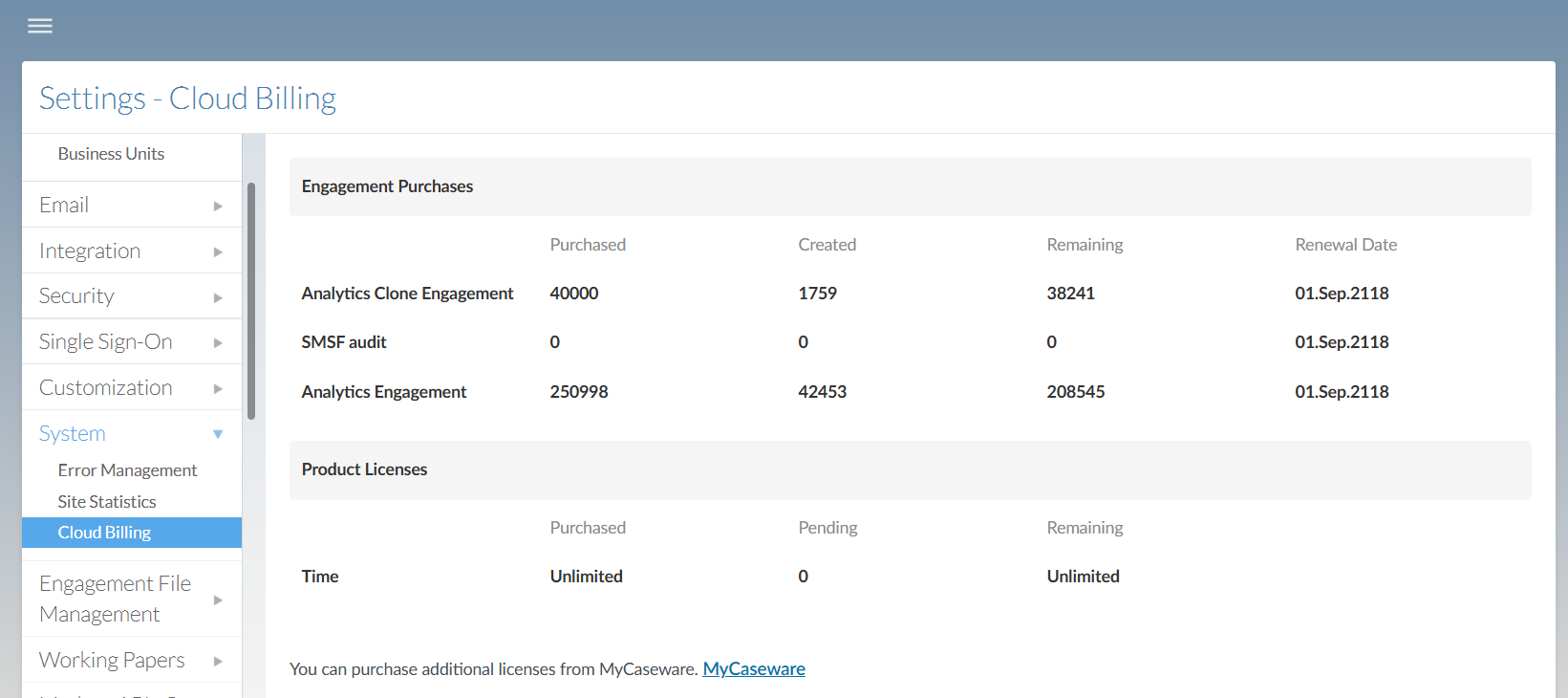
Sous Achats de missions, vous pouvez consulter le nombre de missions achetées, créées et restantes pour chaque application Cloud que vous utilisez.
Restaurer les jetons de mission
Si vous créez une mission par erreur, vous pouvez la supprimer définitivement dans les 24 heures suivant sa création et restaurer le jeton.
Pour supprimer définitivement cette mission, vous devez :
-
Supprimez le dossier de mission de votre application Cloud
-
Supprimer la mission de la corbeille
Le jeton sera alors réintégré au nombre de missions dont vous disposez encore.
Pour supprimer définitivement une mission :
-
Dans le menu Cloud (
), sélectionnez l'application Cloud appropriée. -
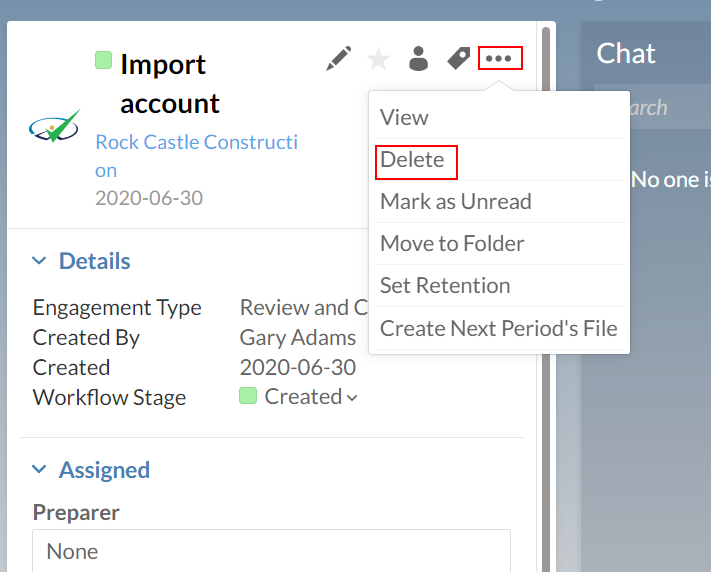
Sélectionnez la mission que vous souhaitez supprimer, puis sélectionnez Autres actions | Supprimer.
-
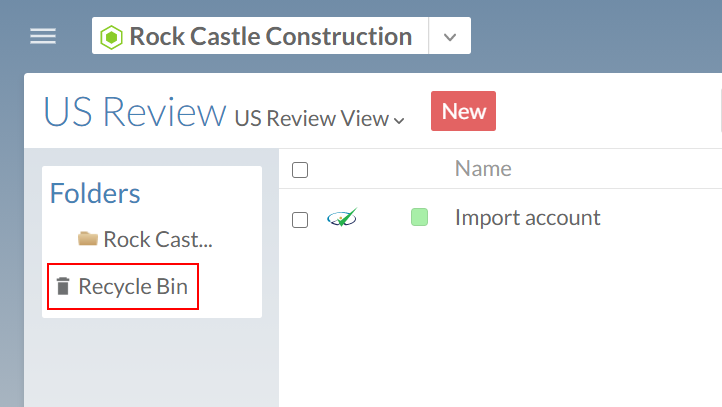
Dans le menu Dossiers , sélectionnez la Corbeille.
-
Sélectionnez le fichier que vous avez supprimé, puis sélectionnez Autres actions | Supprimer.
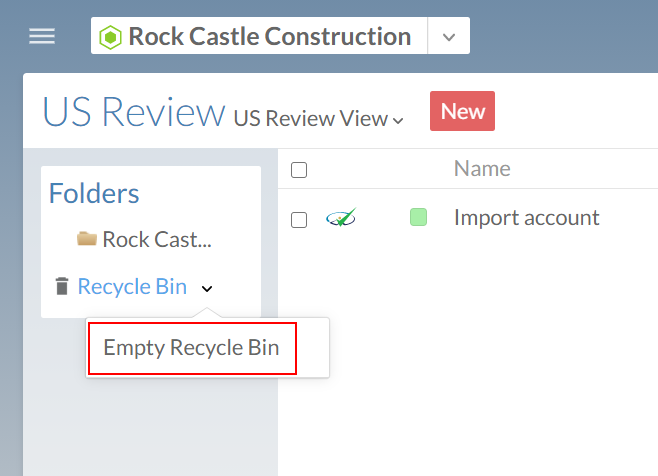
Vous pouvez également sélectionner Vider la corbeille dans le menu déroulant Corbeille pour supprimer définitivement tous les fichiers de mission se trouvant dans la corbeille.