
Désactiver ou supprimer des comptes
Lorsqu'une personne quitte votre organisation, vous devez désactiver ou supprimer son compte Cloud.
Désactiver le compte d'un membre du personnel
La désactivation du compte d'un collaborateur l'empêche de se connecter à Cloud, mais permet de conserver son profil, ses fichiers, ses activités et ses discussions. Vous souhaiterez peut-être désactiver le compte d'un utilisateur s'il part en congé de longue durée. Les comptes de contact ne peuvent pas être désactivés, mais uniquement supprimés. Pour plus d'informations, consultez Supprimer un compte de membre du personnel ou de contact.
Pour désactiver le compte d'un membre du personnel :
-
Assurez-vous de disposer du rôle Staff Admin ou de privilèges équivalents.
-
Dans le menu « Cloud », sélectionnez Collaborateur.
-
Sélectionnez l'utilisateur dont vous souhaitez modifier le statut, puis sélectionnez Modifier (
 ).
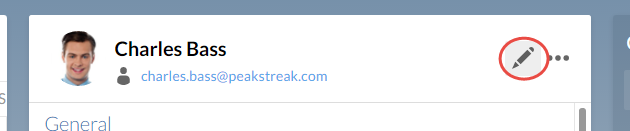
-
Dans le menu déroulant Statut , sélectionnez Inactif.
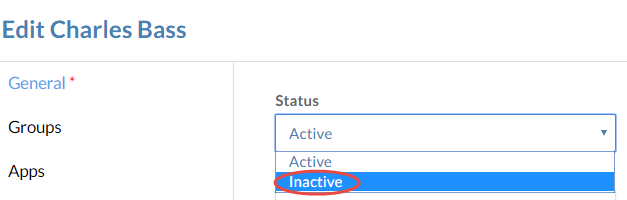
-
Sélectionnez Enregistrer.
Vous avez désactivé l'utilisateur. L'utilisateur ne pourra pas se connecter à Cloud.
Supprimer un compte de membre du personnel ou de contact
La suppression du compte d'un utilisateur entraîne son effacement du système. L'utilisateur ne pourra pas se connecter à Cloud ni accéder aux fichiers Working Papers compatibles avec SmartSync. Tous les fichiers, activités et discussions créés par l'utilisateur resteront visibles. Vous souhaiterez peut-être supprimer un utilisateur lorsque sa relation avec votre organisation prendra fin.
Pour supprimer un membre du personnel ou un contact :
-
Assurez-vous de disposer du rôle Staff Admin ou de privilèges équivalents.
-
Dans le menu « Cloud », sélectionnez Collaborateur ou Contacts.
-
Sélectionnez l'utilisateur que vous souhaitez supprimer, puis sélectionnez Autres actions | Supprimer.
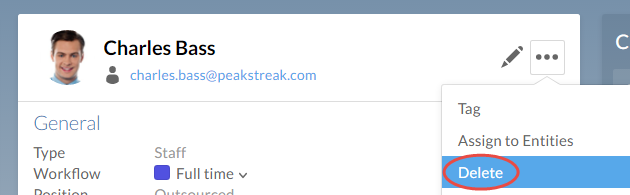
-
Dans la boîte de dialogue de confirmation, sélectionnez Oui.
Vous avez supprimé un utilisateur.
Réattribuer les tâches d'un collaborateur
Si vous venez de supprimer le compte d'un collaborateur, ses demandes de dossiers et ses tâches doivent être réattribuées. Les demandes de fichiers sont réattribuées à l'aide des paramètres de partage du fichier, tandis que les tâches sont réattribuées en modifiant directement la tâche concernée.
Pour réattribuer une demande de fichier :
-
Assurez-vous de disposer du rôle Accès à l'entité ou de droits équivalents sur cette entité.
-
Dans le menu « Cloud », sélectionnez Activités.
-
Dans le menu déroulant « Activités », sélectionnez Demandes de fichiers.
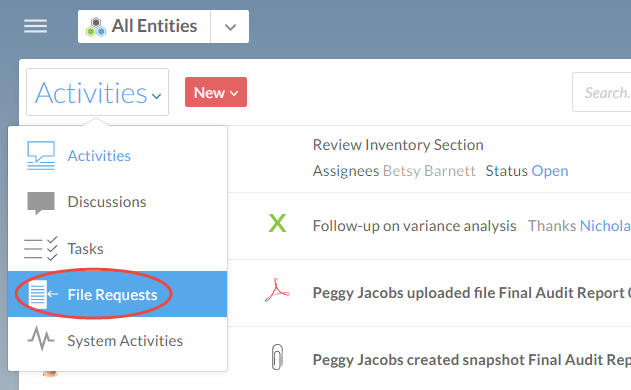
-
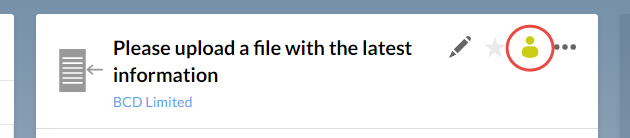
Sélectionnez la demande de fichier que vous souhaitez réattribuer. Dans le menu du fichier, sélectionnez Partager (
 ).
-
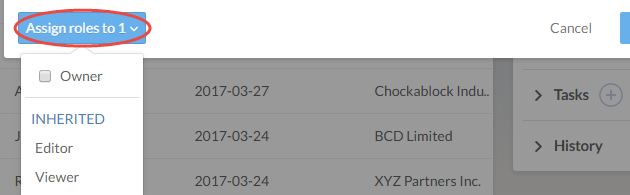
Sélectionnez l'utilisateur auquel vous souhaitez réattribuer la demande, puis sélectionnez Attribuer des rôles à (#) et les rôles appropriés.
-
Sélectionnez Partager.
Vous avez réattribué la demande de dossier.
Pour réattribuer une tâche :
-
Assurez-vous de disposer du rôle Accès à l'entité ou de droits équivalents sur cette entité.
-
Dans le menu « Cloud », sélectionnez Activités.
-
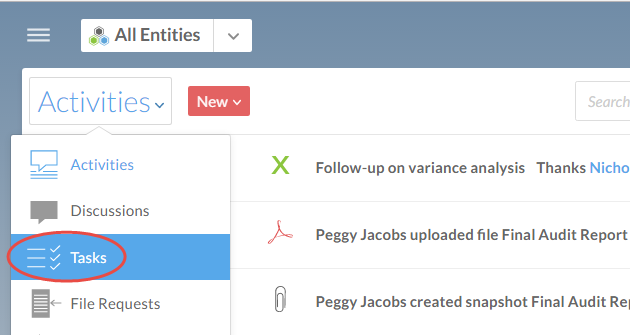
Dans le menu déroulant « Activités », sélectionnez Tâches.
-
Sélectionnez la tâche que vous souhaitez réattribuer, puis sélectionnez Modifier (
).L

-
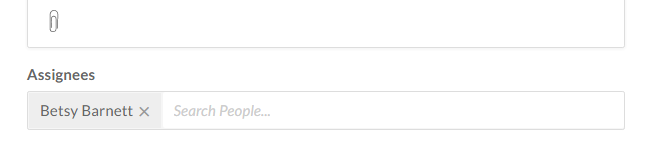
Dans le champ Responsables , désélectionnez les utilisateurs que vous souhaitez retirer de la tâche et ajoutez ceux à qui vous souhaitez réattribuer la tâche.
-
Sélectionnez Enregistrer.
Vous avez réattribué la tâche à l'utilisateur.