
Organiser les entités internes
Vous pouvez utiliser Entités internes pour vous aider à organiser les fichiers et les activités de votre organisation dans Cloud. Les entités internes peuvent correspondre à des services, des activités ou des spécialisations au sein de votre entreprise.
Dans cet exemple, l'administrateur a créé des entités internes par service. L'équipe de direction a décidé qu'il serait utile que l'équipe administrative dispose de sa propre entité ; l'administrateur crée donc une nouvelle entité.
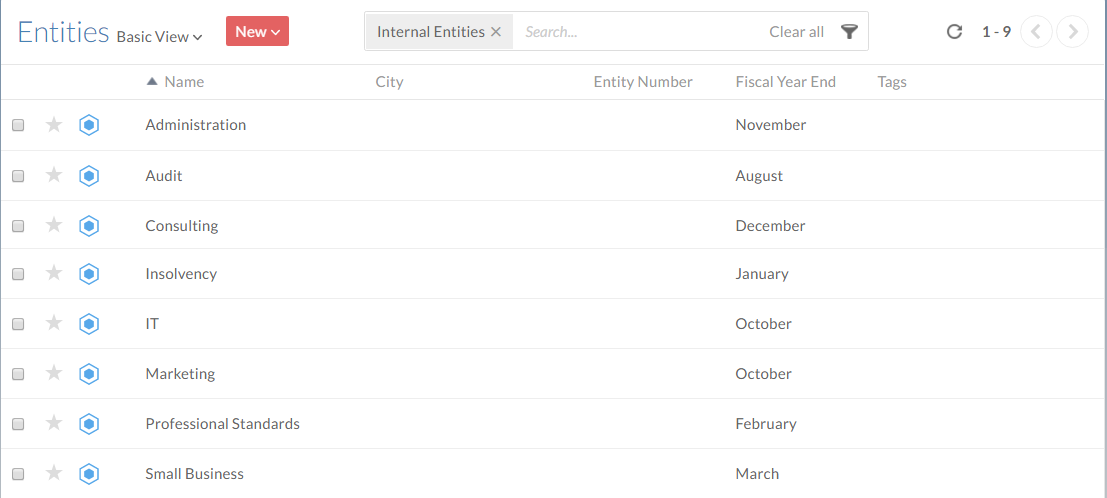
Pour créer une entité interne :
-
Assurez-vous de disposer du rôle Entities Admin ou de droits équivalents.
-
Dans le menu « Cloud », sélectionnez Entités.
-
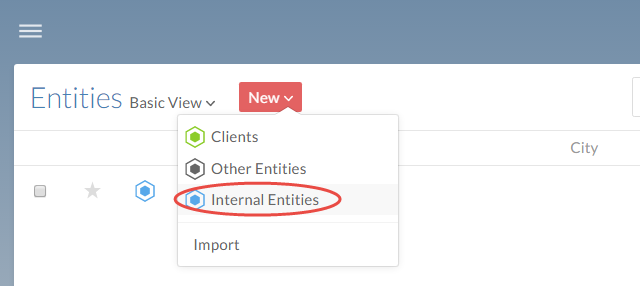
Sélectionnez Nouveau | Entité interne.
-
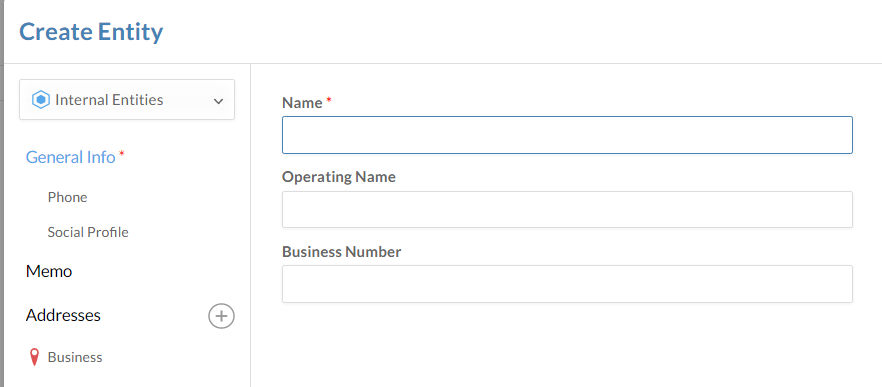
Saisissez un Nom pour l'entité et complétez les champs restants comme il convient.
-
Sélectionnez Enregistrer pour ajouter l'entité.
L'entité est créée. Vous pouvez voir la nouvelle entité sur la page « Entités ».
Gestion de l'accès à votre entité interne
Une fois votre entité interne créée, vous devrez modifier ses paramètres de partage afin de vous assurer que les collaborateurs et les contacts concernés puissent accéder aux fichiers et aux activités qui y sont associés.
Pour consulter ou modifier les autorisations des utilisateurs sur une entité :
-
Assurez-vous de disposer de l'élément Personnel : RôlePropriétaire sur l'entité ou des droits équivalents.
-
Dans le menu « Cloud », sélectionnez Entités.
-
Sélectionnez l'entité que vous souhaitez modifier, puis sélectionnez Partager.

-
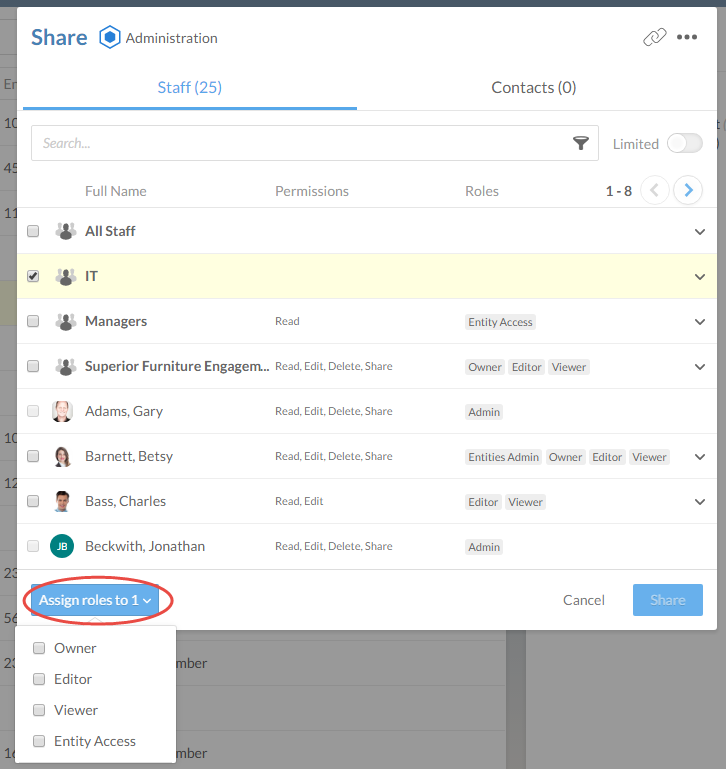
Sélectionnez les utilisateurs ou les groupes auxquels vous souhaitez donner accès à l'entité, puis sélectionnez Attribuer des rôles à (#) et attribuez-leur les rôles appropriés.
-
Sélectionnez Partager.