
Suivez l'avancement de l'audit avec Caseware Q

Le contenu de cette rubrique nécessite Caseware Audit.
Si votre organisation utilise Caseware Q avec le modèle d'audit pour les Working Papers, vous pouvez consulter des informations synthétiques sur l'avancement de vos missions sur le Cloud. Vous pouvez utiliser ces vues d'ensemble pour suivre vos plannings.
Vérification des livrables à remettre
Grâce à Caseware Q, vous pouvez facilement passer en revue l'ensemble des livrables à venir ou en retard dans le cadre de vos missions d'audit. Les données à fournir sont extraites de tous vos fichiers Q publiés et regroupées sur le cloud. Ces données sont présentées sous forme de synthèse sur la page d'aperçu « Q ».
Pour consulter la page de présentation de Q :
-
Assurez-vous de disposer du rôle Viewer ou de droits équivalents pour accéder aux fichiers des Working Papers relatifs à vos audits.
-
Dans le menu « Cloud », sélectionnez Q. La page de présentation de Q s'affiche.
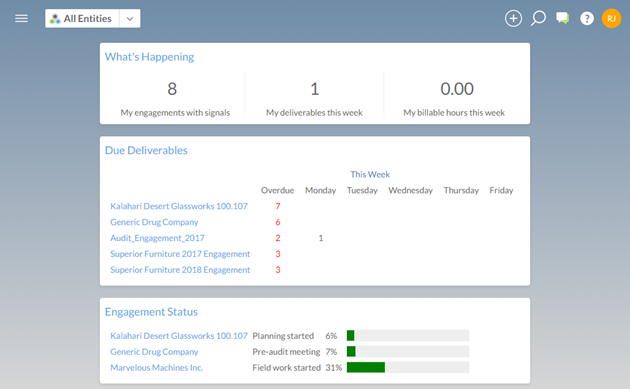
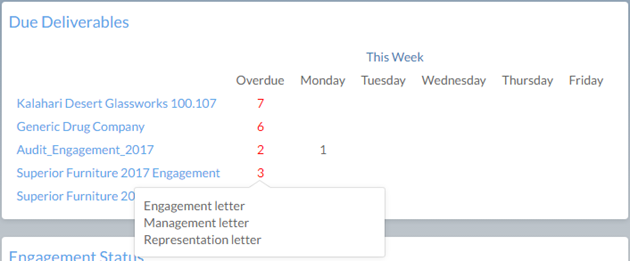
Le deuxième gadget de la page est le gadget « Livrables à venir ». S'il y a des livrables à rendre au cours de la semaine en cours, le gadget affichera la mission correspondante et indiquera le nombre de livrables concernés. Il affichera également en rouge le nombre de livrables en retard. Vous pouvez sélectionner les chiffres dans ce gadget pour afficher les livrables.
Évaluation de l'avancement global de l'audit
Vous pouvez consulter l'état d'avancement global de la mission d'audit dans Caseware Q. Cet état d'avancement est mesuré en pourcentage global du travail réalisé, sur la base des documents qui ont été approuvés dans les Working Papers. Pour obtenir plus d'informations sur l'avancement de la mission Q, vous pouvez consulter la page détaillée de la mission.
Pour consulter les données relatives à la mission Q :
-
Assurez-vous de disposer du rôle Viewer ou de droits équivalents pour le fichier « Working Papers » publié.
-
Dans le menu « Cloud », sélectionnez Q. La page de présentation de Q s'affiche.
-
Cliquez sur le lien ci-dessus Mes missions avec les signaux pour accéder à une page répertoriant tous vos fichiers Q contenant des signaux.
-
Sélectionnez le fichier correspondant à votre mission, puis, dans le volet de détails, sélectionnez Autres actions (
 ) | Détails.
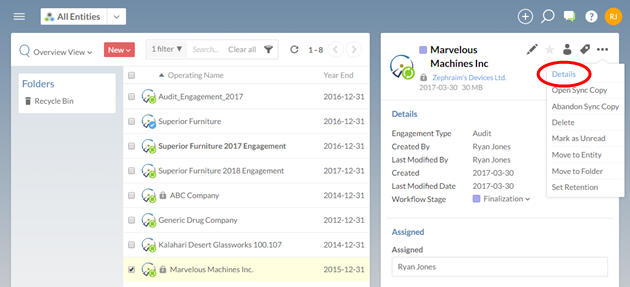
Vous consultez actuellement les données détaillées relatives à la mission Q. Sur cette page, vous pouvez consulter les données de mission regroupées dans des modules qui mettent en évidence différents aspects de la mission.
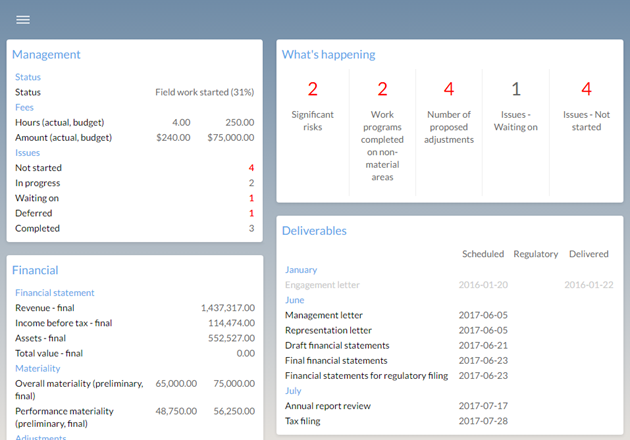
Dans le module « Gestion », en haut à gauche de la page, vous pouvez comparer l'état global de l'audit avec le nombre d'heures et le montant du budget déjà utilisés. Cela vous permettra de déterminer si l'audit se déroule conformément au budget.