
Gérer les tâches
En tant que responsable ou associé, vous avez besoin d'un moyen de suivre les progrès réalisés par votre organisation. Vous devrez peut-être considérer votre organisation dans son ensemble, ou bien vous souhaiterez peut-être gérer une mission spécifique auprès d'un client. Si votre organisation utilise les tâches dans Cloud pour suivre les livrables liés aux missions, vous pouvez leur attribuer des dates d'échéance. Une fois ces dates d'échéance définies, vous pouvez suivre l'avancement des travaux de votre organisation depuis la page « Activités ».
Définition des dates d'échéance des tâches
Lorsque vous définissez des dates d'échéance pour les activités sur Cloud, les autres collaborateurs peuvent suivre et gérer plus facilement leur charge de travail et leurs échéances.
Pour définir une date d'échéance pour une tâche :
-
Assurez-vous de disposer du rôle Éditeur ou d'autorisations équivalentes pour l'entité cliente.
-
Dans le menu « Cloud », sélectionnez Activités.
-
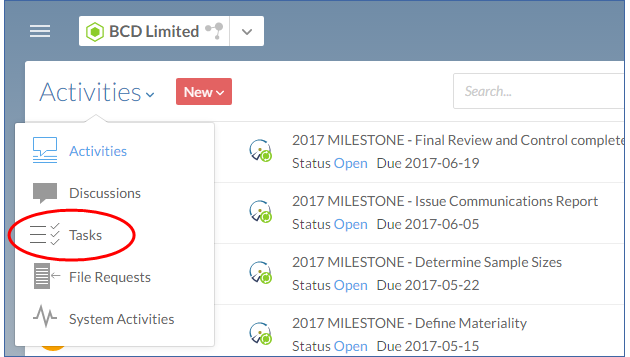
Sélectionnez le menu « Activités », puis choisissez Tâches.
-
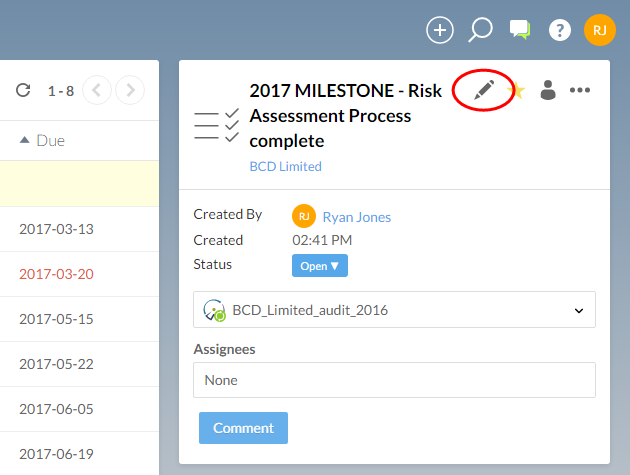
Sur la page « Tâches », sélectionnez la tâche à laquelle vous souhaitez attribuer une date d'échéance. Dans le volet de détails, sélectionnez Modifier (
 ).
-
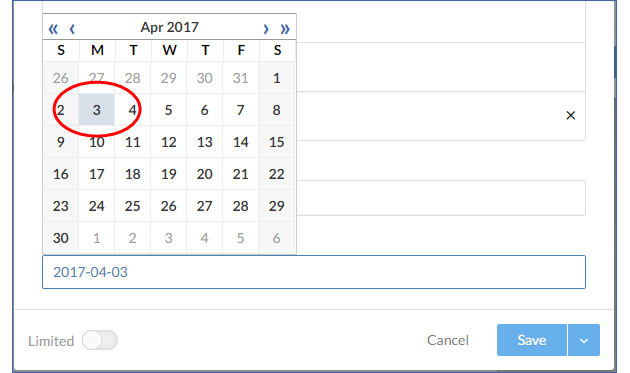
Dans la boîte de dialogue « Modifier la tâche », sélectionnez une date d'échéance à l'aide du menu du calendrier.
-
Sélectionnez Enregistrer.
Vous avez désormais défini une date d'échéance pour la tâche dans Cloud.
Vérification des tâches attribuées
Si votre organisation utilise les tâches dans Cloud pour suivre les étapes clés d'un projet, vous pouvez rapidement passer en revue les tâches d'un client afin d'évaluer l'avancement relatif du projet.
Pour consulter les tâches qui vous ont été attribuées :
-
Assurez-vous de disposer du rôle Viewer ou d'autorisations équivalentes pour l'entité client.
-
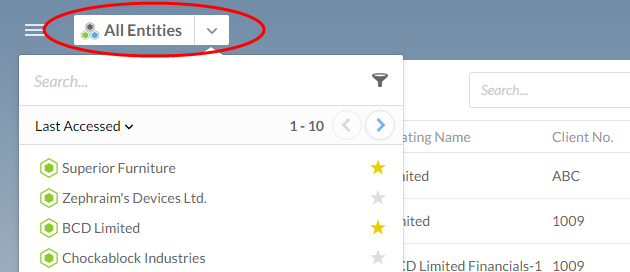
Sélectionnez votre entité cliente dans le sélecteur d'entités situé en haut à gauche de la page.
-
Dans le menu « Cloud », sélectionnez Activités.
-
Sélectionnez le menu « Activités », puis choisissez Tâches.
-
Sélectionnez l'en-tête de colonne Échéance pour trier les tâches par date d'échéance.
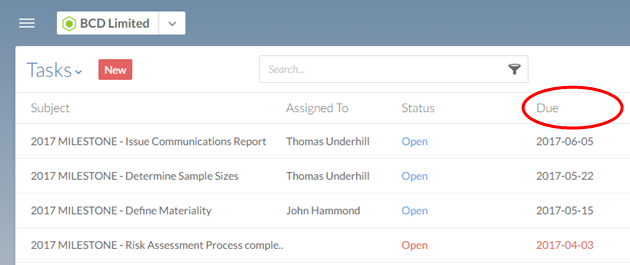
Vous consultez actuellement la liste de toutes les tâches liées à votre mission. La liste est triée par date d'échéance, par ordre croissant ; ainsi, les tâches dont la date d'échéance est la plus proche apparaissent en haut de la liste.
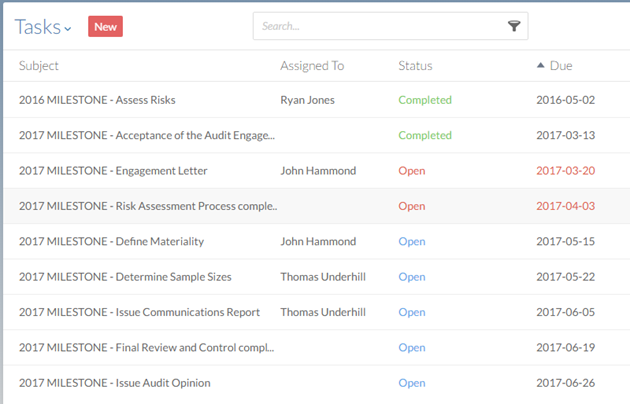
Si la date d'échéance d'une tâche en cours est déjà dépassée, son statut et sa date d'échéance s'affichent tous deux en rouge.
Affichage des tâches en retard
Vous pouvez également consulter toutes les tâches en retard pour l'ensemble de vos clients au sein de votre organisation.
Pour consulter les tâches en retard :
-
Assurez-vous de disposer du rôle Viewer ou d'autorisations équivalentes pour l'entité client.
-
Dans le menu « Cloud », sélectionnez Activités.
-
Sélectionnez le menu « Activités », puis choisissez Tâches.
-
Sélectionnez l'icône de filtre (
 ) dans la barre de recherche, puis, dans le menu des filtres, choisissez À échoir | En retard.
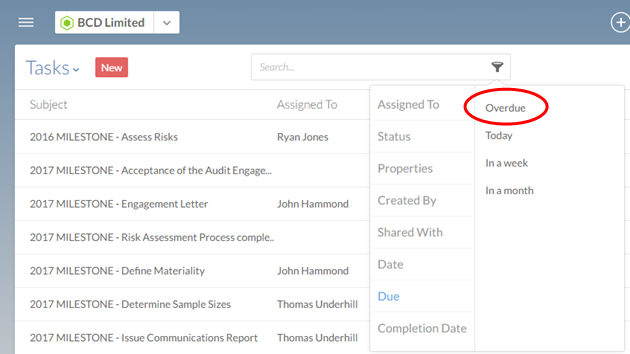
-
Dans le menu « Filtre », sélectionnez Statut | Ouvrir.
Vous verrez toutes les tâches en cours et en retard de votre organisation s'afficher sur la page « Tâches ». Vous pouvez utiliser ces informations pour déterminer quelles équipes de mission ont besoin de ressources supplémentaires ou d'une attention accrue.