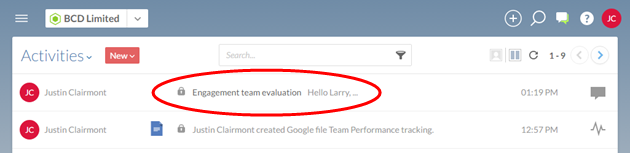
Créer un fichier ou une activité privée
Lorsque vous ajoutez du contenu à Cloud, vous associez une entité à ce contenu. Par défaut, tous les utilisateurs auxquels un rôle de sécurité a été attribué sur l'entité de votre choix pourront consulter votre contenu.
Vous pouvez définir des fichiers ou des activités dans le Cloud afin de passer outre cette règle d'accès générale en utilisant le paramètre de partage Limité . Lorsque vous restreignez l'accès à un fichier ou à une activité, celui-ci n'est visible que par les administrateurs du Cloud, par le propriétaire du fichier et par les utilisateurs spécifiques auxquels le propriétaire du fichier a accordé un accès. Lorsque vous utilisez le paramètre de partage Limité pour créer des fichiers et des activités privés, vous pouvez contrôler directement l'accès à ceux-ci.
Création d'un fichier privé
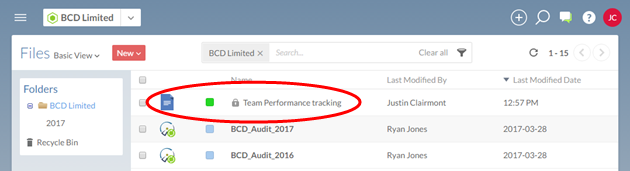
Vous souhaiterez peut-être créer un document au sein d'une entité client qui ne soit visible que par certains membres de l'équipe chargée de la mission en cours. Par exemple, en tant que responsable, vous pourriez créer un document afin de consigner vos commentaires concernant les autres membres de votre équipe chargée de la mission. Ce document ne serait pas visible par votre équipe chargée de la mission, mais vous pourriez le partager avec un associé ou d'autres responsables.
Pour créer un fichier privé :
-
Assurez-vous de disposer du rôle Propriétaire ou de privilèges équivalents pour l'entité cliente sous laquelle le fichier sera ajouté.
-
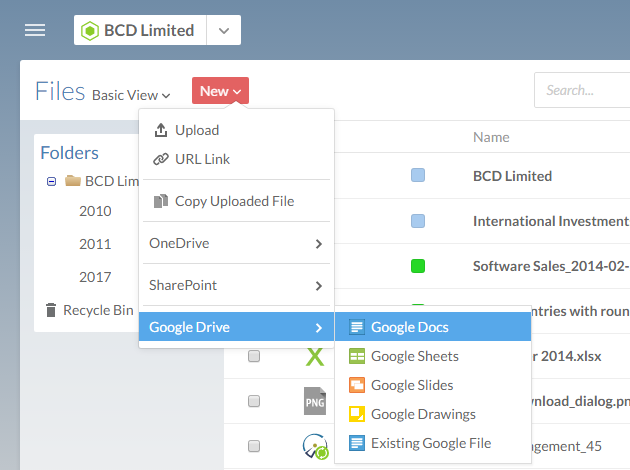
Pour créer un fichier privé, sélectionnez Fichiersdans le menu « Cloud ». Pour créer un dossier de mission privé, sélectionnez la page appropriée (par exemple Working Papers ou Autres missions).
-
Sélectionnez Nouveau, puis choisissez un type de fichier.
-
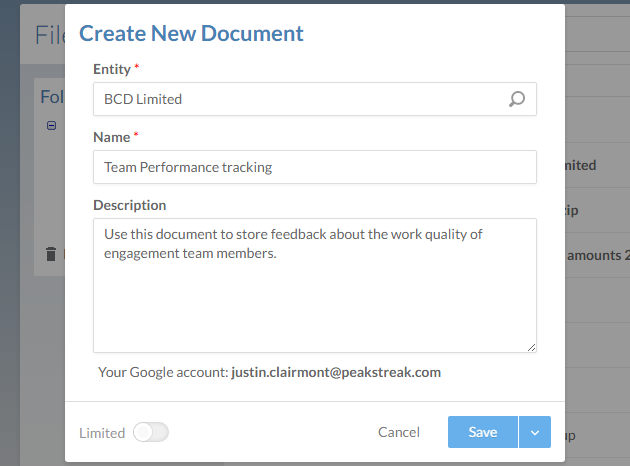
Remplissez le champ « Entité ». Veuillez saisir un nom, une description et toute autre information requise pour votre type de fichier.
-
Sélectionnez le bouton bascule Limité .

-
Sélectionnez Enregistrer et partager.
-
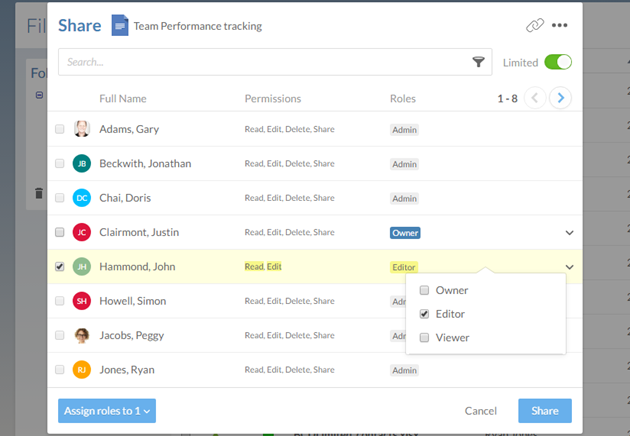
Dans la boîte de dialogue « Partager », sélectionnez un utilisateur, puis cliquez sur la flèche des rôles située à droite de la ligne. Choisissez un ou plusieurs rôles à attribuer à l'utilisateur. Vous pouvez attribuer des rôles à plusieurs utilisateurs.
-
Sélectionnez Partager.
Votre fichier privé est créé et s'affiche sur la page « Fichiers ». Vous avez également accordé un accès sécurisé au dossier privé aux membres du personnel et aux contacts de votre choix. Ils pourront consulter ou modifier le fichier en fonction du niveau d'autorisation que vous leur aurez accordé.
Créer une activité privée
Vous souhaiterez peut-être créer une activité qui ne soit visible que par certains utilisateurs. Par exemple, en tant que partenaire, vous pouvez créer une discussion privée accessible uniquement aux responsables de votre organisation, afin de leur demander leur avis sur les membres de leur équipe.
Pour créer une activité privée :
-
Assurez-vous de disposer du rôle Propriétaire ou de privilèges équivalents pour l'entité cliente sous laquelle l'activité sera créée.
-
Dans le menu « Cloud », sélectionnez Activités.
-
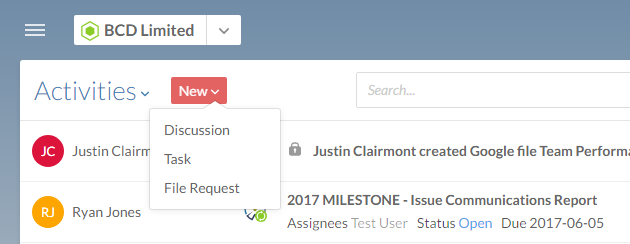
Sélectionnez Nouveau, puis choisissez Discussion ou Tâche.
-
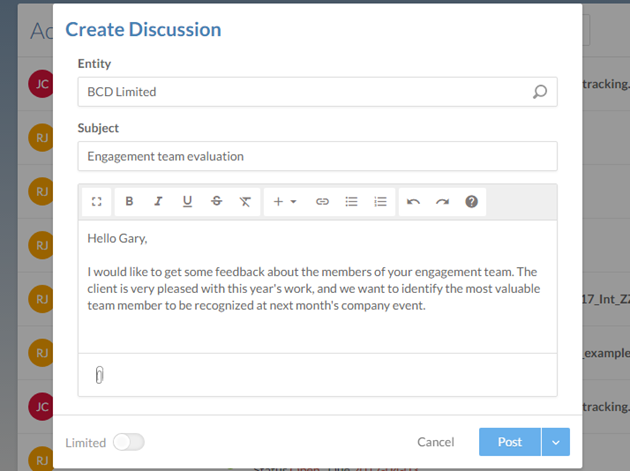
Sélectionnez l'entité sous laquelle cette activité sera créée. Veuillez saisir un sujet, une description et toute autre information nécessaire concernant votre activité.
-
Sélectionnez le bouton bascule Limité .

-
Sélectionnez Publier et partager.
-
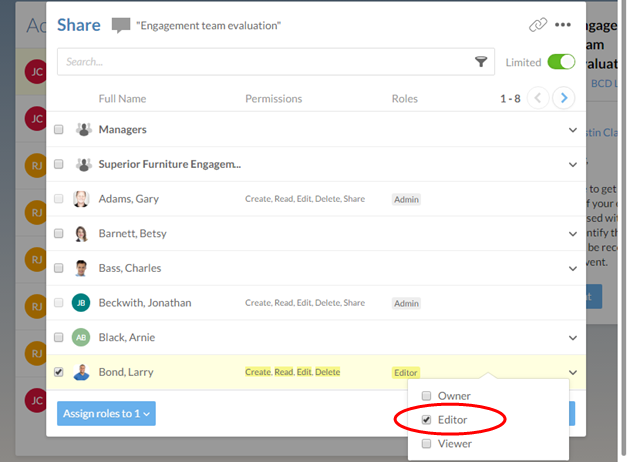
Dans la boîte de dialogue « Partager », sélectionnez un utilisateur, puis cliquez sur la flèche des rôles située à droite de la ligne. Choisissez un ou plusieurs rôles à attribuer à l'utilisateur. Vous pouvez attribuer des rôles à plusieurs utilisateurs.
-
Sélectionnez Partager.
Votre activité privée est créée et s'affiche sur la page « Activités ». Vous avez également accordé un accès sécurisé à cette activité privée aux membres de votre personnel et aux contacts de votre choix. Ils pourront consulter ou modifier l'activité en fonction du niveau d'autorisation que vous leur aurez accordé.