
Gérez le compte de votre cabinet dans MyCaseware
Si vous disposez d'un accès administrateur à MyCaseware, vous pouvez consulter les informations relatives au compte de votre cabinet, notamment l'historique des commandes, les coordonnées, les informations sur les utilisateurs et les factures, dans la section Mon compte .
Avant de commencer, cliquez sur l'icône utilisateur ou sur votre nom d'utilisateur, puis sur Mon compte dans le coin supérieur gauche de la page pour accéder à la section Mon compte .
Consultez les informations relatives au compte de votre cabinet
L'onglet Mon compte s'affiche par défaut lorsque vous accédez à la section Mon compte de MyCaseware. Cet onglet vous permet de consulter le nom et le numéro de compte de votre cabinet, ainsi que d'autres informations.
Sur cette page, vous pouvez vérifier les informations suivantes relatives au compte de votre cabinet :
-
Nom du compte
-
Numéro de compte
-
CICA
-
Numéro de TVA du compte
-
Numéro d'expert-comptable
Veuillez noter que vous ne pouvez pas modifier les informations figurant sur cette page. Si vous devez apporter des modifications, veuillez contacter le service commercial ou le service d'assistance de Caseware.
Consultez l'historique de vos commandes
Vous pouvez sélectionner l'onglet Historique des commandes pour consulter vos transactions terminées. Utilisez les filtres de date si nécessaire pour trier vos commandes selon une plage de dates donnée.
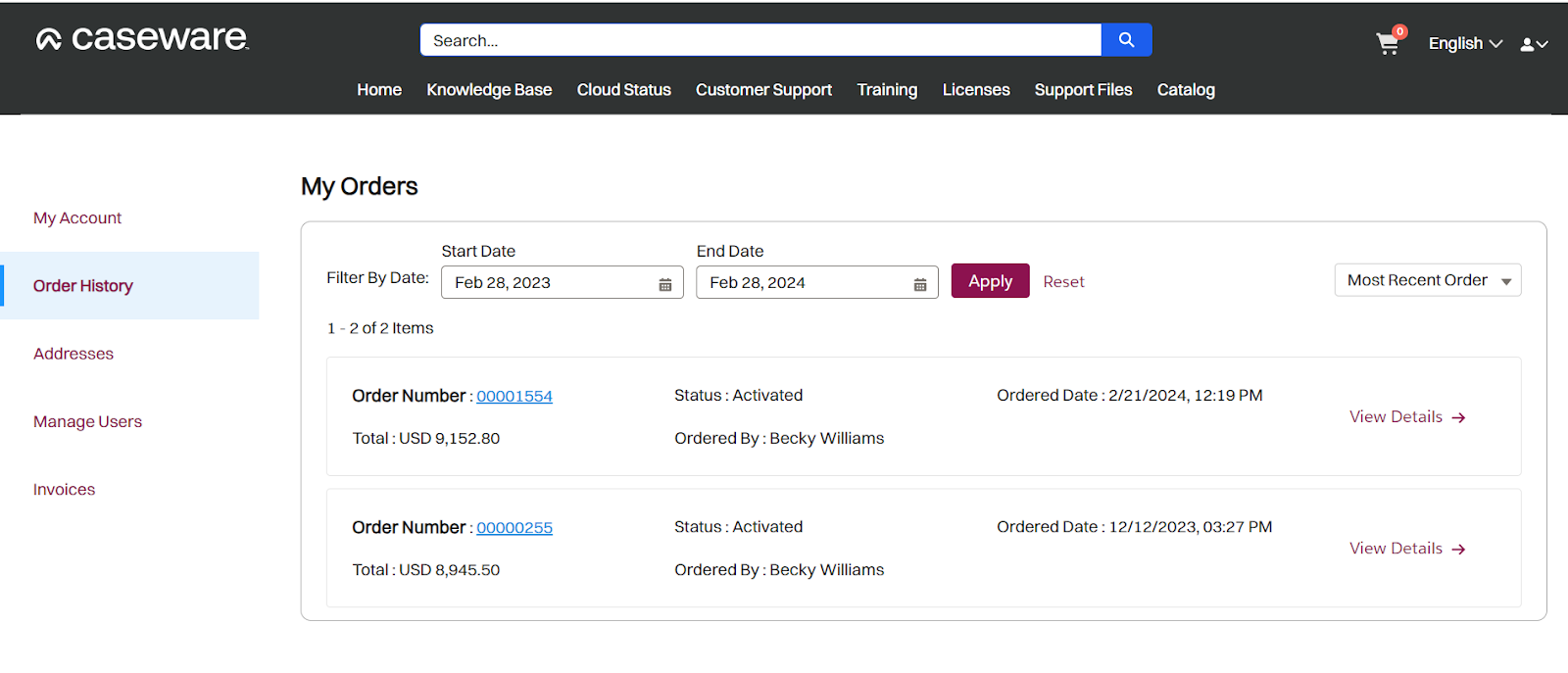
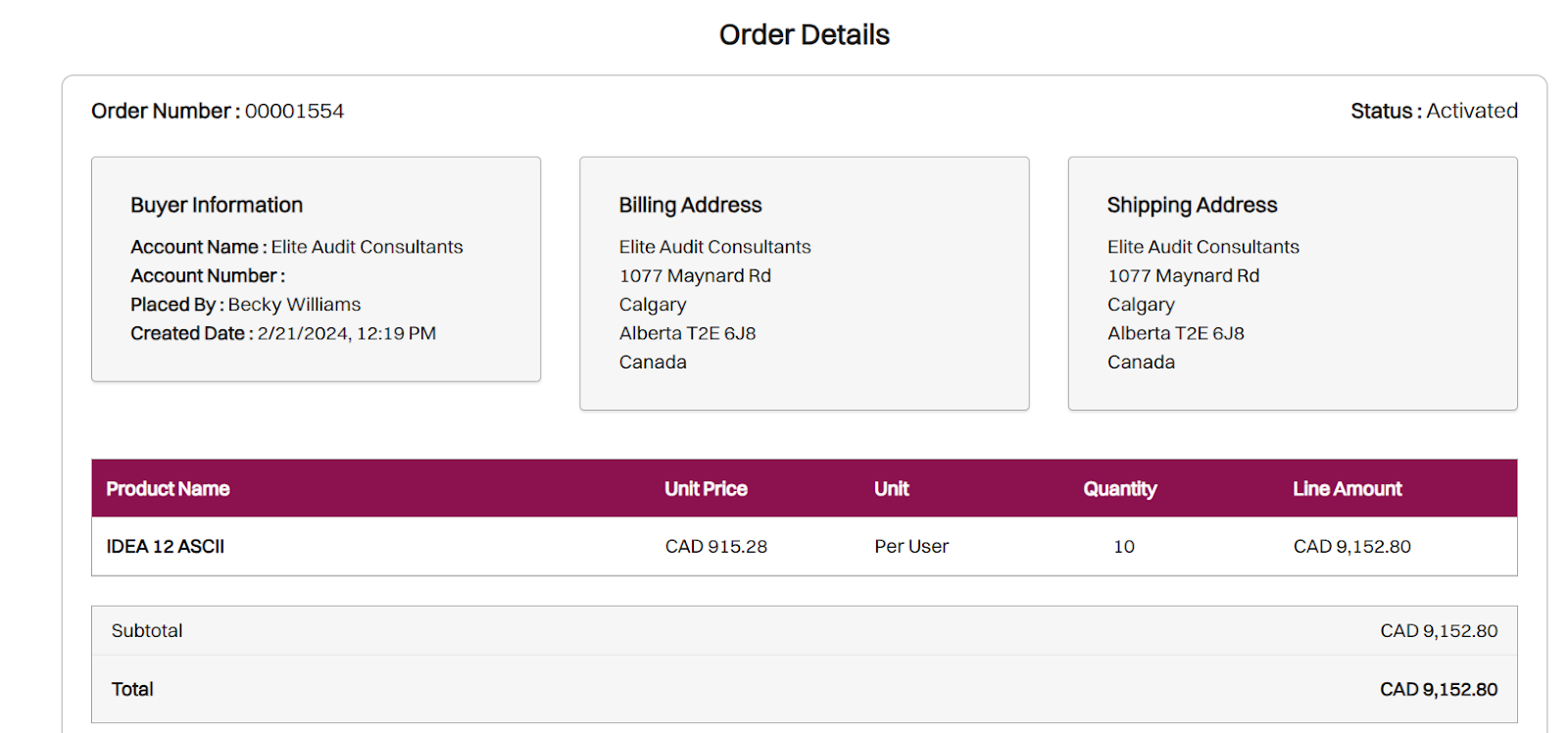
Sélectionnez Afficher les détails ou le numéro de commande correspondant à n'importe quelle commande pour consulter les détails de celle-ci, tels que l'adresse de facturation et les articles qui la composent.
Consulter et gérer les adresses
Vous pouvez gérer les adresses de votre cabinet à partir de l'onglet Adresses .
Pour ajouter une adresse pour votre cabinet :
-
Sélectionnez l'onglet Adresses .
-
Sélectionnez + Ajouter une adresse.
-
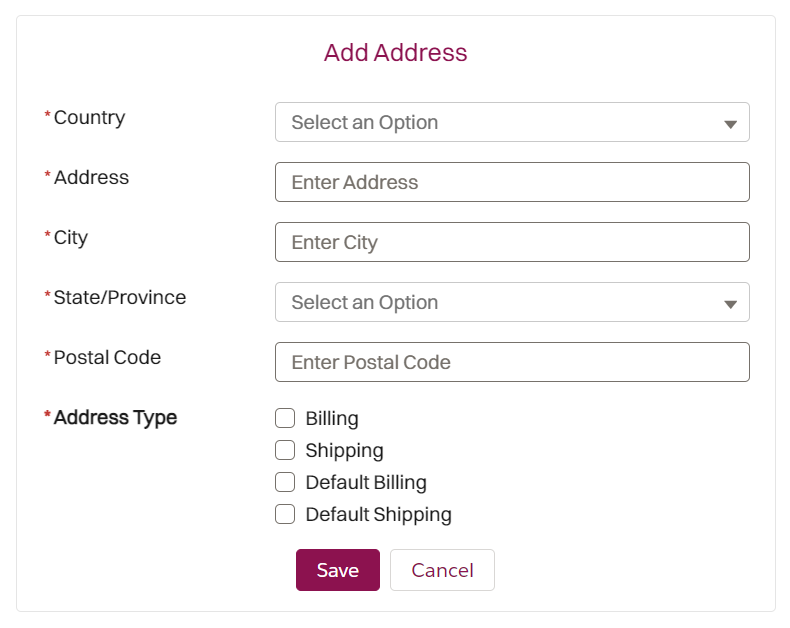
Veuillez saisir les informations relatives à l'adresse dans les champs obligatoires.
Si vous définissez cette adresse comme adresse de facturation ou de livraison par défaut, celle-ci sera utilisée par défaut lorsque vous achèterez des articles dans le catalogue MyCaseware.
-
Sélectionnez Enregistrer.
Votre adresse a été validée et ajoutée à votre compte.
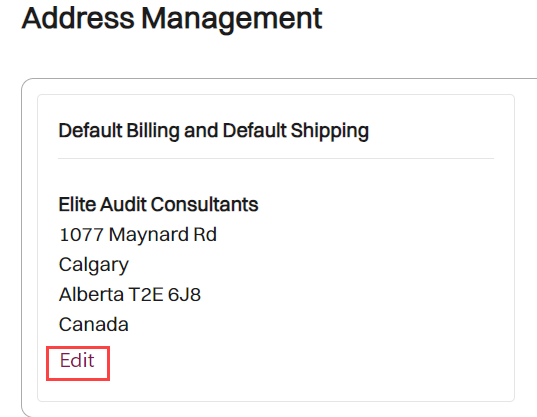
Si vous souhaitez modifier une adresse, vous pouvez sélectionner Modifier et effectuer les modifications nécessaires. Veuillez noter que vous ne pouvez pas supprimer d'adresses.
Gérer les utilisateurs
Vous pouvez ajouter et gérer les utilisateurs MyCaseware de votre cabinet, y compris leurs droits d'accès à MyCaseware, dans l'onglet Gérer les utilisateurs .
Pour ajouter un utilisateur MyCaseware :
-
Sélectionnez l'onglet Gérer les utilisateurs .
-
Sélectionnez + Créer un utilisateur.
-
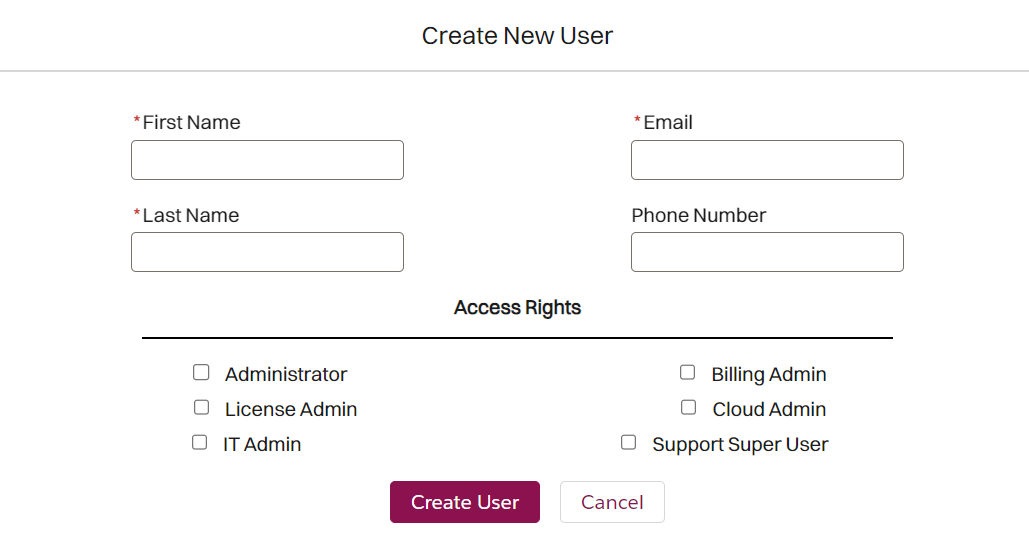
Dans la boîte de dialogue « Créer un nouvel utilisateur », saisissez le prénom, le nom et l'adresse e-mailde l'utilisateur. Vous pouvez également ajouter leur numéro de téléphone.
-
Définissez les droits d'accès de l'utilisateur à MyCaseware. L'image ci-dessous présente les fonctionnalités auxquelles les utilisateurs de MyCaseware ont accès en fonction de leur rôle d'accès.
Remarque : Pour définir un utilisateur comme « utilisateur standard », qui n'a pour seules autorisations que la possibilité d'envoyer des tickets d'assistance et de consulter la base de connaissances, ne sélectionnez aucun rôle d'accès.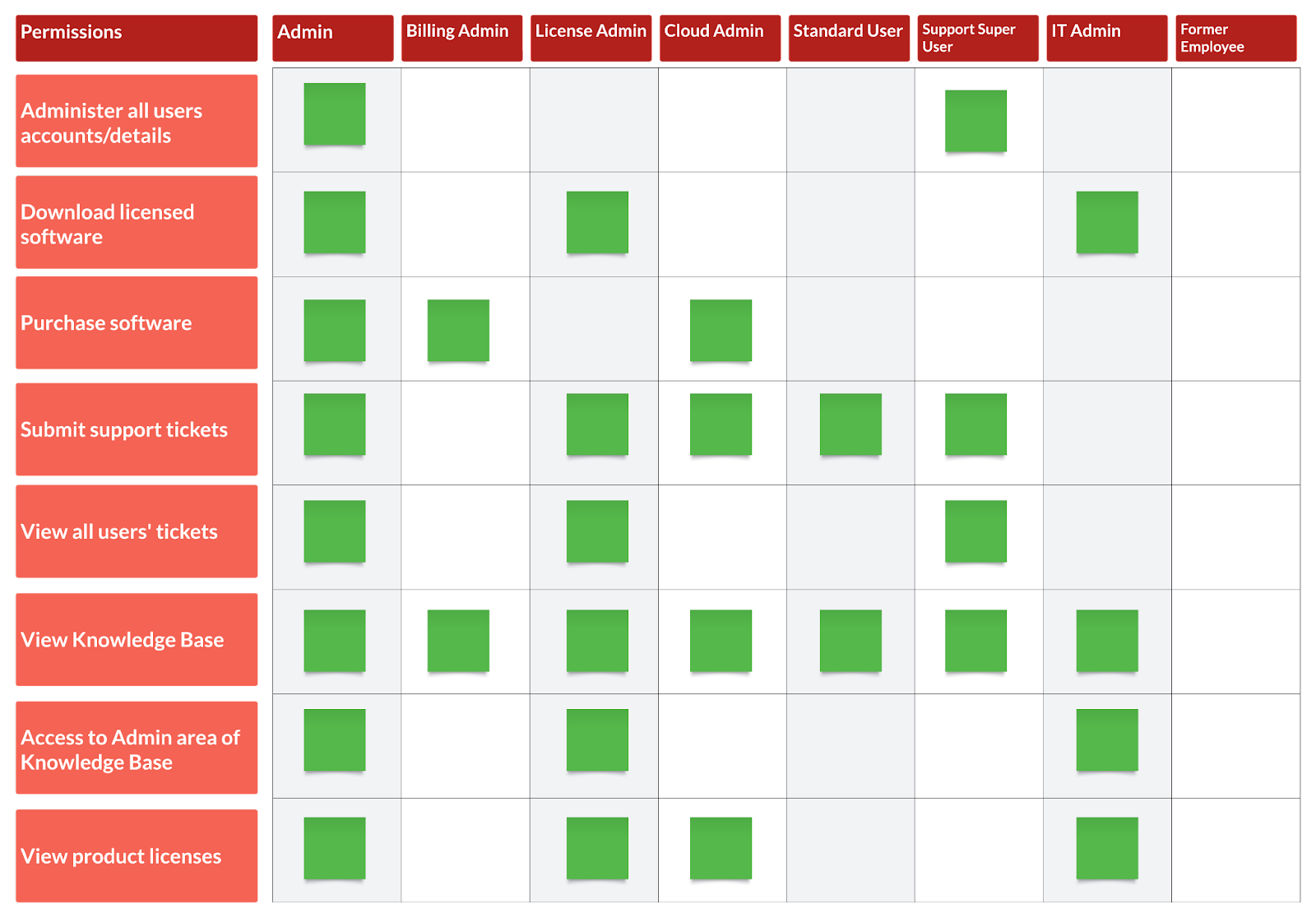
-
Sélectionnez Créer un utilisateur.
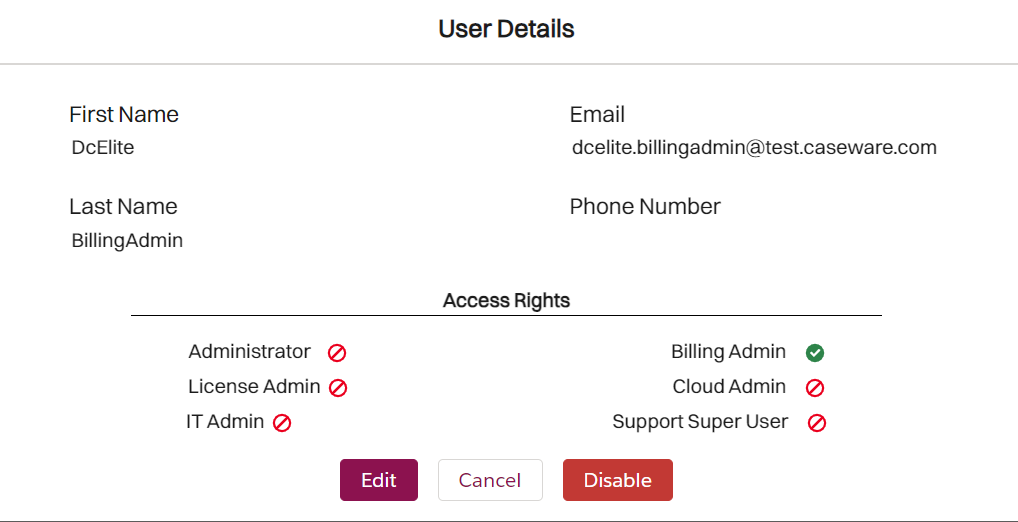
Si vous souhaitez modifier les informations d'un utilisateur existant, vous pouvez sélectionner Gérer dans la colonne Action correspondant à cet utilisateur, puis sélectionner Modifier dans la boîte de dialogue « Détails de l'utilisateur » afin d'effectuer les modifications nécessaires.
Si vous souhaitez supprimer les droits d'accès à MyCaseware pour un utilisateur, sélectionnez Désactiver.
Consulter et régler les factures
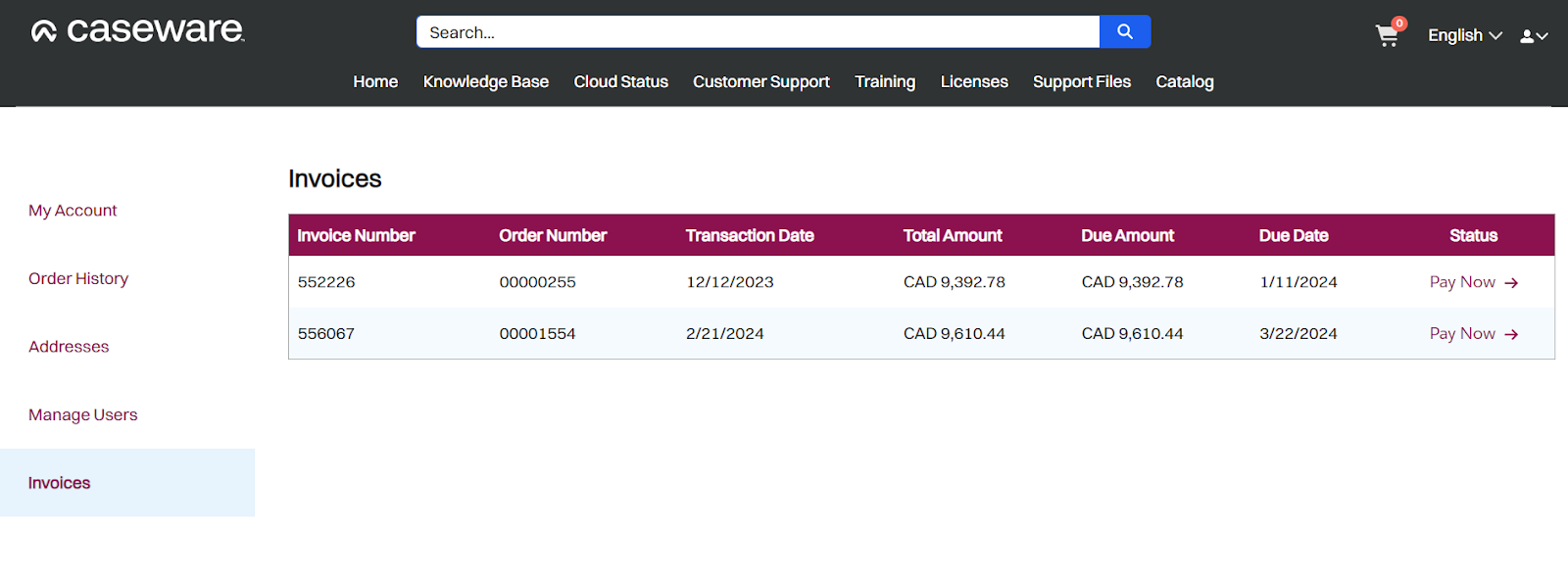
Vous pouvez consulter et régler toute facture en cours dans l'onglet Factures . Une fois la facture réglée, vous pouvez consulter la transaction effectuée dans l'onglet Historique des commandes .
Pour régler une facture :
-
Sélectionnez l'onglet Factures .
-
Sélectionnez Payer maintenant pour la facture que vous souhaitez régler.
-
Veuillez vérifier les informations figurant sur la facture.
-
Sélectionnez soit Payer par carte de crédit , soit Payer par carte de débit , selon le mode de paiement que vous souhaitez utiliser.
-
Veuillez saisir vos informations de paiement pour finaliser le règlement de votre facture.