
Syntaxe des requêtes GET
Vous pouvez filtrer les objets que vous souhaitez récupérer en spécifiant une requête comme valeur du paramètre de requête search dans les requêtes GET. Les résultats sont renvoyés sous la forme d'une page d'objets dans un message de réponse.
Il se peut que plusieurs pages de résultats soient disponibles, mais la page qui vous est renvoyée est celle que vous demandez à l'aide du paramètre de requête page . Si vous souhaitez consulter la page suivante, vous devez effectuer une nouvelle requête et incrémenter le numéro de page. Définissez le paramètre de requête pageSize sur le nombre d'objets que vous souhaitez voir figurer dans le message de réponse.
La syntaxe de requête pour le paramètre search dans toute requête GET utilisant l'API Caseware Cloud est la suivante :
<nom_champ><opérateur><valeur_champ>
search dans une requête GET, l'intégralité de la chaîne de requête doit être encodée en URL. Cela garantit que les caractères spéciaux tels que les espaces, les signes égal (=) et les guillemets (') sont correctement interprétés par l'API.Par exemple
- Avant l'encodage :
search=Name='Caseware International' - Après l'encodage :
search=Nom%3D%27Caseware%20International%27
Si vous ne codez pas la requête, cela peut entraîner des erreurs ou ne pas renvoyer de résultats. Vous pouvez utiliser des outils tels que encodeURIComponent.
Si vous ne renseignez pas le champ de recherche, tous les objets de la liste s'afficheront.
<fieldName> correspond au nom du champ de niveau supérieur sur lequel vous souhaitez effectuer une opération.
search ) sont décrits dans le schéma du corps de la requête de l'opération POST Create relative à l'objet sur lequel porte votre requête. Par exemple, si vous effectuez une requête sur des entités, consultez l'opération POST « Create » pour les entités :https://{region}.casewarecloud.com/{firm}/sdk/{version-number}/caseware-cloud#tag/Entities/operation/createEntity
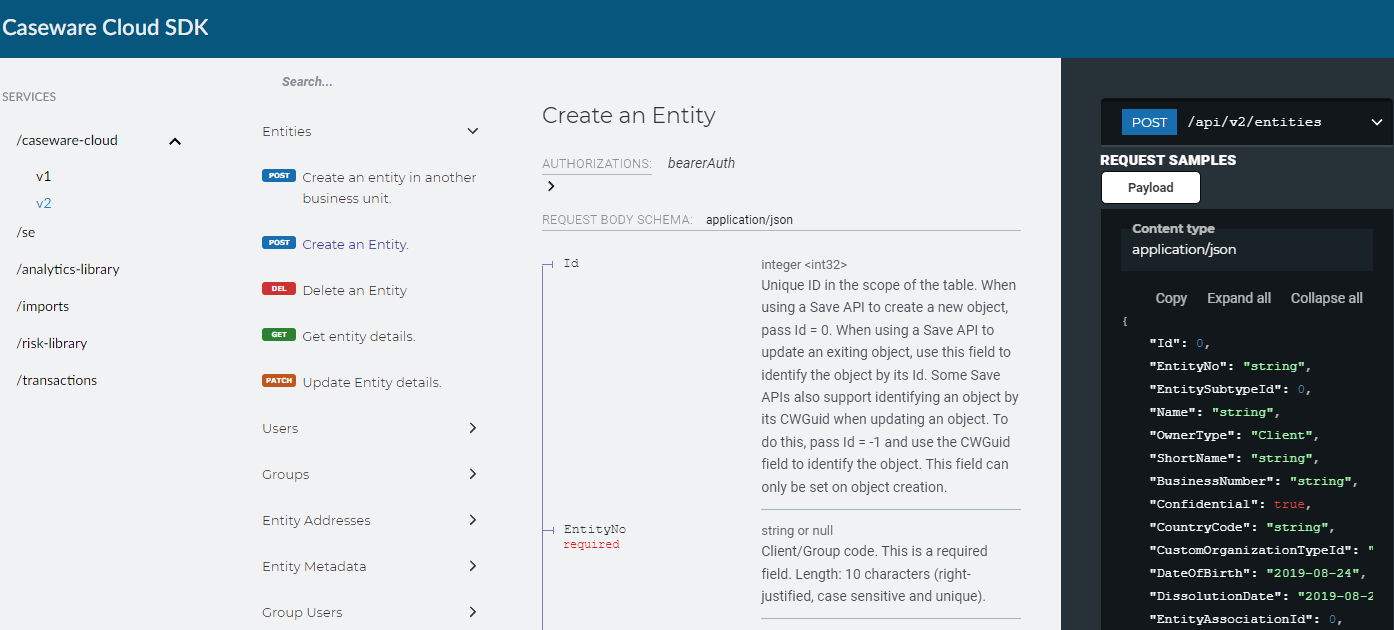
Opérateurs relationnels pris en charge
<opérateur> peut être l'un des éléments suivants :
- = (égal à)
- < (inférieur à)
- > (supérieur à)
- <> (différent)
<fieldValue> peut être n'importe quelle valeur scalaire, c'est-à-dire n'importe quelle valeur unique :
Pour le texte, c'est-à-dire tout champ dont le type de données est « String », vous devez indiquer la valeur entre guillemets simples :
fieldName='test'
Pour les champs dont le type de données contient des caractères spéciaux tels que « ‘ » ou « \ », vous devez utiliser un caractère d'échappement (\) dans la requête de recherche :
fieldName='randomText’s randomText'
Pour les champs dont le type de données est nombre, , veuillez indiquer la valeur numérique sans guillemets :
fieldName=123
Pour les champs dont le type de données est Boolean, , veuillez indiquer « true » ou « false » :
fieldName=true
Pour les champs dont le type de données est date, la date doit respecter le format ISO suivant :
fieldName='AAAA-MM-JJTHH:MM:SS:Z'
Opérateurs logiques pris en charge
Pour affiner vos résultats, vous pouvez combiner deux ou plusieurs conditions de filtrage à l'aide des opérateurs logiques « ET » ou « OU ». L'opérateur « AND » a priorité sur l'opérateur « OR ». Vous devez insérer un espace avant et après l'opérateur :
<nom_champ><opérateur><valeur_champ> ET <nom_champ><opérateur><valeur_champ>
| Opérateur | Description | Exemple |
|---|---|---|
| ET | Reliez deux ou plusieurs conditions de filtrage à l'aide de l'opérateur AND. | countryCode='CA' ET modifyDate>'2022-01-01'
|
| OU | Reliez deux ou plusieurs conditions de filtrage à l'aide de l'opérateur « OR ». | countryCode = « US » OU countryCode = « CA »
|