
Attribuez des composants aux éléments de votre modèle
Les composants vous permettent de mettre en place une logique de visibilité du contenu en fonction du marché, de la région ou du produit. Par exemple, si l'entité exerce ses activités dans le secteur Agriculture , affichez alors du contenu en rapport avec l'agriculture. Pour en savoir plus, consultez la section Définir les composants.
Si vous associez plusieurs composants à un contenu et que vous définissez des paramètres de visibilité pour chacun d'entre eux, la logique de visibilité varie selon que les composants attribués appartiennent à la même catégorie ou à des catégories différentes :
-
Si les composants attribués appartiennent à la même catégorie, le contenu est visible dès lors qu'au moins un composant est visible ; dans le cas contraire, le contenu est masqué.
-
Si les composants attribués appartiennent à des catégories différentes, le contenu est visible dès lors qu'au moins un composant de chaque catégorie est visible ; dans le cas contraire, le contenu est masqué.
Veuillez noter que :
-
Un élément auquel sont attribués à la fois des paramètres de visibilité et des composants ne sera visible que si les paramètres de visibilité de l'élément et la visibilité des composants indiquent tous deux qu'il est visible.
-
Si un élément est masqué en raison des paramètres de visibilité, les utilisateurs finaux peuvent tout de même l'afficher en cochant la case Afficher les éléments masqués .
-
Si un élément est masqué en raison des paramètres de visibilité d'un composant, les utilisateurs finaux ne peuvent l'afficher qu'en cochant la case Afficher les éléments masqués , à condition que l'option Masquer de ce composant ne soit pas sélectionnée dans les paramètres du produit.
Attribuer des composants à un document
Vous pouvez attribuer des composants à l'ensemble d'un document.
Pour attribuer des composants à un document :
-
Sur la page Documents , sélectionnez Autres actions (
 ) | Attribuer des composants pour le document afin d'afficher la boîte de dialogue « Attribuer des composants ».
-
Sélectionnez Ajouter (
 ).
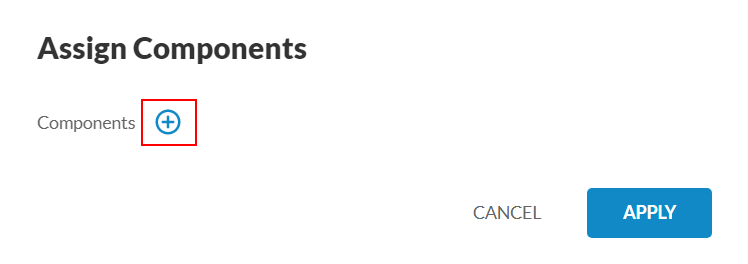
-
Sélectionnez les composants que vous souhaitez attribuer dans le menu déroulant.
-
Une fois que vous avez terminé, sélectionnez APPLIQUER.
Attribuer des composants à un élément d'un document
Vous pouvez affecter des composants aux éléments suivants au sein des documents :
-
Listes de contrôle :
-
Groupes et sous-groupes
-
Procédures et sous-procédures
-
-
Rubriques dans les lettres et les notes de service
-
Questions relatives aux requêtes
-
Rubriques et sections des états financiers
Pour attribuer des composants à un élément d'un document :
-
Accédez à l'élément auquel vous souhaitez attribuer des composants.
-
Sélectionnez Autres actions (
) | Attribuer des composants pour afficher la boîte de dialogue « Attribuer des composants ». -
Sélectionnez Ajouter (
).
-
Sélectionnez les composants que vous souhaitez attribuer dans le menu déroulant.
-
Une fois que vous avez terminé, sélectionnez APPLIQUER.