
Gérer le modèle d'entreprise
La page Gérer le modèle constitue un espace centralisé permettant de gérer le modèle d'entreprise, de la version préliminaire à la publication.
Un modèle d'entreprise passe par quatre étapes : Créer, modifier, approuver et publier. Vous pouvez créer et modifier un brouillon, enregistrer des versions pour les prévisualiser, soumettre une version pour approbation et publier une version approuvée. Vous pouvez également restaurer une version antérieure et appliquer les mises à jour proposées par Caseware.
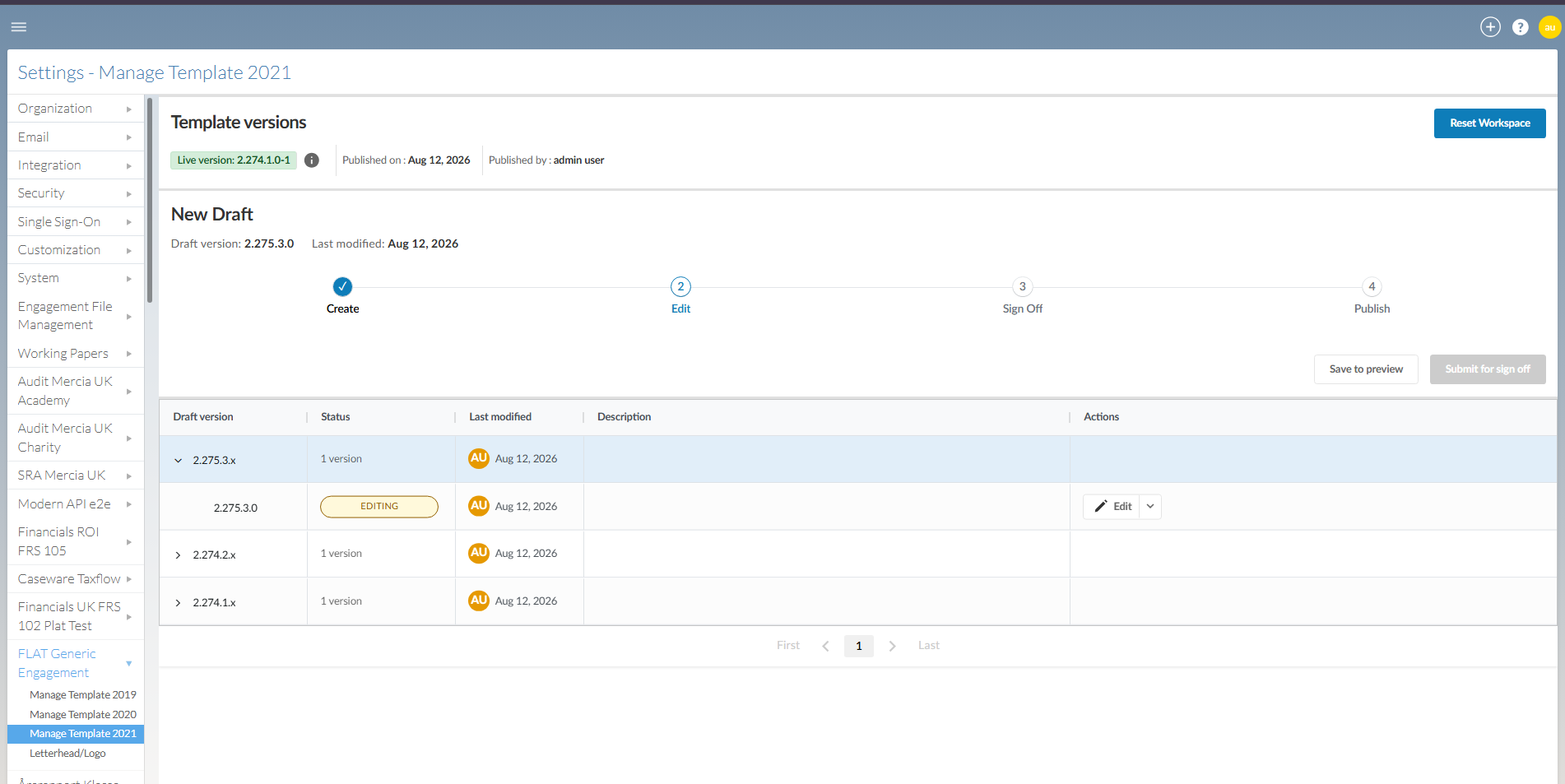
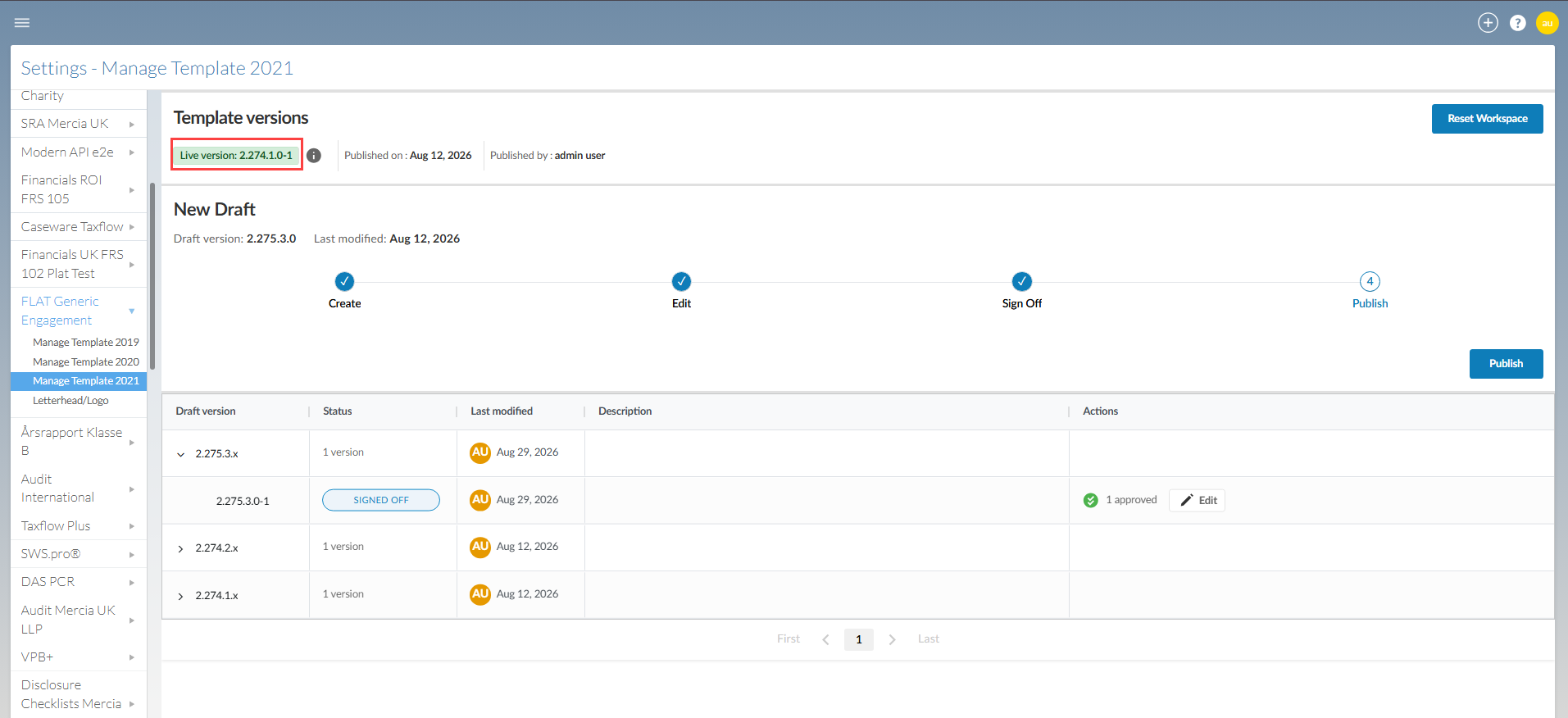
La dernière version publiée est la version en ligne. Elle reste accessible aux utilisateurs pendant que vous préparez et relisez une nouvelle version. Publishing a signed-off version replaces the current live version with the newly published version.
Comprendre les versions des modèles d'entreprise
Lorsque vous travaillez sur un modèle d'entreprise, la page Gérer le modèle permet de suivre la version en ligne, le brouillon actif et les versions que vous enregistrez tout au long du processus.
Une version peut avoir l'un des rôles suivants :
-
Version en direct: La dernière version publiée du modèle d'entreprise.
-
Version provisoire en cours: La version actuellement disponible pour modification.
-
Version préliminaire: Une version enregistrée que vous pouvez prévisualiser ou soumettre pour approbation.
-
Version en attente d'approbation: Une version qui a été soumise à l'examen des relecteurs avant publication.
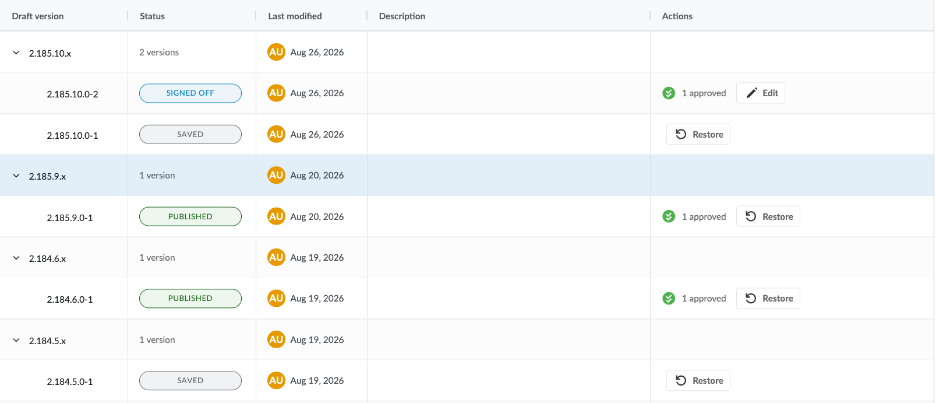
L'historique des versions permet également de conserver les versions précédemment enregistrées et publiées, afin de pouvoir les consulter ou les restaurer. Les mises à jour disponibles pour Caseware s'affichent séparément sur la page Gérer les modèles .
Numérotation des versions
Chaque brouillon et chaque version enregistrée porte un numéro de version. Les numéros de version augmentent à mesure que de nouvelles versions sont créées et enregistrées.
Les numéros de version ne sont pas réutilisés. Par exemple, la suppression, la restauration ou le remplacement d'un brouillon ne permet pas de récupérer son numéro de version. Le projet suivant se voit attribuer le prochain numéro de version disponible.
Les versions d'aperçu enregistrées peuvent également comporter un suffixe d'aperçu incrémentiel :
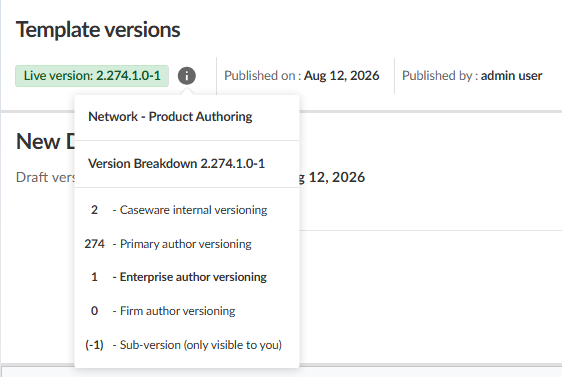
Le numéro de version identifie la version du modèle sous-jacent. Le suffixe « preview » permet de distinguer les itérations enregistrées de cette version.
Avant de commencer
Assurez-vous de disposer du rôle Administrateur ou Administrateur des paramètres du cabinet sur la page Détails de l'entité .
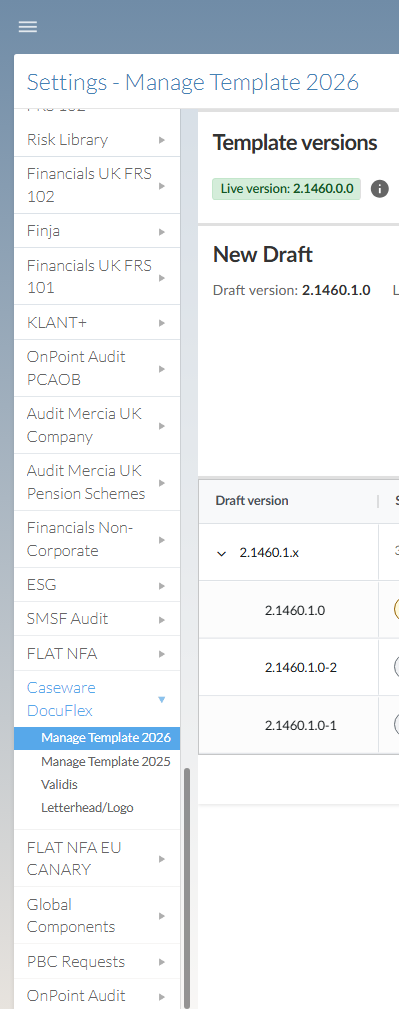
Pour ouvrir la page « Gérer les modèles » :
-
Ouvrez le menu Cloud .
-
Sélectionnez Paramètres | <nom de votre produit> | Gérer le modèle.
Créer un brouillon
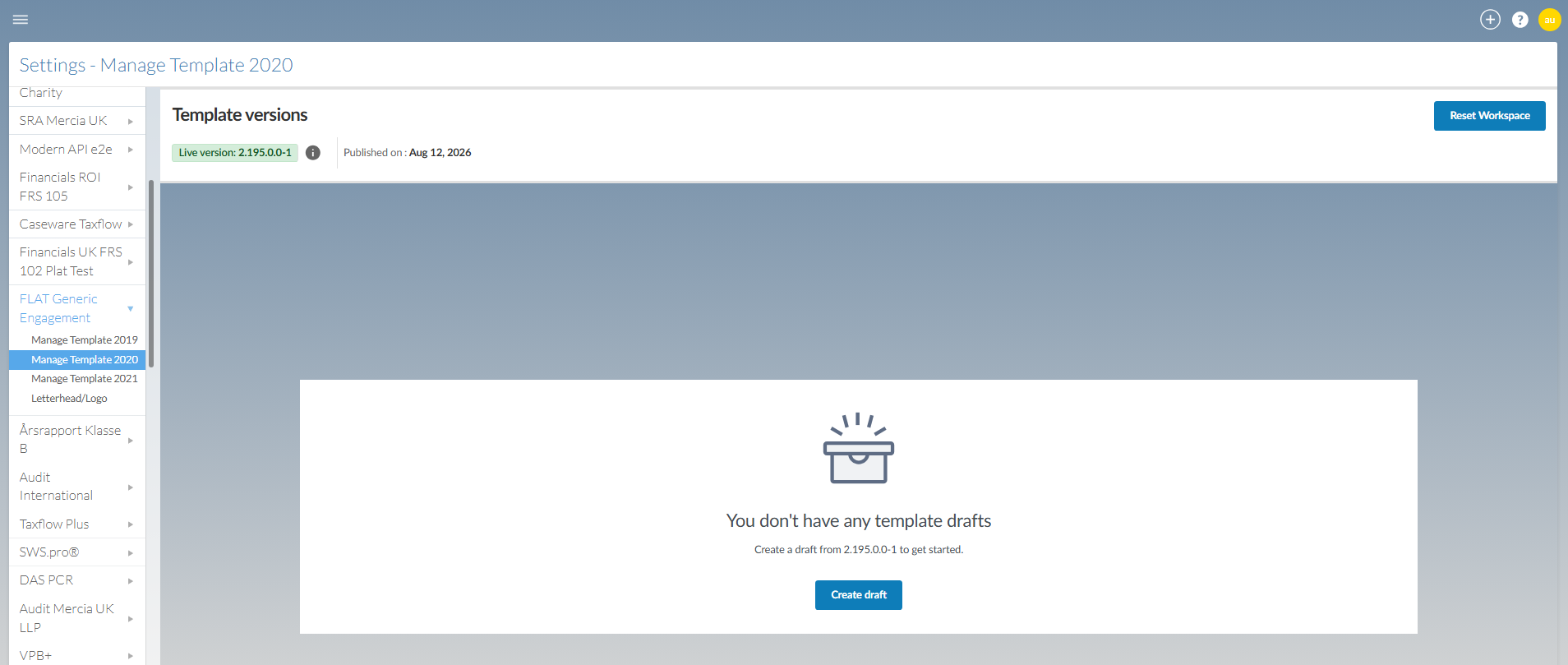
Cette procédure part du principe qu'il n'existe actuellement aucun projet en cours.
Pour créer un brouillon :
-
Ouvrez la page Gérer les modèles .
-
Sélectionnez Créer un brouillon.
-
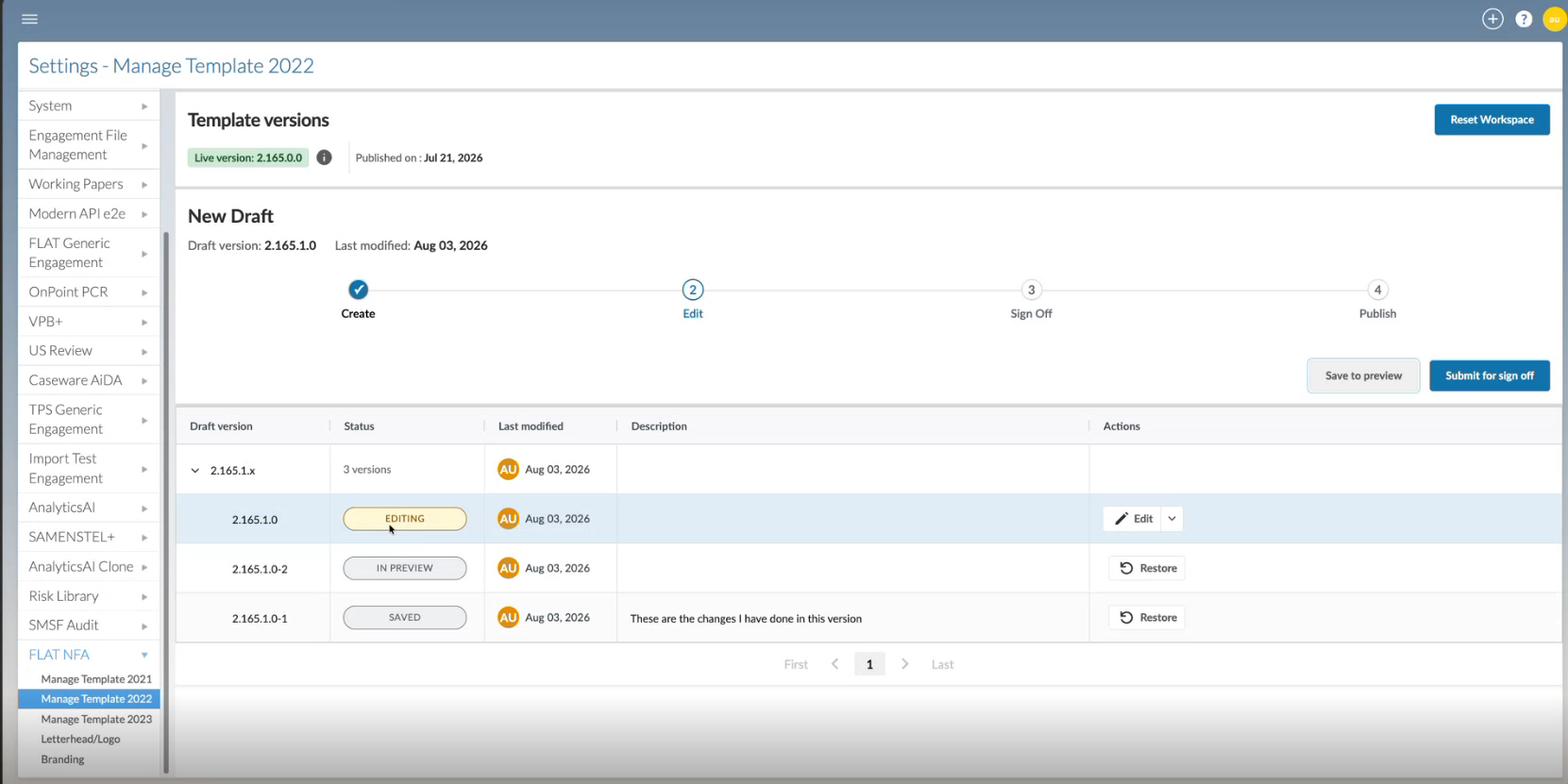
Le brouillon s'ouvre en mode édition.
Un nouveau brouillon est créé à partir de la dernière version publiée du modèle et la page Gérer le modèle s'affiche :
Modifier un brouillon
Vous pouvez modifier le brouillon en cours avant de soumettre une version pour approbation.
Pour modifier un brouillon :
-
Ouvrez la page Gérer les modèles .
-
Recherchez le brouillon actif.
-
Sélectionnez Modifier dans la même ligne.
-
Apportez les modifications nécessaires.
-
Fermez le modèle pour revenir à la page Gérer les modèles .
Pour en savoir plus sur les fonctionnalités que vous pouvez personnaliser, consultez l'index de création.
Enregistrer un brouillon pour le prévisualiser
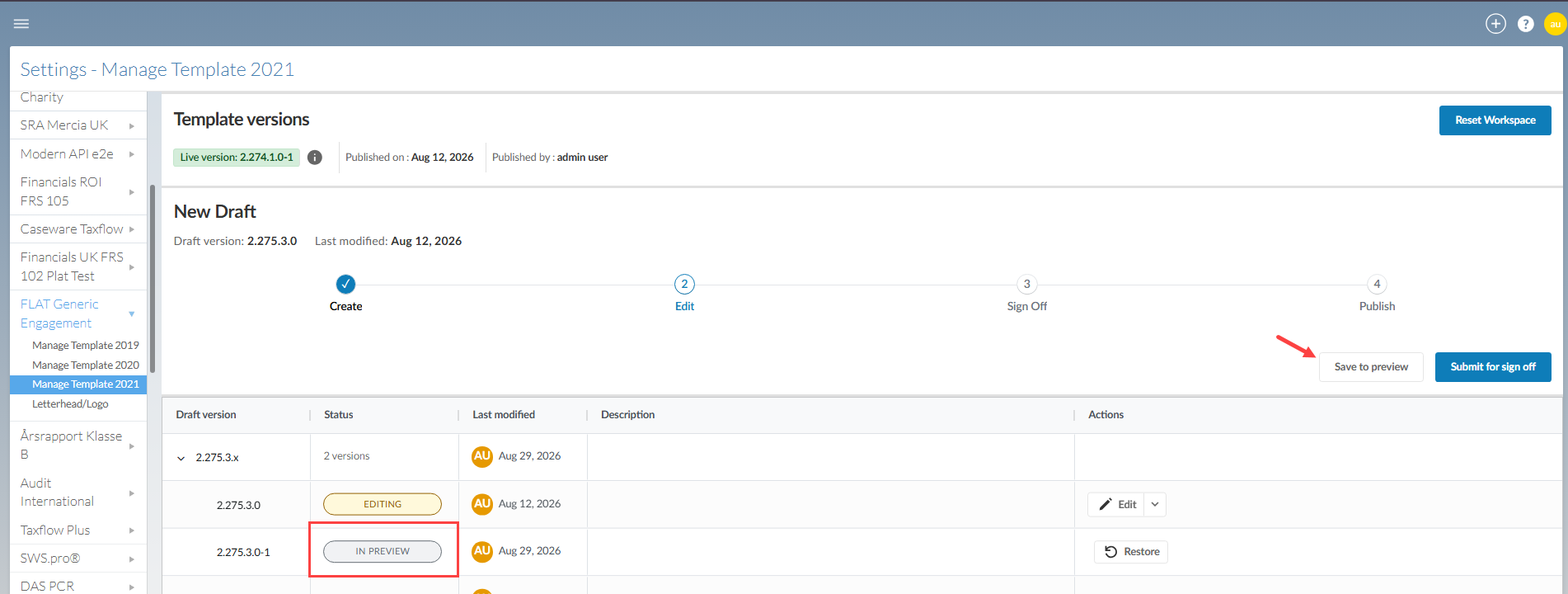
Sélectionnez Enregistrer pour prévisualiser afin de conserver le brouillon actuel en tant que version de prévisualisation.
Enregistrement dans l'aperçu :
-
Enregistre le brouillon actuel en tant que version d'aperçu
-
Attribue la prochaine itération de prévisualisation à la version enregistrée
-
Conserve un brouillon actif afin que vous puissiez poursuivre la modification
Chaque version préliminaire reste disponible dans l'historique des versions.
Pour enregistrer un brouillon afin de le prévisualiser :
-
Ouvrez la page Gérer les modèles .
-
Sélectionnez « Enregistrer » pour prévisualiser.
La version enregistrée apparaît en mode « Aperçu » et un brouillon actif est disponible pour modification :
Soumettez une version pour approbation
Veuillez soumettre la dernière version d'aperçu enregistrée dès qu'elle sera prête à être approuvée.
Si le brouillon actif contient des modifications qui n'ont pas été enregistrées dans l'aperçu, ces modifications ne sont pas incluses dans la version envoyée. Le brouillon actif est supprimé lorsque vous envoyez la version d'aperçu.
Enregistrez les modifications que vous souhaitez conserver afin de les prévisualiser avant de les valider.
Pour soumettre une version en vue de sa approbation :
-
Ouvrez la page Gérer les modèles .
-
Consultez la dernière version de préversion.
-
Sélectionnez « Soumettre » pour approbation.
-
Vérifiez le numéro de version et le message de confirmation.
-
Sélectionnez Soumettre.
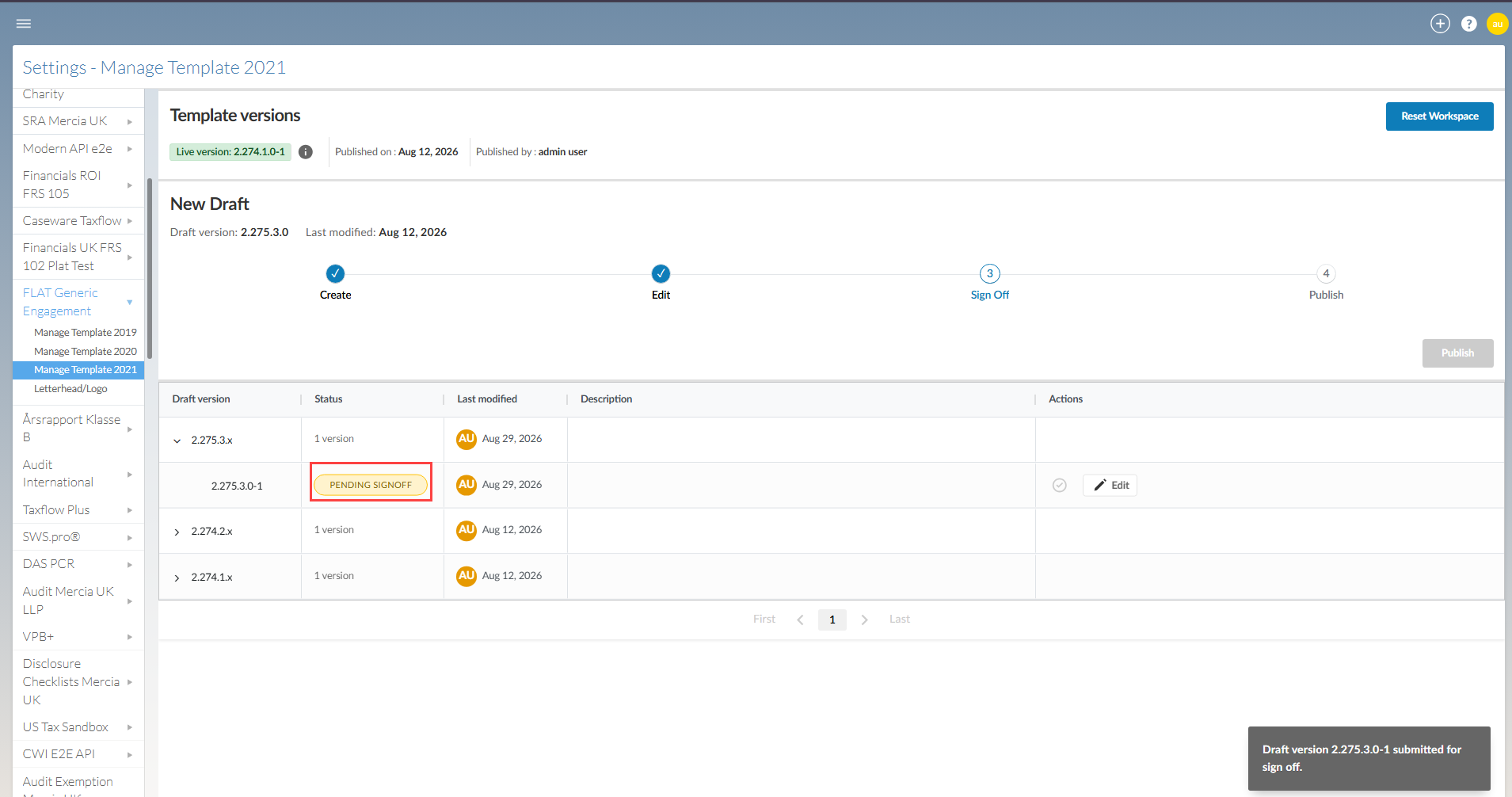
La version soumise passe au statut « en attente d'approbation » :
Approuver une version
Tout utilisateur ayant accès à la page Gérer les modèles peut approuver une version. L'accès est contrôlé par le rôle Administrateur ou Administrateur des paramètres du cabinet sur la page Détails de l'entité . Il n'existe pas d'autorisation d'approbation distincte.
Pour approuver une version :
-
Ouvrez la page Gérer les modèles .
-
Identifiez la version en attente d'approbation.
-
Sélectionnez l'icône Approuver [
 ].
-
Veuillez consulter les informations relatives à la version et le message de confirmation :
-
Sélectionnez Approuver.
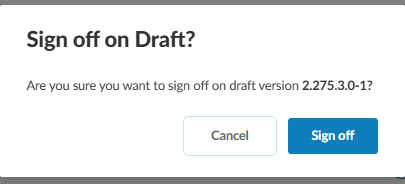
La version est prête à être publiée :
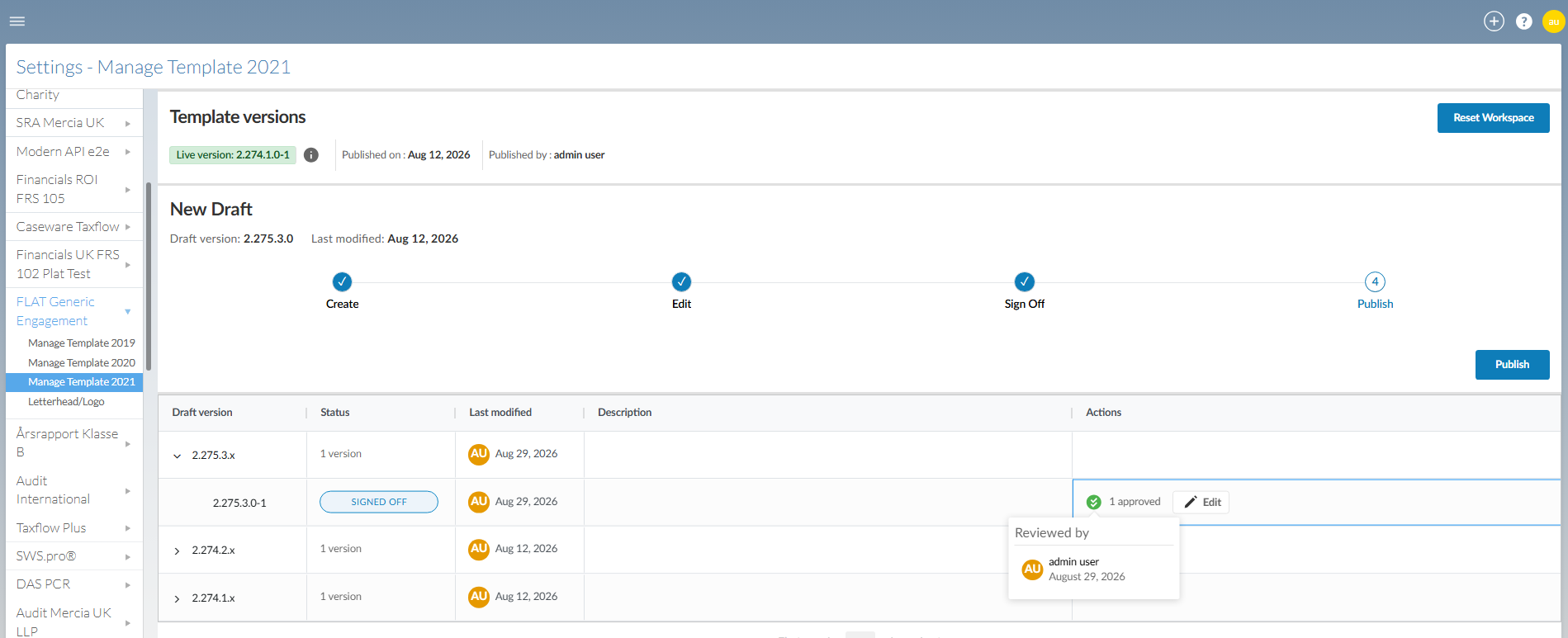
Modifier une version après sa soumission
Vous pouvez ramener une version à l'étape Édition après l'avoir soumise pour approbation.
Le fait de remettre la version en mode édition supprime son statut « en attente d'approbation » et crée la prochaine version préliminaire active. Vous devez enregistrer, approuver et effectuer à nouveau l'approbation avant de publier.
Les numéros de version ne sont jamais réutilisés. Si vous supprimez ou remplacez un brouillon, le brouillon suivant se voit attribuer le numéro de version disponible suivant.
Pour réactiver la modification d'une version :
-
Ouvrez la page Gérer les modèles .
-
Identifiez la version en attente d'approbation.
-
Sélectionnez Édition.
-
Veuillez vérifier le message de confirmation.
-
Sélectionnez Édition.
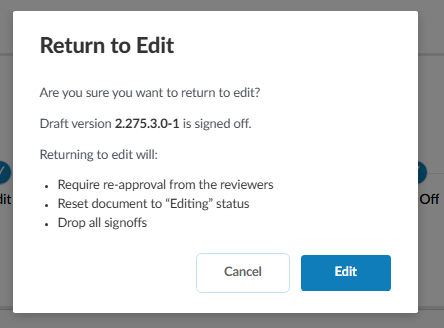
Un nouveau brouillon actif s'ouvre dans le flux de travail d'édition.
Publier une version
Publiez une version approuvée afin qu'elle devienne le modèle d'entreprise en production.
Pour publier une version :
-
Ouvrez la page Gérer les modèles .
-
Veuillez retrouver la version approuvée.
-
Sélectionnez Publier.
-
Vérifiez le numéro de version et le message de confirmation.
-
Sélectionnez Publier.
La version publiée devient la nouvelle version en ligne.
Supprimer un brouillon actif
Supprimez un brouillon actif lorsque vous n'avez plus besoin des modifications qu'il contient.
Vous pouvez supprimer un brouillon actif. Vous ne pouvez pas supprimer une version publiée.
La suppression d'un brouillon ne rend pas son numéro de version disponible pour une réutilisation.
Pour supprimer un brouillon actif :
-
Ouvrez la page Gérer les modèles .
-
Recherchez le brouillon actif.
-
Ouvrez la liste déroulante Modifier située sur la même ligne.
-
Sélectionnez Supprimer.
-
Veuillez vérifier le message de confirmation.
-
Sélectionnez Supprimer.
Restaurer une version antérieure
Restaurez une version enregistrée ou publiée lorsque vous souhaitez l'utiliser comme base pour un nouveau brouillon.
La restauration n'entraîne pas la fusion des versions. La version sélectionnée sert de base à un nouveau projet actif.
Le contenu restauré se voit attribuer le prochain numéro de version préliminaire disponible. Le numéro de version d'origine n'est pas réutilisé.
Pour restaurer une version antérieure :
-
Ouvrez la page Gérer les modèles .
-
Recherchez la version que vous souhaitez restaurer.
-
Sélectionnez Restaurer dans la colonne Actions .
-
Veuillez choisir l'une des options suivantes :
-
Enregistrer et restaurer: Enregistre le brouillon actuel avant de restaurer la version sélectionnée.
-
Restaurer: Annule les modifications en cours avant de restaurer la version sélectionnée.
-
-
Veuillez confirmer la restauration.
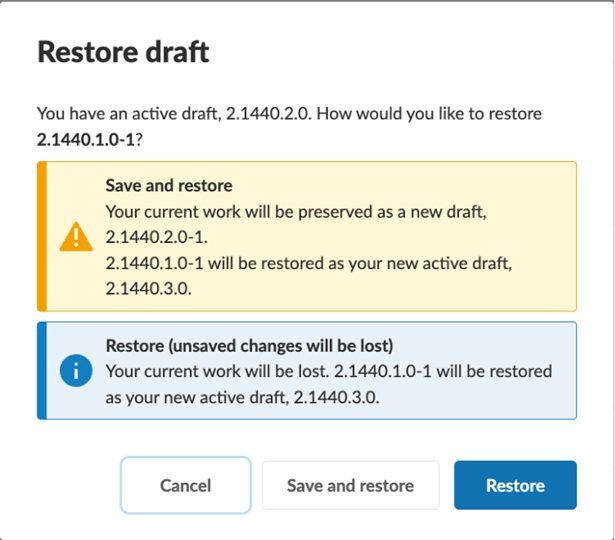
Un nouveau brouillon actif s'ouvre à partir de la version restaurée.
Mettez à jour le modèle d'entreprise après la publication d'une nouvelle version
Caseware peut publier des versions mineures et majeures du modèle de produit.
Lorsqu'une mise à jour de version mineure est disponible, un message de mise à jour s'affiche en haut de la page Gérer les modèles . Sélectionnez Mettre à jour pour consulter les options disponibles.
Le modèle de site en production ne change pas tant que vous n'avez pas publié une version mise à jour.
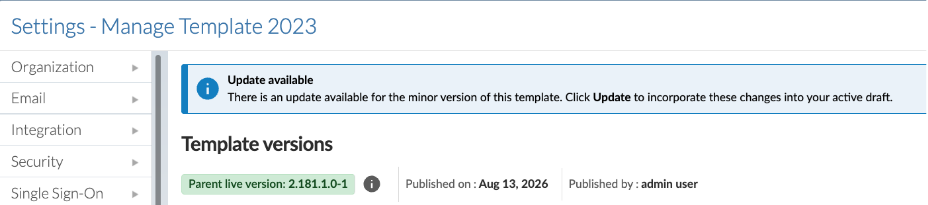
Appliquer une mise à jour de version mineure
Lorsque vous cliquez sur Mettre à jour, vous pouvez appliquer une mise à jour de version mineure de l'une des manières suivantes :
-
Mettez à jour maintenant ou plus tard
-
Fusionner ou remplacer le brouillon actif
Mettez à jour maintenant ou plus tard
Si vous n'avez pas de brouillon actif, vous pouvez mettre à jour la version publiée dès maintenant ou plus tard.
-
Mise à jour ultérieure: Ferme la boîte de dialogue sans enregistrer les modifications.
-
Mettez-vous à jour dès maintenant: Mise à jour de la version publiée et création automatique d'un brouillon actif.
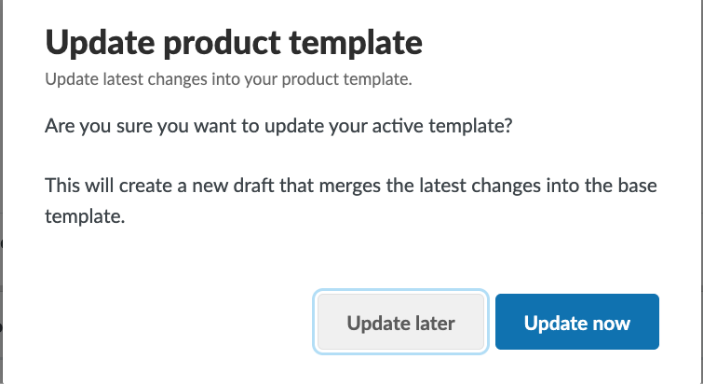
Fusionner ou remplacer
Si vous disposez d'un brouillon actif, vous pouvez intégrer la mise à jour dans ce brouillon ou remplacer le brouillon actif.
-
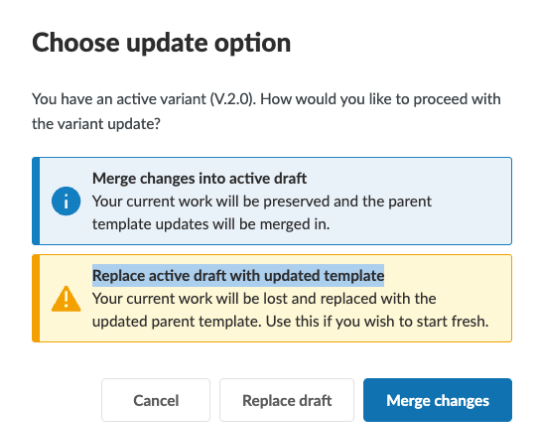
La fonction Fusionner conserve les modifications apportées à votre entreprise dans le brouillon actif et ajoute les dernières modifications de Caseware.
-
L'option Remplacer supprime les modifications apportées au brouillon actif et crée un nouveau brouillon à partir du modèle de produit mis à jour.
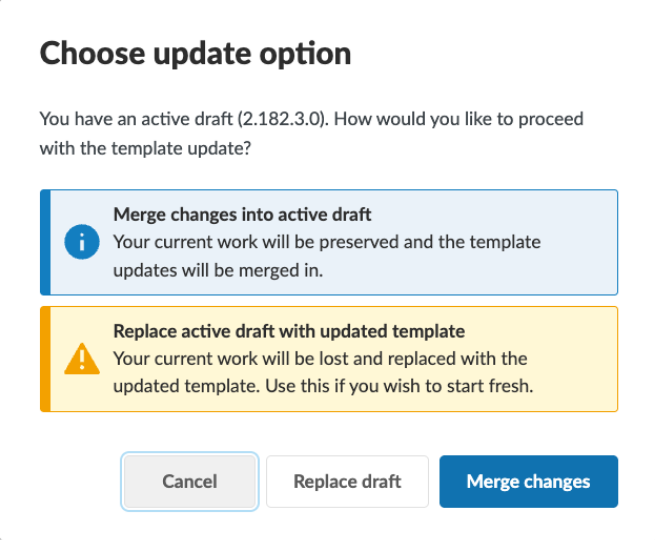
Appliquez la mise à jour
Pour appliquer une mise à jour de version mineure :
-
Ouvrez la page Gérer les modèles .
-
Sélectionnez Mettre à jour dans le message de mise à jour.
-
Choisissez la manière d'appliquer la mise à jour :
-
Si vous n'avez pas de brouillon actif, sélectionnez Mettre à jour maintenant ou Mettre à jour plus tard.
-
Si vous disposez d'un brouillon actif, sélectionnez Fusionner ou Remplacer.
-
-
Si vous avez sélectionné Mettre à jour maintenant, Fusionner ou Remplacer, veuillez prendre connaissance du message de confirmation.
-
Veuillez confirmer votre choix.
Un nouveau brouillon actif est créé.
La version actuelle en ligne reste inchangée. Enregistrez le nouveau brouillon pour le prévisualiser, puis finalisez l'approbation et publiez la version approuvée afin que les modifications soient prises en compte.
Appliquer une mise à jour de version majeure
Lorsqu'une mise à jour majeure est disponible, vous pouvez choisir :
-
Migrer les personnalisations de la version précédente du modèle d'entreprise
-
Créer un nouveau brouillon sans les personnalisations précédentes
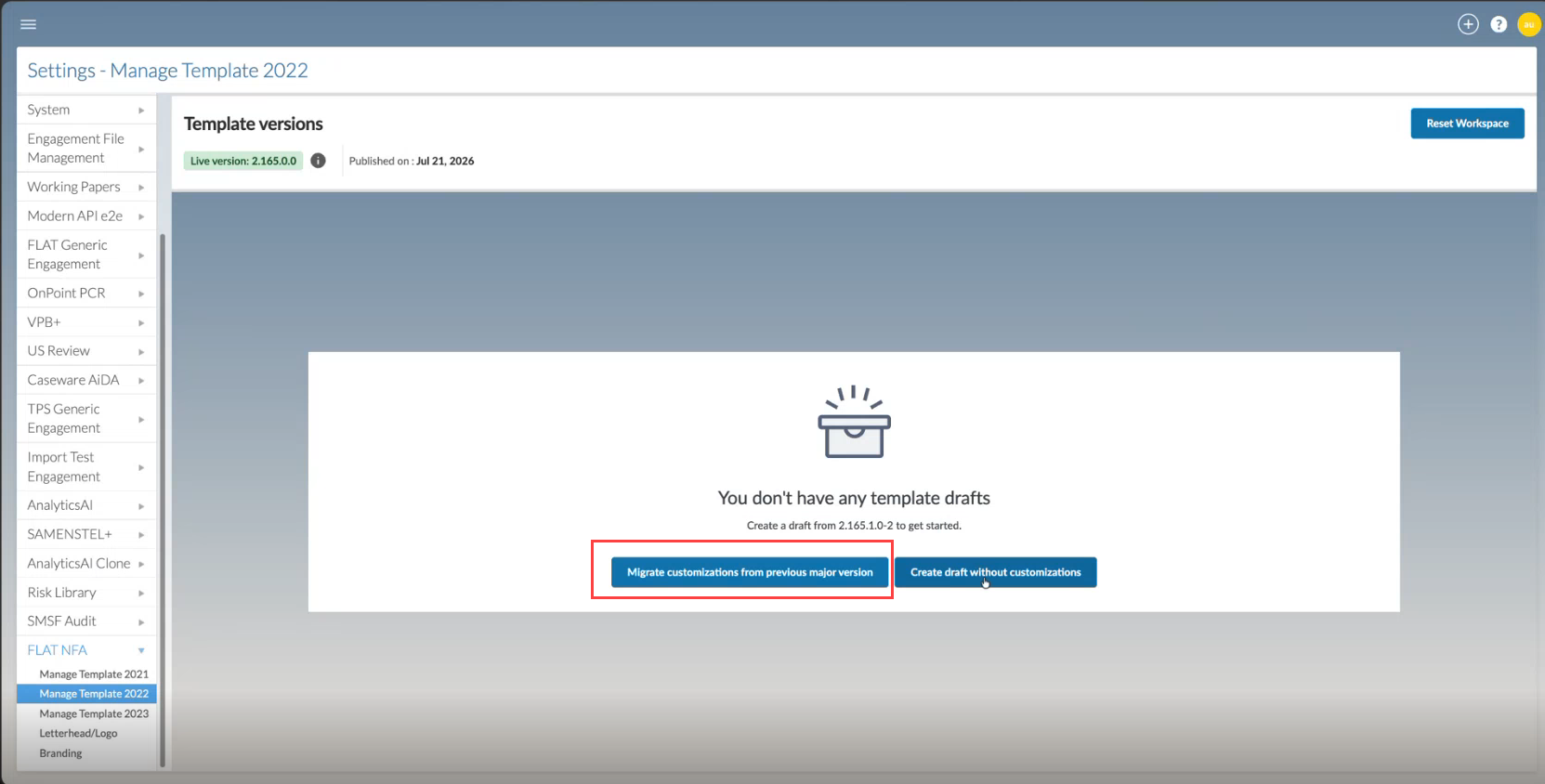
Migrer les personnalisations existantes
Pour migrer les personnalisations vers une version majeure :
-
Lancez la mise à jour de version majeure depuis la page Gérer les modèles .
-
Sélectionnez Migrer les personnalisations depuis la version majeure précédente.
-
Veuillez confirmer la migration.
-
Ouvrez le nouveau brouillon.
-
Veuillez examiner les personnalisations migrées et les modifications apportées à Caseware.
-
Apportez les modifications nécessaires.
-
Enregistrez le brouillon pour le prévisualiser.
-
Approuvez définitivement et publiez la nouvelle version.
Commencer sans personnalisations préalables
Pour créer un brouillon sans personnalisation préalable :
-
Lancez la mise à jour de version majeure depuis la page Gérer les modèles .
-
Sélectionnez Créer un brouillon sans personnalisations.
-
Veuillez confirmer votre sélection.
-
Ouvrez le nouveau brouillon.
-
Ajoutez les personnalisations d'entreprise requises.
-
Enregistrez le brouillon pour le prévisualiser.
-
Approuvez définitivement la nouvelle version et publiez-la.
Comportement en matière de mission après une mise à jour
La publication d'une nouvelle version d'un modèle n'entraîne pas automatiquement la mise à jour de toutes les missions. Le tableau suivant décrit les conséquences pour chaque type de mission :
| Statut de la mission | Comportement |
|---|---|
| En cours | Le système continue d'utiliser la version qui était active au moment de la création de la mission. |
| Confiné | Reste inchangé. |
| Nouvelles missions | Utilisez le dernier modèle d'entreprise publié. |
Variantes de modèles pour les produits basés sur DocuFlex
Les variantes de modèles sont mises à la disposition des auteurs d'entreprise dans les applications prises en charge, une fois qu'elles ont été configurées par l'auteur principal.
Utilisez des variantes de modèle lorsque le modèle d'entreprise ne contient qu'un minimum de contenu commun et que chaque variante nécessite un contenu sensiblement différent.
Chaque variante :
-
Il s'appuie sur le dernier modèle d'entreprise publié.
-
Il possède son propre nom et sa propre description.
-
Utilise son propre processus de travail comprenant les étapes de rédaction, de prévisualisation, d'approbation et de publication.
-
Reçoit les mises à jour des modèles d'entreprise de manière autonome.
-
Peut être activée ou désactivée.
-
Ne peut pas être supprimé.
Vous pouvez créer jusqu'à 20 variantes pour un modèle d'entreprise.
Brouillons et versions
Un modèle d'entreprise peut comporter plusieurs modèles de variantes. Chaque variante dispose de ses propres ébauches et versions, qui sont gérées indépendamment des autres variantes.
Par exemple :
Modèle d'entreprise
              → Variante A
                → Brouillon actif
                → Versions
              → Variante B
                → Brouillon actif
                → Versions
              → Variante C
                → Brouillon actif
            → Versions
Une nouvelle variante est basée sur le dernier modèle d'entreprise publié. Chaque variante suit ensuite son propre processus de rédaction, de prévisualisation, d'approbation et de publication.
Le brouillon actif et les versions enregistrées possèdent chacun leur propre numéro de version. Les numéros de version ne sont pas réutilisés lorsqu'un brouillon est supprimé, restauré ou remplacé.
Le processus de gestion des variantes de modèle suit les quatre étapes principales de la gestion du modèle d'entreprise: Créer, modifier, approuver et publier.
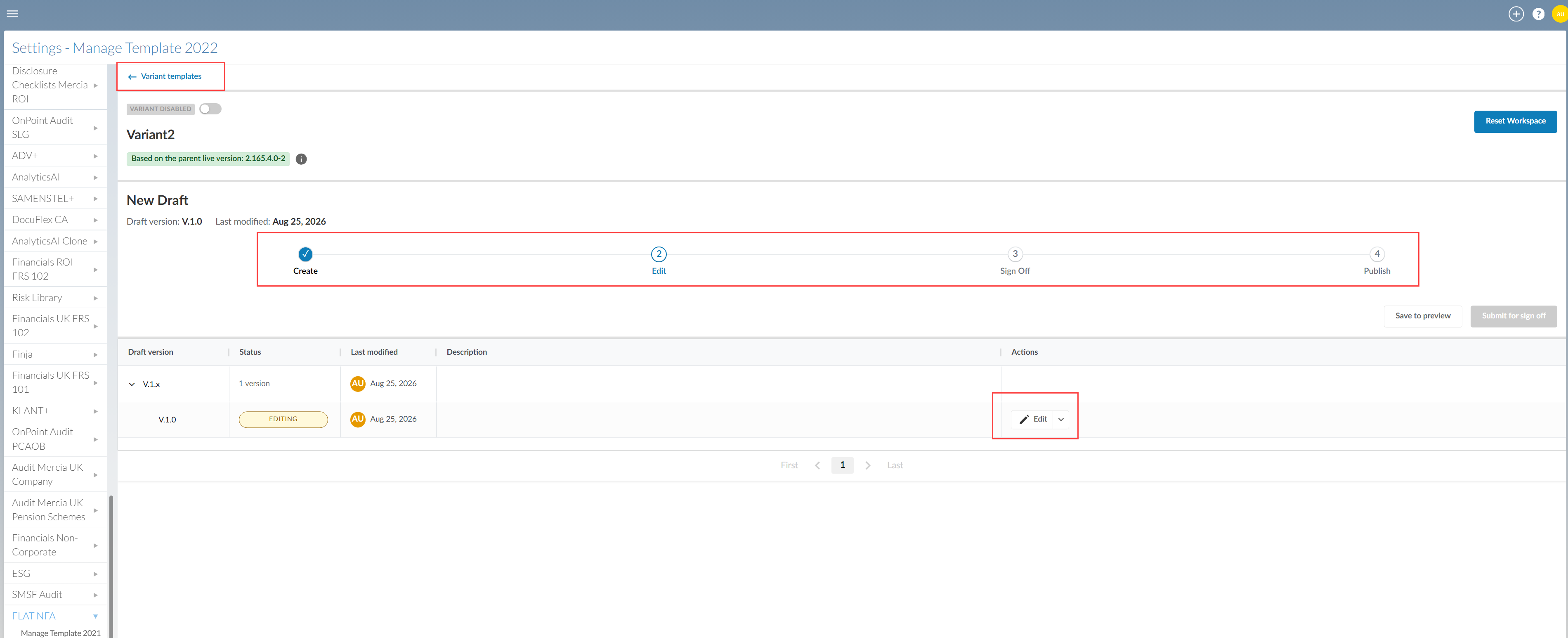
Avant de commencer
Pour afficher les options de workflow sur la page du modèle de variante :
-
Ouvrez la page Gérer les modèles .
-
Sélectionnez l'onglet Modèles de variantes .
-
Ouvrez la vue du modèle de variante en utilisant l'une des méthodes suivantes :
-
Pour modifier une variante existante, s'il y en a de disponibles pour votre produit, sélectionnez Détails dans la ligne correspondant à la variante. La vue du modèle de variante s'ouvre.
-
Pour créer un nouveau modèle de variante, sélectionnez Créer une variante dans la partie droite de la fenêtre. Une fenêtre s'affiche pour vous inviter à créer un brouillon à partir du nouveau modèle de variante.
-
Créer un projet de modèle de variante
Un nouveau modèle de variante s'appuie sur le dernier modèle d'entreprise publié. Un nouveau projet de modèle de variante s'appuie sur le dernier modèle de variante publié.
Pour créer un projet de modèle de variante :
-
S'il n'existe aucun brouillon actif, sélectionnez Créer une variante.
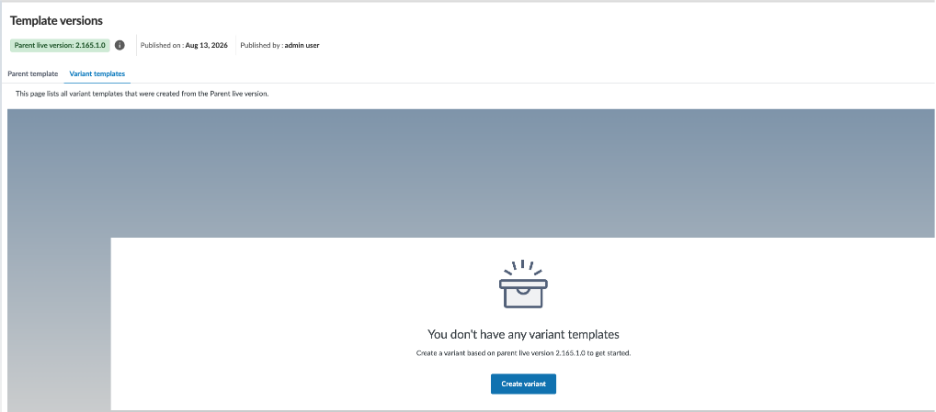
-
Veuillez saisir un nom.
-
Saisissez une description (facultative).
-
Sélectionnez Créer. Le modèle de variante apparaît dans la liste des modèles de variante.
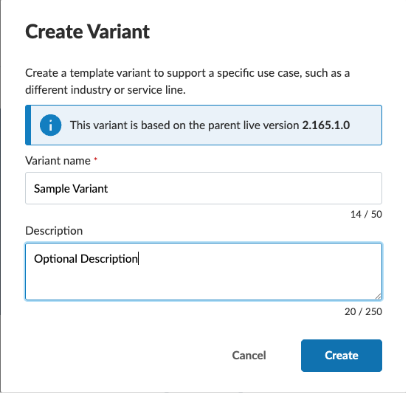
-
Lorsqu'un modèle de variante initial existe, vous pouvez créer d'autres modèles de variante en sélectionnant Créer une variante à droite de la fenêtre Modèles de variante . Veuillez indiquer un nom et une description, comme pour le modèle initial.
-
Lorsque vous ouvrez le modèle de variante pour la première fois, une boîte de dialogue vous invite à créer un brouillon de modèle de variante. Le nouveau projet devient le projet actif.
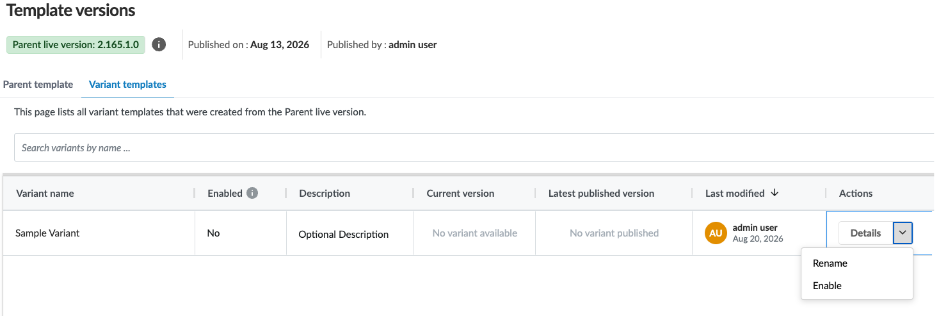
Modifier les détails du modèle de variante
Vous pouvez modifier le nom ou la description d'un modèle de variante.
Pour modifier les détails d'une variante :
-
Ouvrez l'onglet Modèles de variantes .
-
Recherchez le modèle de variante.
-
Modifier les détails de la variante :
-
Pour renommer la variante, sélectionnez le menu déroulant Détails situé sur la même ligne.
-
Sélectionnez Renommer.
-
Veuillez mettre à jour le nom.
-
Sélectionnez Enregistrer.
-
-
-
Cliquez sur le texte figurant sous Description pour le modifier.
Modifier le brouillon du modèle de variante
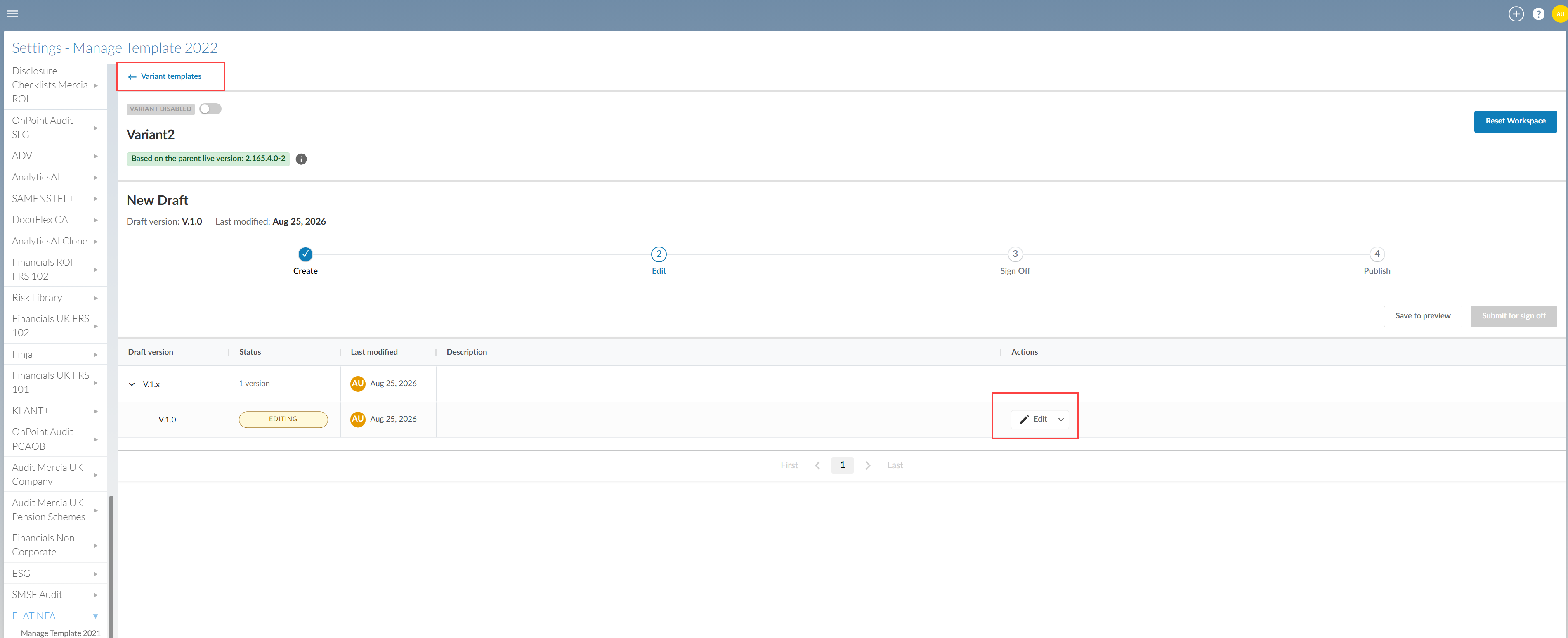
Vous pouvez modifier le brouillon actif avant de soumettre une version pour approbation.
Pour modifier un brouillon :
-
Ouvrez l'onglet Modèles de variantes sur la page Gérer les modèles .
-
Recherchez le modèle de variante.
-
Sélectionnez Détails dans la même ligne. La vue du modèle de variante s'ouvre.
-
Recherchez la version préliminaire active.
-
Sélectionnez Modifier dans la même ligne. Le modèle s'ouvre.
-
Apportez les modifications nécessaires.
-
Sélectionnez Modèles de variantes en haut à gauche de la fenêtre pour fermer la vue des modèles de variantes et revenir à l'onglet Modèles de variantes .
Pour en savoir plus sur les fonctionnalités que vous pouvez personnaliser, consultez l'index de création de contenu.
Enregistrez un brouillon de modèle de variante pour en prévisualiser le rendu
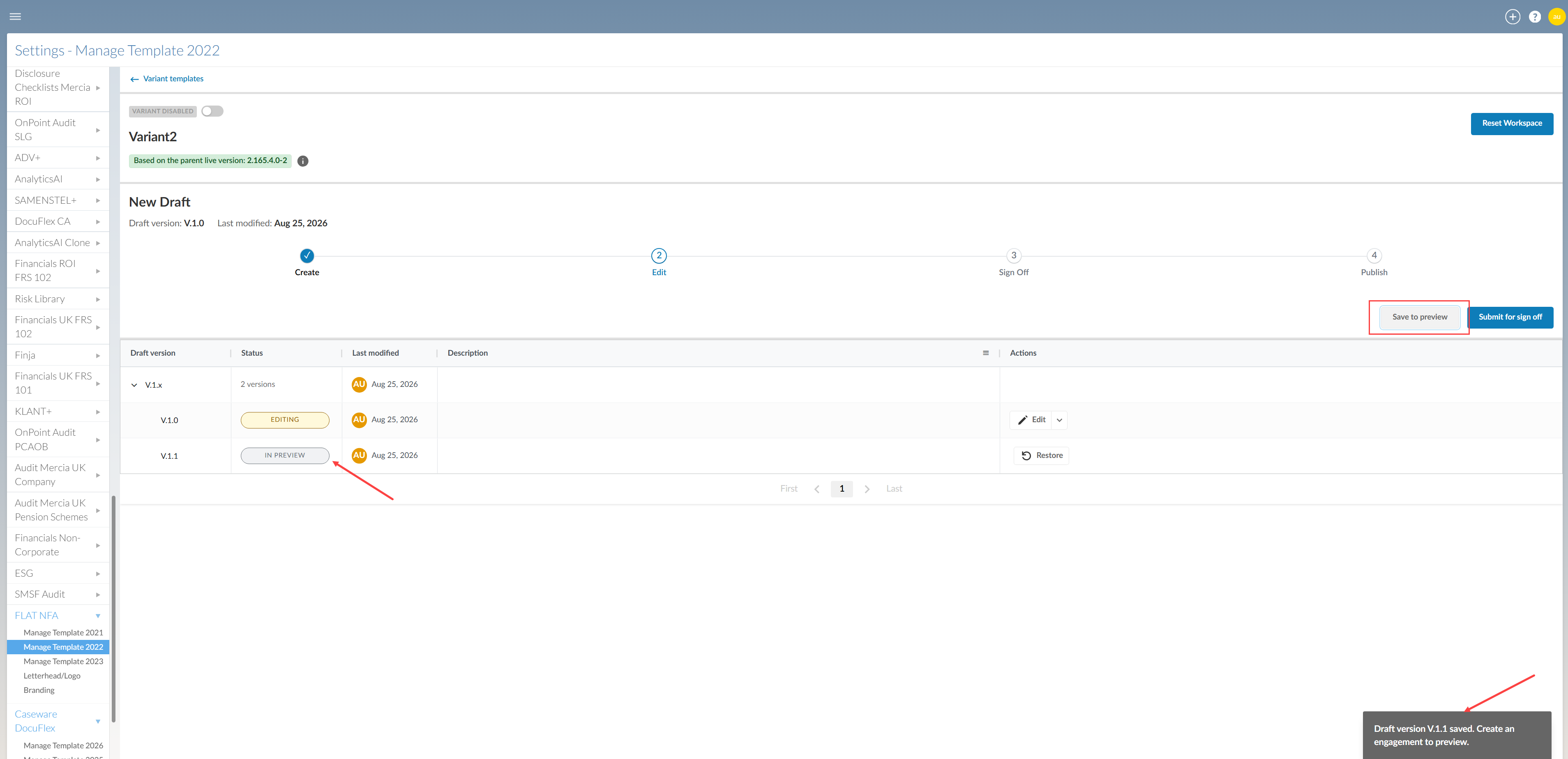
Sélectionnez Enregistrer comme aperçu pour conserver le brouillon actuel en tant que version d'aperçu.
Enregistrement dans l'aperçu :
-
Enregistre le brouillon actuel en tant que version d'aperçu
-
Attribue la prochaine itération de prévisualisation à la version enregistrée
-
Conserve un brouillon actif afin que vous puissiez continuer à le modifier
Chaque version préliminaire reste disponible dans l'historique des versions.
Pour enregistrer un brouillon afin de le prévisualiser :
-
Ouvrez le brouillon du modèle de variante actif.
-
Sélectionnez « Enregistrer » pour prévisualiser.
La version enregistrée apparaît en mode « Aperçu » et un brouillon actif est disponible pour modification :
Soumettez un projet de modèle de variante pour approbation
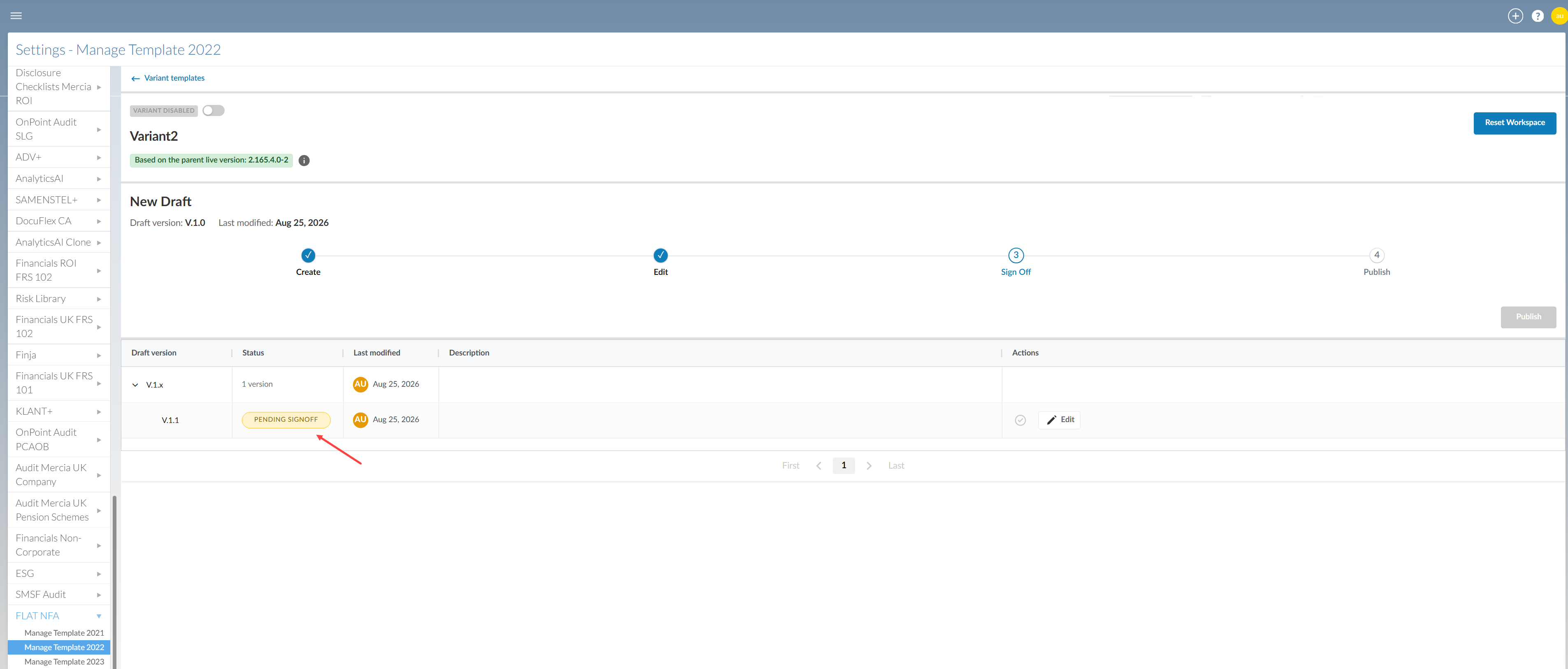
Veuillez soumettre la dernière version d'aperçu enregistrée dès qu'elle sera prête à être approuvée.
Si le brouillon actif contient des modifications qui n'ont pas été enregistrées dans l'aperçu, ces modifications ne sont pas incluses dans la version soumise. Le brouillon actif est supprimé lorsque vous envoyez la version d'aperçu.
Enregistrez les modifications que vous souhaitez conserver afin de les prévisualiser avant de les valider.
Pour soumettre une version en vue de sa approbation :
-
Ouvrez le modèle de variante et repérez la version en attente d'approbation.
-
Consultez la dernière version de prévisualisation.
-
Sélectionnez « Soumettre » pour approbation.
-
Vérifiez le numéro de version et le message de confirmation.
-
Sélectionnez Soumettre.
La version soumise passe au statut « en attente d'approbation » :
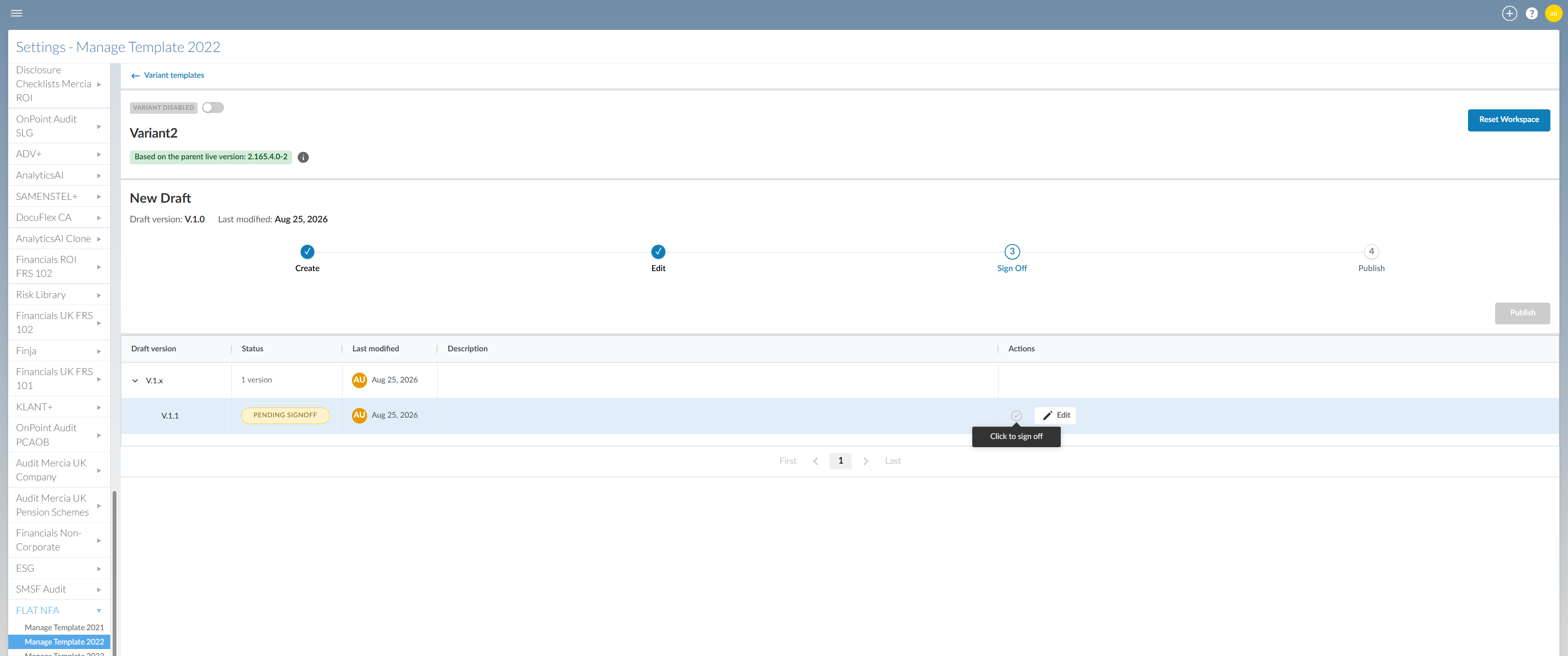
Approuver un projet de modèle de variante
Tout utilisateur ayant accès à la page Gérer les modèles peut approuver une version. L'accès est contrôlé par le rôle Administrateur ou Administrateur des paramètres du cabinet sur la page Détails de l'entité . Il n'existe pas d'autorisation d'approbation distincte.
Pour approuver une version :
-
Ouvrez le projet de modèle de variante actif en attente d'approbation.
-
Sélectionnez l'icône Approuver [
 ].
-
Veuillez consulter les informations relatives à la version et le message de confirmation :
-
Sélectionnez Approuver.
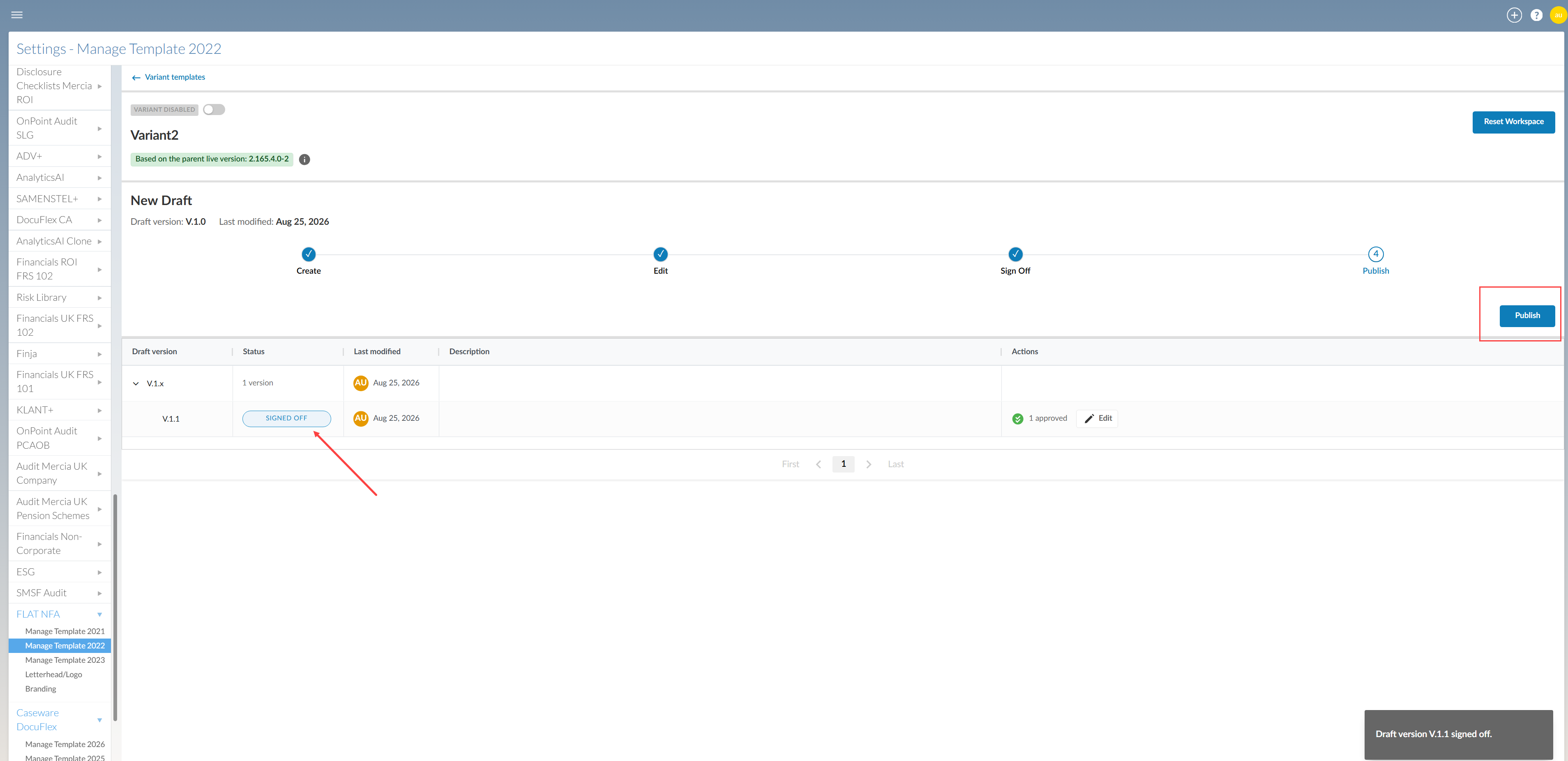
La version est prête à être publiée :
Modifier un projet de modèle de variante après sa soumission
Vous pouvez ramener une version à l'étape Édition après l'avoir soumise pour approbation.
Le fait de remettre la version en mode édition supprime son statut « en attente d'approbation » et crée la prochaine version préliminaire active. Vous devez enregistrer, approuver et effectuer à nouveau l'approbation avant de publier.
Les numéros de version ne sont jamais réutilisés. Si vous supprimez ou remplacez un brouillon, le brouillon suivant se voit attribuer le numéro de version disponible suivant.
Pour réactiver la modification d'une version :
-
Identifiez la version en attente d'approbation.
-
Sélectionnez Modifier dans la même ligne.
-
Veuillez vérifier le message de confirmation.
-
Sélectionnez Édition.
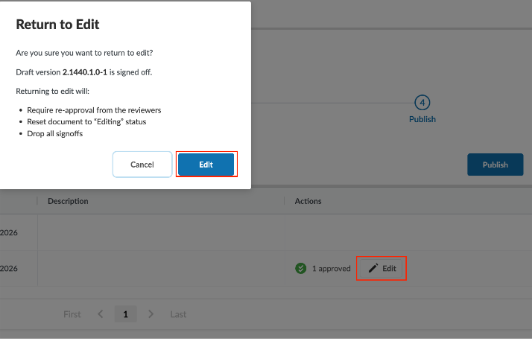
Un nouveau brouillon actif s'ouvre dans le flux de travail d'édition.
Publier un projet de modèle de variante
Publiez une version approuvée afin qu'elle devienne le modèle de variante en production.
Pour publier une version :
-
Veuillez retrouver la version approuvée.
-
Sélectionnez Publier.
-
Vérifiez le numéro de version et le message de confirmation.
-
Sélectionnez Publier.
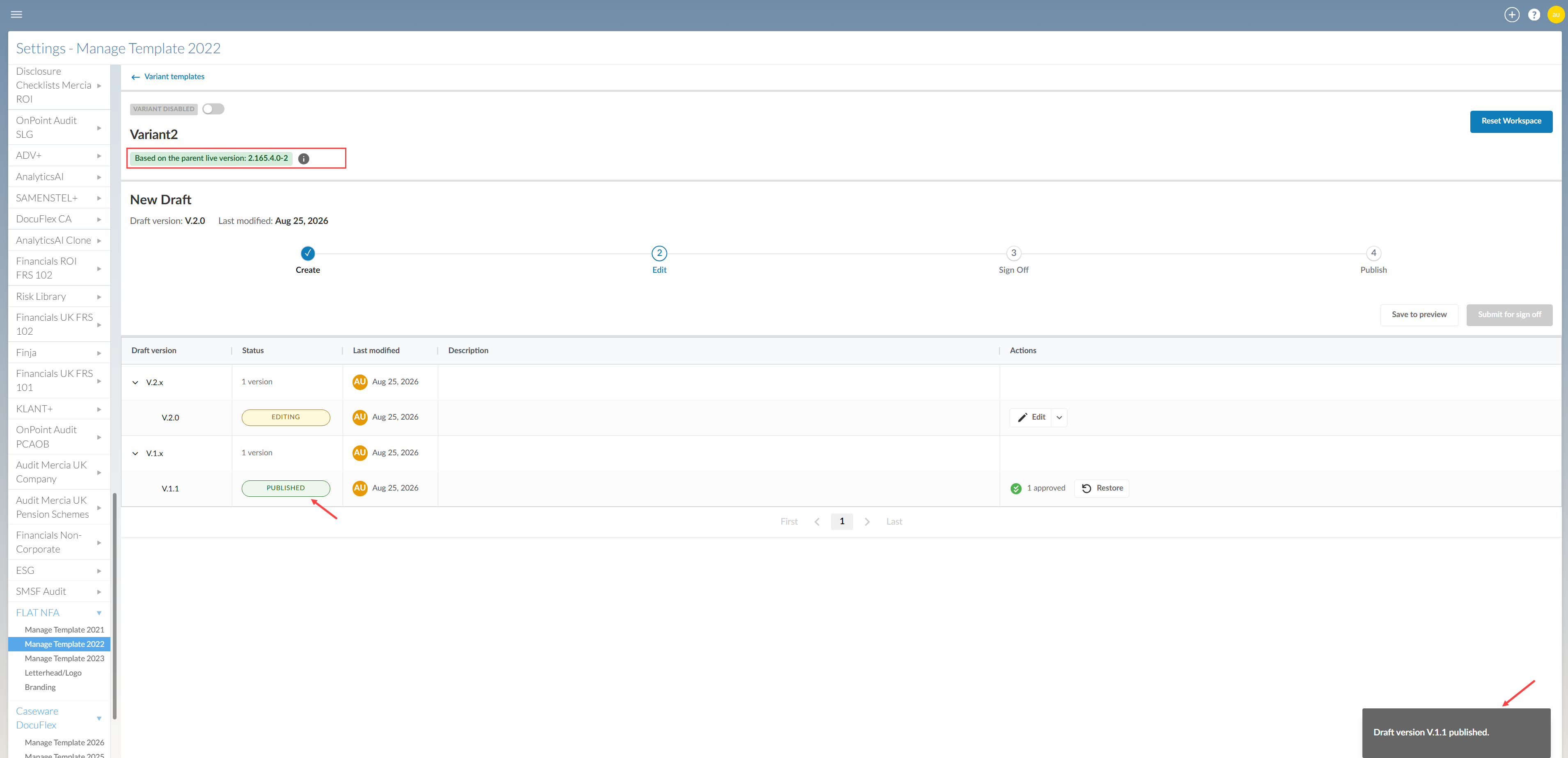
La version publiée devient la nouvelle version en ligne.
Supprimer un brouillon de modèle de variante actif
Supprimez un brouillon de modèle de variante actif lorsque vous n'avez plus besoin des modifications qu'il contient.
Vous pouvez supprimer un brouillon actif. Vous ne pouvez pas supprimer une version publiée.
La suppression d'un brouillon ne rend pas son numéro de version disponible pour une réutilisation.
Pour supprimer un brouillon actif :
-
Recherchez le brouillon du modèle de variante actif.
-
Ouvrez la liste déroulante Modifier située sur la même ligne.
-
Sélectionnez Supprimer.
-
Veuillez vérifier le message de confirmation.
-
Sélectionnez Supprimer.
Restaurer une version précédente d'un modèle de variante
Restaurez une version enregistrée ou publiée lorsque vous souhaitez l'utiliser comme base pour un nouveau brouillon.
La restauration n'entraîne pas la fusion des versions. La version sélectionnée sert de base à un nouveau projet actif.
Le contenu restauré se voit attribuer le prochain numéro de version préliminaire disponible. Le numéro de version d'origine n'est pas réutilisé.
Pour restaurer une version antérieure :
-
Recherchez la version que vous souhaitez restaurer.
-
Sélectionnez Restaurer dans la colonne Actions .
-
Veuillez choisir l'une des options suivantes :
-
Enregistrer et restaurer: Enregistre le brouillon actuel avant de restaurer la version sélectionnée.
-
Restaurer: Annule les modifications en cours avant de restaurer la version sélectionnée.
-
-
Veuillez confirmer la restauration.
Un nouveau brouillon actif s'ouvre à partir de la version restaurée.
Activer une variante
Activez une variante publiée afin de la rendre disponible pour de nouvelles missions.
Pour activer une variante :
-
Ouvrez l'onglet Modèles de variantes .
-
Recherchez la variante publiée.
-
Sélectionnez le menu déroulant situé à côté de Détails.
-
Sélectionnez Activer.
-
Veuillez confirmer la modification.
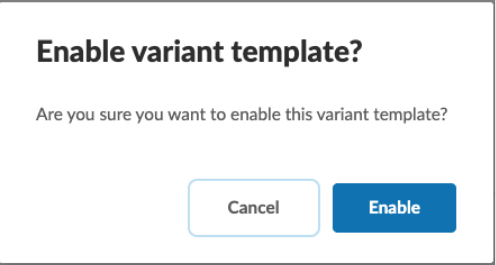
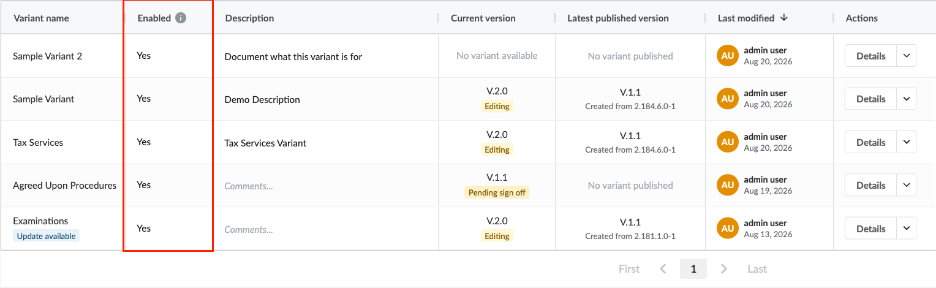
La variante activée devient disponible pour les nouvelles missions. Sur la page Modèles de variantes , vous pouvez voir immédiatement quelles variantes sont activées et lesquelles ne le sont pas.
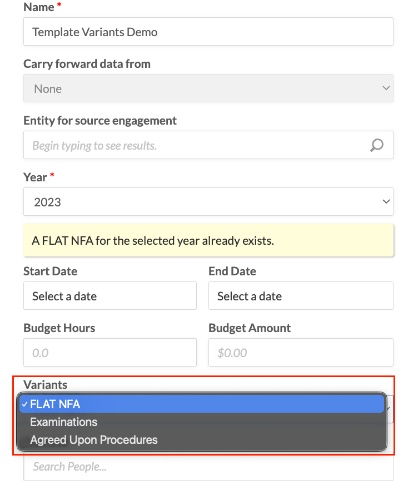
Créer une mission à partir d'une variante
Lorsqu'ils créent une nouvelle mission, les collaborateurs peuvent choisir parmi les variantes activées.
La mission est créée à partir de la variante sélectionnée.
Appliquer une mise à jour de modèle d'entreprise à une variante
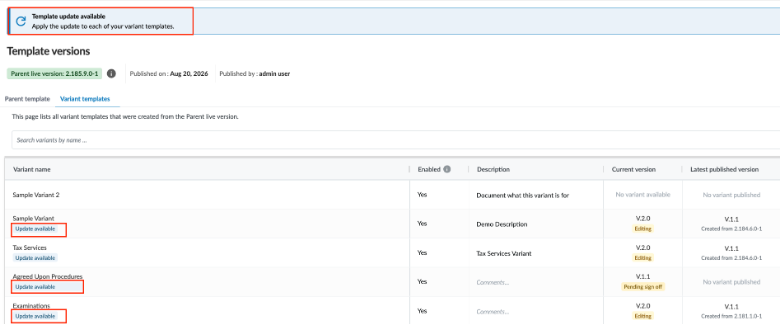
Lorsqu'un modèle d'entreprise mis à jour est publié, chaque variante concernée reçoit une notification de mise à jour. Une variante peut recevoir cette notification lorsque seul le modèle d'entreprise a été modifié.
Il n'existe aucune action globale permettant de mettre à jour toutes les variantes. Une mise à jour reste disponible pour une variante jusqu'à ce que vous la fusionniez ou la remplaciez.
Pour mettre à jour une variante :
-
Ouvrez l'onglet Modèles de variantes .
-
Recherchez une variante pour laquelle une mise à jour est disponible.
-
Ouvrez la fenêtre « Détails » dela variante.
-
Sélectionnez Mettre à jour.
-
Veuillez vérifier le message de confirmation.
-
Choisissez Fusionner les modifications ou Remplacer le brouillon.
-
Veuillez confirmer la mise à jour.
-
Veuillez examiner la nouvelle version provisoire.
-
Suivez le processus standard de prévisualisation, d'approbation et de publication.
Désactiver une variante
Désactivez une variante afin d'empêcher le personnel de l'utiliser pour de nouvelles missions.
La désactivation d'une variante n'a aucune incidence sur les missions existantes créés à partir de celle-ci. Les variantes ne peuvent pas être supprimées.
Pour désactiver une variante :
-
Ouvrez l'onglet Modèles de variantes .
-
Recherchez la variante.
-
Vous pouvez soit cliquer sur le menu déroulant situé à côté de Détails et sélectionner « Désactiver », soit cliquer sur Détails et désactiver la variante correspondante.
-
Sélectionnez Désactiver.
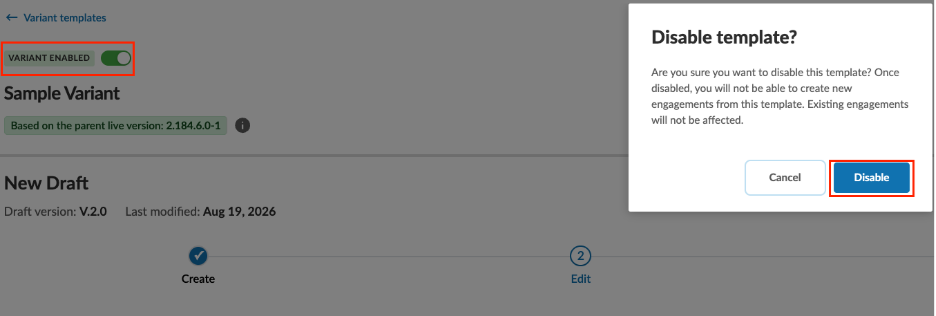
Cette variante n'est plus disponible pour les nouvelles missions.
Pour en savoir plus sur les personnalisations disponibles pour les auteurs d'entreprise, consultez la section « Personnalisations réservées aux entreprises » sous Création | Pour commencer | Auteurs d'entreprise.