
Personnaliser la page « Documents »
En tant qu'auteur d'entreprise, vous pouvez définir et contrôler la manière dont les modèles de l'entreprise organisent le contenu sur la page Documents . En configurant des phases qui correspondent aux différentes étapes d'une mission, vous définissez comment et à quel moment le travail lié à cette mission est mené à bien au sein des différents cabinets. Vous pouvez également modifier, renuméroter et déplacer des documents au sein de ces phases afin d'orienter davantage le déroulement de la mission.
Par exemple, une mission d'audit peut comporter une phase de planification et d'évaluation des risques , une phase de travaux sur le terrain et une phase de clôture . Une fois les phases créées, vous pouvez classer les documents nouveaux ou hérités en fonction de la phase à laquelle ils appartiennent.
Cet article explique comment configurer les paramètres des phases et personnaliser les documents au sein de ces phases.
Configurer les paramètres de phase
Lorsque vous configurez des phases dans le modèle d'entreprise, celles-ci sont reprises par tous les modèles de cabinet créés à partir de celui-ci. Cela signifie que :
-
Une organisation cohérente des documents dans l'ensemble des entreprises
-
Structure contrôlée du flux de travail et du parcours client
-
Classement et ordonnancement automatiques des documents transmis par héritage
-
Gouvernance centralisée — les cabinets peuvent étendre la structure, mais ne peuvent pas la briser
Cela garantit que l'ensemble du personnel, tous cabinets confondues, bénéficie d'une mise en page et d'un flux de travail homogènes, ce qui est essentiel pour le contrôle qualité et la formation
Pour configurer les paramètres de phase :
-
Ouvrez votre brouillon de modèle actuel.
-
Sélectionnez l'icône Informations (
 ) dans le menu supérieur de votre modèle.
-
Cliquez sur Paramètres pour ouvrir la boîte de dialogue Paramètres du produit .
-
Accédez à la rubrique « Fonctionnalités | Phases».
-
Sélectionnez + Ajouter une phase et saisissez le nom de la nouvelle phase.
-
Utilisez les boutons fléchés situés à la fin de la ligne pour réorganiser les phases.
-
Vous pouvez également supprimer une phase en sélectionnant (
 ).
-
Organisez les éléments de votre modèle
Vous pouvez organiser les documents, fichiers, liens ou emplacements de fichiers associés dans des dossiers et sous-dossiers afin de mieux présenter les éléments de votre modèle.
-
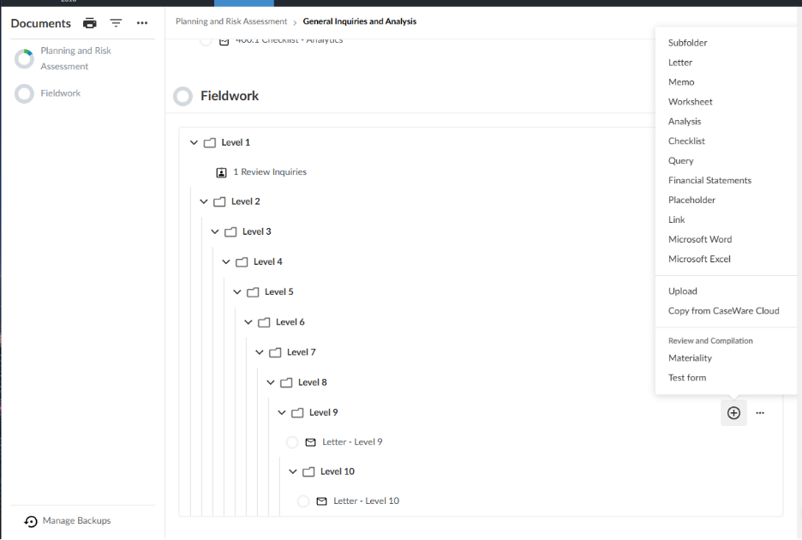
Sous-dossiers : Vous pouvez créer des sous-dossiers jusqu'à 10 niveaux de profondeur sous une phase afin de représenter des structures de documents complexes et hiérarchiques.
-
Déplacer et supprimer : Vous pouvez déplacer ou supprimer des éléments individuels ou plusieurs éléments à la fois. Vous pouvez déplacer des éléments vers n'importe quel emplacement valide de la hiérarchie. La boîte de dialogue de déplacement empêche les déplacements non valides ou circulaires.
-
Vous ne pouvez pas déplacer un objet vers une destination située à plus de 10 niveaux. Vous ne pouvez pas non plus déplacer un dossier vers l'un de ses propres sous-dossiers.
-
Si vous supprimez un dossier, tous les éléments qu'il contient, y compris ceux situés dans les sous-dossiers imbriqués, sont déplacés vers le dossier parent.
-
-
Recherche : Vous pouvez utiliser l'option de recherche située dans le panneau de droite pour trouver des documents par leur nom. Les résultats correspondants s'affichent au fur et à mesure que vous saisissez un mot-clé.
-
Navigation : Vous pouvez utiliser le panneau de navigation situé en haut de la page Documents pour suivre votre position actuelle dans la hiérarchie des dossiers (par exemple, Phase › Dossier › Sous-dossier). Sélectionnez n'importe quel dossier pour accéder à ce niveau.
Exemple de sous-dossiers :
Exemple de champ de recherche :

Organiser les éléments dans des dossiers
Vous pouvez créer des dossiers et des sous-dossiers, puis y ajouter des éléments.
Pour créer un dossier :
-
Accédez à la phase dans laquelle vous souhaitez ajouter un dossier.
-
Sélectionnez Ajouter (
 ) | Dossier.
-
Veuillez saisir un nom pour le nouveau dossier.
-
Cliquez sur OK.
Pour créer un sous-dossier :
-
Accédez au dossier dans lequel vous souhaitez créer un sous-dossier. Vous pouvez créer des sous-dossiers jusqu'à 10 niveaux de profondeur.
-
Sélectionnez « Ajouter (
) » | Sous-dossier. -
Veuillez saisir un nom pour le nouveau sous-dossier.
-
Cliquez sur OK.
Pour déplacer un élément vers un dossier ou un sous-dossier :
-
Accédez à l'élément que vous souhaitez déplacer vers un dossier ou un sous-dossier, puis sélectionnez Plus d'actions (
 ) | Déplacer.
- Un élément peut être un document, un fichier, un lien ou un espace réservé.
-
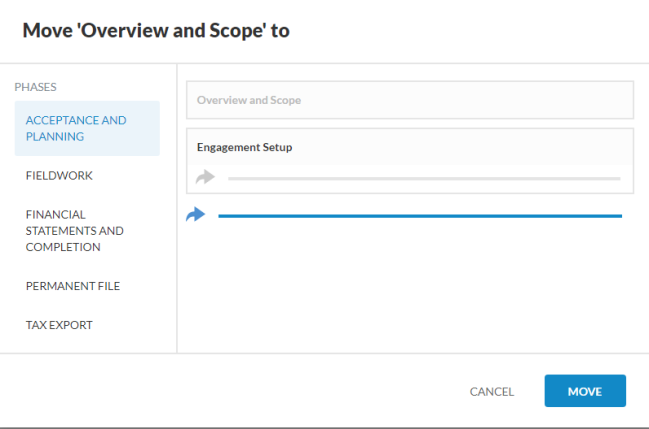
Sélectionnez une flèche bleue (
 ) pour déplacer le dossier ou le sous-dossier vers l'emplacement indiqué par la flèche.
-
L'élément s'affiche désormais dans le dossier ou sous-dossier sélectionné.
-
Vous pouvez également réorganiser les dossiers et les sous-dossiers afin d'améliorer la présentation et l'organisation de vos documents.
-
-
Cliquez sur Déplacer pour valider les modifications.
Si vous souhaitez déplacer plusieurs éléments à la fois, vous pouvez utiliser l'option Actions groupées . Veuillez noter que seules les documents, les fichiers externes, les liens et les espaces réservés peuvent être supprimés à l'aide des actions groupées; les dossiers et sous-dossiers ne peuvent pas l'être.
Pour déplacer des éléments en bloc :
-
Sélectionnez Plus d'actions (
) | Actions groupées.
-
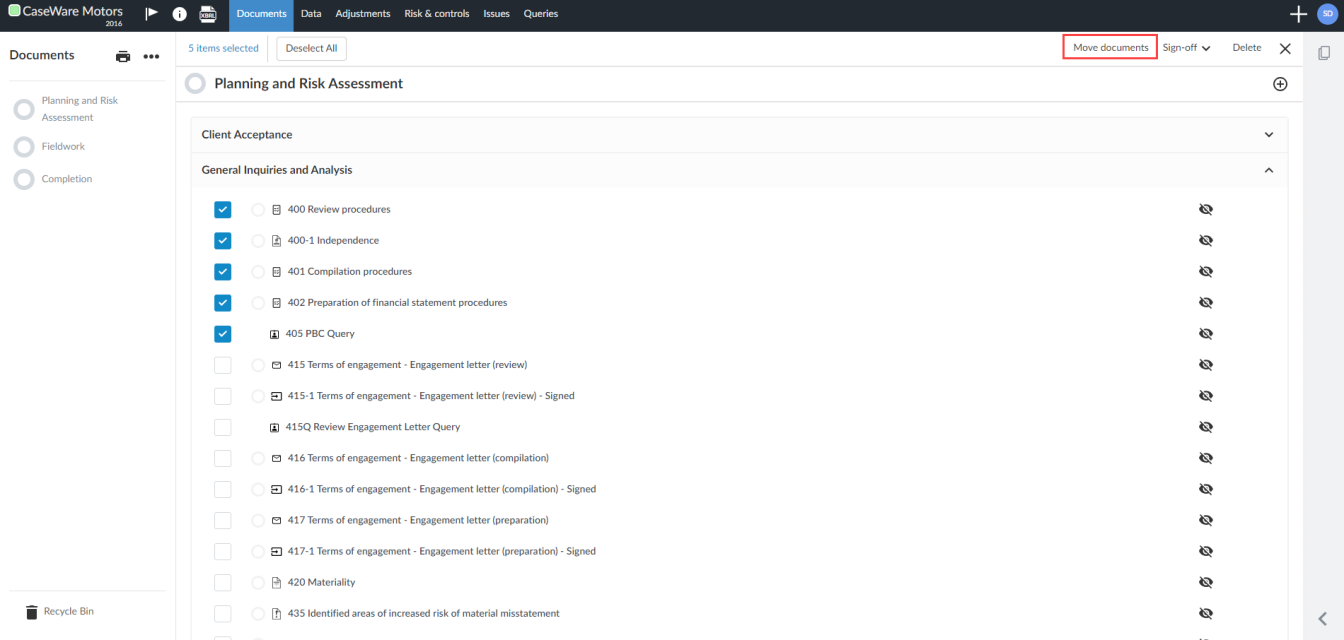
Cochez les cases correspondant aux éléments que vous souhaitez déplacer, puis sélectionnez Déplacer les documents.
-
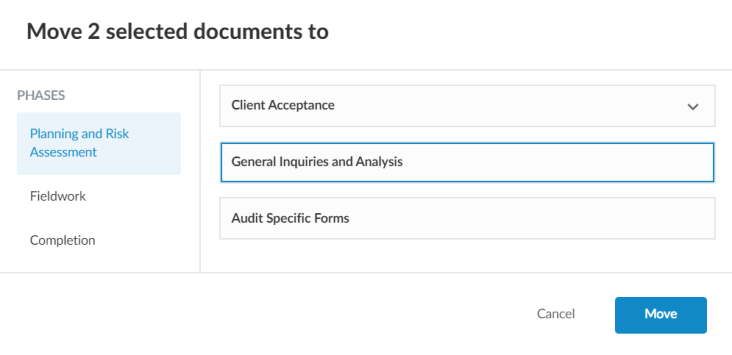
Dans la boîte de dialogue, sélectionnez l'emplacement vers lequel vous souhaitez déplacer les documents, puis cliquez sur Déplacer.
Supprimer des éléments de votre modèle
Vous pouvez également supprimer un élément, un dossier ou un sous-dossier en sélectionnant Plus d'actions () | Supprimer.
Remarques :
-
Vous ne pouvez supprimer que les éléments créés par le même rôle (c'est-à-dire les auteurs d'entreprise). Seuls les auteurs au sein de l'entreprise peuvent masquer le contenu de Caseware.
-
Si vous supprimez un dossier ou un sous-dossier, tous les éléments qu'il contient sont déplacés hors de tout dossier ou de toute phase.
Si vous souhaitez supprimer plusieurs éléments à la fois, vous pouvez utiliser l'option Actions groupées . Veuillez noter que seules les actions groupées permettent de supprimer des documents, des fichiers externes, des liens et des espaces réservés ; elles ne permettent pas de supprimer des dossiers ni des sous-dossiers.
Pour supprimer des éléments en bloc :
-
Sur la page Documents , sélectionnez Autres actions (
) | Actions groupées.
-
Cochez les cases correspondant aux éléments que vous souhaitez supprimer, puis cliquez sur Supprimer.
-
Dans la boîte de dialogue de confirmation, sélectionnez Supprimer.
Renommer les éléments de votre modèle
Vous pouvez renommer un élément, un dossier ou un sous-dossier en sélectionnant Plus d'actions () | Modifier, puis en saisissant un nouveau nom.
Ajoutez un espace réservé pour un fichier, un lien ou téléchargez un fichier
Vous pouvez ajouter des espaces réservés pour les fichiers dans le modèle afin de prédéfinir l'emplacement d'un document que l'utilisateur devra télécharger au cours du workflow de mission. Vous pouvez également télécharger des fichiers ou ajouter des liens dans le modèle afin d'inclure des informations pertinentes ou complémentaires à l'intention des utilisateurs.
Pour télécharger un fichier :
-
Cliquez sur l'icône Ajouter (
), puis sélectionnez Importer .Remarque : La taille maximale des fichiers à télécharger est de 500 Mo par fichier. -
Recherchez et sélectionnez le fichier que vous souhaitez mettre en ligne.
Le fichier s'affiche sur la page.
Pour ajouter un espace réservé pour un fichier :
-
Sélectionnez l'icône Ajouter (
), puis choisissez Espace réservé .La boîte de dialogue Propriétés dudocument s'affiche.
-
Saisissez un identifiant pour l'espace réservé dans le champ « Identifiant ».
-
Saisissez un titre pour le lien dans le champ « Nom ».
Si vous n'ajoutez pas de titre, un titre par défaut s'affiche pour le lien dans le dossier de mission.
-
Sélectionnez Enregistrer .
L'espace réservé au fichier s'affiche sur la page
Pour ajouter un lien :
-
Cliquez sur l'icône Ajouter (
), puis sélectionnez Lien .La boîte de dialogue Propriétés dudocument s'affiche.
-
Saisissez un identifiant pour le lien dans le champ Identifiant .
-
Saisissez un titre pour le lien dans le champ Nom .
Si vous n'ajoutez pas de titre, un titre par défaut s'affiche pour le lien dans le dossier de mission.
-
Saisissez l'adresse Web du lien dans le champ URL .
-
Sélectionnez Enregistrer .
Le lien s'affiche sur la page.
Ajouter une logique de visibilité pour les documents et les éléments
Les paramètres de visibilité intègrent une fonctionnalité d'automatisation permettant de ne faire apparaître dans votre modèle que les éléments pertinents. Pour ce faire, il suffit de définir des conditions d'affichage pour les différents éléments du modèle.
Pour définir la visibilité d'un dossier :
-
Accédez à la page « Documents ».
-
Sélectionnez le dossier dont vous souhaitez définir la visibilité.
-
Sélectionnez Plus d'actions (
) | Modifier la visibilitéLa boîte de dialogue Paramètres de visibilité s'affiche.
-
Sélectionnez Masquer ou Afficher dans la liste déroulante bleue pour définir l'action de visibilité.
-
Sélectionnez Tout ou N'importe lequel pour déterminer si toutes les conditions doivent être remplies ou s'il suffit qu'une seule condition soit remplie pour que l'action de visibilité (de l'étape 4) s'applique.
-
Sélectionnez Ajouter une condition .
-
Choisissez un type de condition dans la liste, puis précisez les paramètres de la condition.
-
Une fois que vous avez terminé, cliquez sur Enregistrer .
Pour définir la visibilité d'un élément :
-
Accédez à la page « Documents ».
-
Sélectionnez l'élément dont vous souhaitez définir la visibilité.
Un élément peut être un document, un espace réservé pour un fichier ou un lien.
-
Sélectionnez Autres actions (
) | Modifier la visibilité pour afficher la boîte de dialogue Paramètres de visibilité .Vous pouvez également sélectionner Visibilité (
 ) | Paramètres (
 ).
-
Sélectionnez Masquer ou Afficher dans la liste déroulante bleue pour définir l'action de visibilité.
-
Sélectionnez « Tout » ou « N'importe lequel » pour déterminer si toutes les conditions doivent être remplies ou s'il suffit qu'une seule condition soit remplie pour que l'action de visibilité (de l'étape 4) s'applique.
-
Sélectionnez Ajouter une condition .
-
Choisissez un type de condition dans la liste, puis précisez les paramètres de la condition.
-
Une fois que vous avez terminé, cliquez sur Enregistrer .
Vous pouvez afficher ou masquer un élément, quels que soient les paramètres de visibilité définis, voire même s'il ne dispose d'aucun paramètre de visibilité. Par exemple, si vous souhaitez qu'un élément masqué (en raison des paramètres de visibilité) s'affiche temporairement jusqu'à ce que vous ayez terminé la rédaction.
Pour afficher ou masquer un élément :
-
Sélectionnez l'icône de visibilité (
) située à côté de l'élément. -
Sélectionnez Afficher ou Masquer .
Vous pouvez également cliquer sur Plus d'actions () dans le coin supérieur droit de la page « Documents », puis sélectionner Éléments masqués pour afficher tous les éléments masqués.