
Personnaliser les risques
Pour commencer, sélectionnez l'icône Informations ( ) dans le menu supérieur, puis choisissez Paramètres. La boîte de dialogue « Paramètres du produit » s'ouvre ; vous pouvez y consulter et personnaliser les paramètres si nécessaire.
Dans le menu déroulant « Risques », sélectionnez Champs.
Pour ajouter et personnaliser les champs « Identifiant du risque », « Description du risque », « Assertions », « Méthode d'évaluation » et « Références » :
Sélectionnez un champ pour l'inclure dans le module des risques.
Par exemple, sélectionnez
 pour l'inclure dans le module « risques ».
Une fois que vous avez sélectionné un champ, sa section de personnalisation s'affiche dans la boîte de dialogue.

Dans ÉTIQUETTE PERSONNALISÉE, saisissez le libellé de votre choix pour chaque champ.
Pour chaque champ, veuillez sélectionner :
- la case à cocher Boîte de dialogue pour afficher le champ dans la boîte de dialogue « Nouveau risque ».
- la case à cocher Fiche pour afficher le champ dans la fiche de risque.
- Cochez les cases Boîte de dialogue et Fiche pour afficher le champ dans la boîte de dialogue « Nouveau risque » et sur la fiche de risque.
Dans la section « Assertions », vous pouvez accéder directement à Fonctionnalités | Assertions pour ajouter ou modifier une assertion existante en cliquant sur le lien Assertions .

Pour ajouter et personnaliser les champs « Type de risque » et « Niveau de risque » :
Sélectionnez Type et Niveau pour inclure ces champs dans le module « Risques ».
Une fois que vous avez sélectionné un champ, sa section de personnalisation s'affiche dans la boîte de dialogue.
Dans la section de personnalisation de Niveau,
Saisissez votre terme personnalisé pour le niveau de risque à CUSTOMLABEL.
Veuillez saisir votre terme personnalisé pour Normal, Significatif et Fraude.
Dans la section de personnalisation de Type,
Saisissez votre terme personnalisé pour le type de risque à l'emplacement CUSTOMLABEL.
Veuillez saisir votre terme personnalisé pour États financiers et Déclaration.
Pour ajouter et personnaliser les champs relatifs à la réponse à l'audit, aux contrôles et à la conclusion :
Sélectionnez un champ pour l'inclure dans le module des risques.
Par exemple, sélectionnez
 pour l'inclure dans le module « risques ».
Une fois que vous avez sélectionné un champ, sa section de personnalisation s'affiche dans la boîte de dialogue.
Dans ÉTIQUETTE PERSONNALISÉE, saisissez le libellé de votre choix pour chaque champ.
Dans la section « Personnalisation des conclusions », saisissez un terme personnalisé pour chaque type de conclusion.
Veuillez saisir un terme personnalisé pour Le risque a été traité.
Veuillez saisir un terme personnalisé pour Il existe une lacune importante dans le contrôle.
Veuillez saisir un terme personnalisé pour Une réponse à l'audit est requise.
Veuillez saisir un terme personnalisé pour Autre.
Si vous souhaitez créer une page d'aide destinée à vos clients afin de décrire les fonctionnalités, les champs et les attributs liés aux risques, vous pouvez activer l'option Aide et ajouter l'URL correspondante. Une fois cette option activée, une icône Aide ( ) s'affiche dans les fiches de risque et dans la boîte de dialogue « Nouveau risque ».
Vous pouvez également choisir d'inclure les deux cases à cocher À inclure dans les éléments à signaler et Les procédures de fond ne suffisent pas dans la fiche de risque. Vous pouvez également ajouter votre propre texte personnalisé pour chaque case à cocher.
La figure suivante présente les champs personnalisables de la page « Risques ».

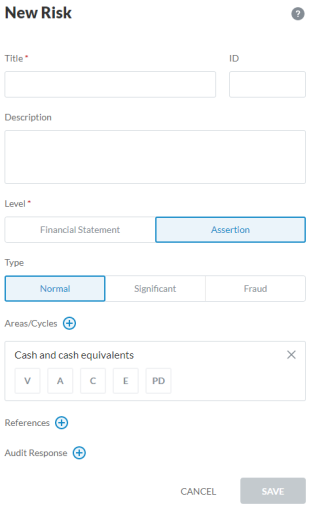
La figure suivante présente les champs personnalisables de la boîte de dialogue « Nouveau risque ».
Personnaliser les échelles et le mappage RMM
Vous pouvez choisir le nombre d'échelles à inclure dans votre produit pour les risques inhérents (IR), les risques liés aux contrôles (CR) et les risques d'anomalies significatives (RMM), et personnaliser leurs noms d'affichage. Vous pouvez également prédéfinir le mappage RMM dans le produit.
Sélectionnez Risque | Échelles pour commencer.
Pour personnaliser les échelles en fonction des risques inhérents :
Accédez à la section Risque inhérent .
Dans la section Échelle d'évaluation, sélectionnez le nombre d'échelles souhaité (entre 2 et 7).
Dans la section Personnalisation des libellés, saisissez le libellé personnalisé et le nom abrégé souhaités pour chaque échelle.
Par exemple, vous pouvez renommer « Très faible » en « Faible » et définir le nom abrégé « ML ».
Pour personnaliser les échelles de mesure des risques liés au contrôle :
Accédez à la section Gestion des risques .
Dans Échelle d'évaluation, sélectionnez le nombre d'échelles souhaité (entre 2 et 7).
Dans Personnalisation des libellés, saisissez le terme personnalisé et le nom abrégé souhaités pour chaque échelle.
Par exemple, vous pouvez renommer « Très faible » en « Faible » et définir le nom abrégé « ML ».
Pour personnaliser les échelles relatives aux risques d'anomalies significatives :
Accédez à la section RMM .
Dans Échelle d'évaluation, sélectionnez le nombre d'échelles souhaité (entre 2 et 7).
Dans Personnalisation des libellés, saisissez le libellé personnalisé et le nom abrégé souhaités pour chaque échelle.
Par exemple, vous pouvez renommer « Très faible » en « Faible » et définir le nom abrégé « ML ».
Pour prédéfinir le mappage RMM :
Accédez à la section « Mappage RMM ».
Sélectionnez l'échelle RMM souhaitée pour chaque combinaison d'échelles IR et CR.
Par exemple, vous pouvez prérégler l'échelle RMM sur Très faible (VL) si les échelles IR et CR sont réglées sur Très faible (VL).

Pour personnaliser les échelles relatives aux risques de survenance d'inexactitudes :
Rendez-vous à la section Risque d'inexactitude .
Dans Échelle d'évaluation, sélectionnez le nombre d'échelles souhaité (entre 2 et 7).
Dans Personnalisation des libellés, saisissez le libellé personnalisé et le nom abrégé souhaités pour chaque échelle.
Par exemple, vous pouvez renommer « Très faible » en « Faible » et définir le nom abrégé « ML ».
Pour personnaliser les échelles permettant d'évaluer l'ampleur des risques d'anomalies potentielles :
Rendez-vous à la section Ampleur des anomalies potentielles .
Dans Échelle d'évaluation, sélectionnez le nombre d'échelles souhaité (entre 2 et 7).
Dans la section Personnalisation des libellés, saisissez le libellé personnalisé et le nom abrégé souhaités pour chaque échelle.
Par exemple, vous pouvez renommer « Très faible » en « Faible » et définir le nom abrégé « ML ».