
Créer des groupes personnalisés dans les tableaux
Vous pouvez créer des groupes personnalisés dans les tableaux dynamiques de deux manières différentes :
-
Regroupez plusieurs lignes.
-
Ajoutez une ligne de groupe personnalisée.
Regrouper plusieurs lignes de saisie
Vous pouvez regrouper plusieurs lignes pour créer un groupe personnalisé dans les tableaux dynamiques.
Pour créer un groupe personnalisé en regroupant plusieurs lignes :
-
Sélectionnez le tableau.
Les icônes correspondant aux options du tableau s'affichent à droite.
-
Sélectionnez Autres actions (
 ) | Modifier le tableau dynamique.
Le tableau s'ouvre en mode édition.
-
Sélectionnez les lignes que vous souhaitez regrouper.
Veuillez noter que vous pouvez choisir :
- Lignes de la balance de vérification, lignes de saisie ou une combinaison des deux
- Lignes de compte individuelles ou lignes groupées
-
Sélectionnez l'icône Regrouper les lignes sélectionnées (
 )
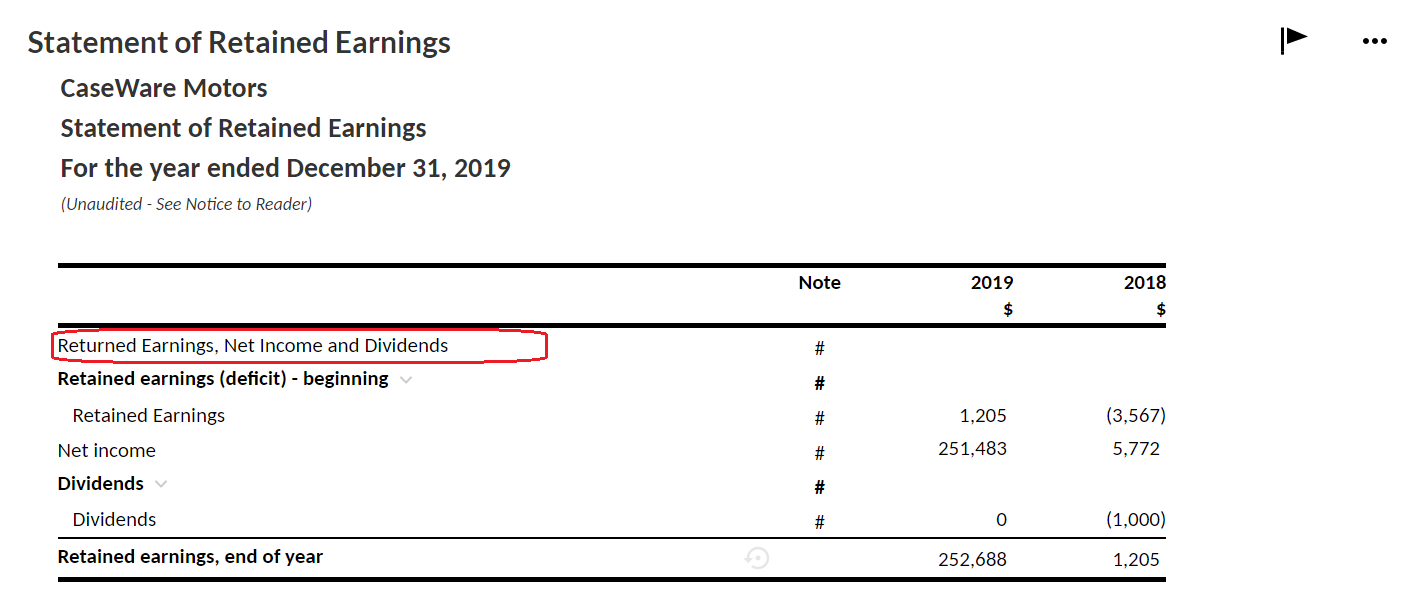
Une ligne de groupe personnalisée est ajoutée au tableau avec un titre par défaut Titre. Vous pouvez modifier le titre par défaut.
Une ligne « Total » est également ajoutée au tableau, avec le titre par défaut Total. Vous pouvez modifier le titre par défaut.
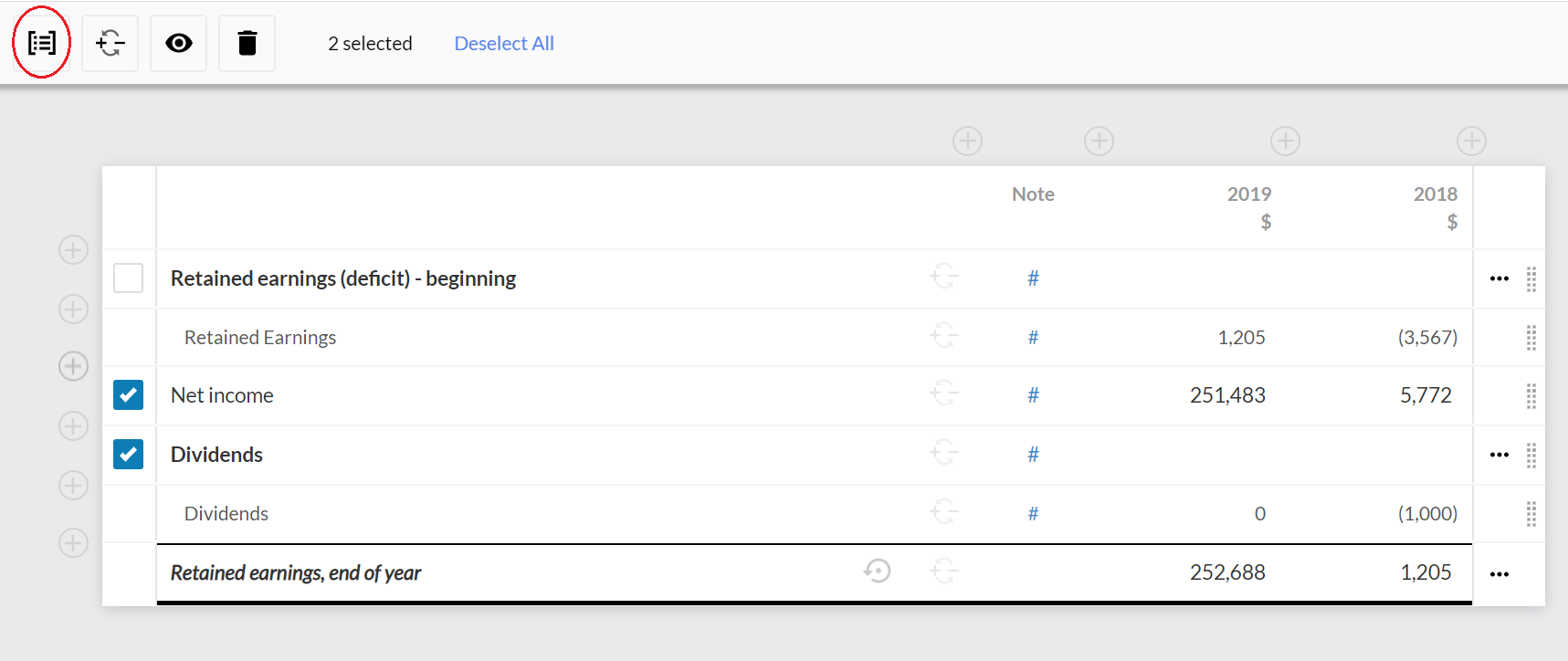
-
Sélectionnez ENREGISTRER & FERMER.
Ajouter une ligne de groupe personnalisée
L'ajout d'une ligne de groupe personnalisée ajoute une ligne de champ de texte. Vous pouvez l'utiliser pour saisir un titre ou une brève description dans une ligne du tableau.
Vous pouvez également l'utiliser pour insérer le bouton ( ) dans le tableau. Le bouton +Ligne permet au personnel d'ajouter directement des lignes au groupe personnalisé sans avoir à passer en mode d'édition du tableau.
Cela s'avère utile lorsque vous ne pouvez pas prédéfinir le nombre de lignes nécessaires. Par exemple, si chaque membre du personnel doit ajouter ses coûts de main-d'œuvre dans un tableau ou ajouter des lignes supplémentaires dans le tableau des flux de trésorerie.
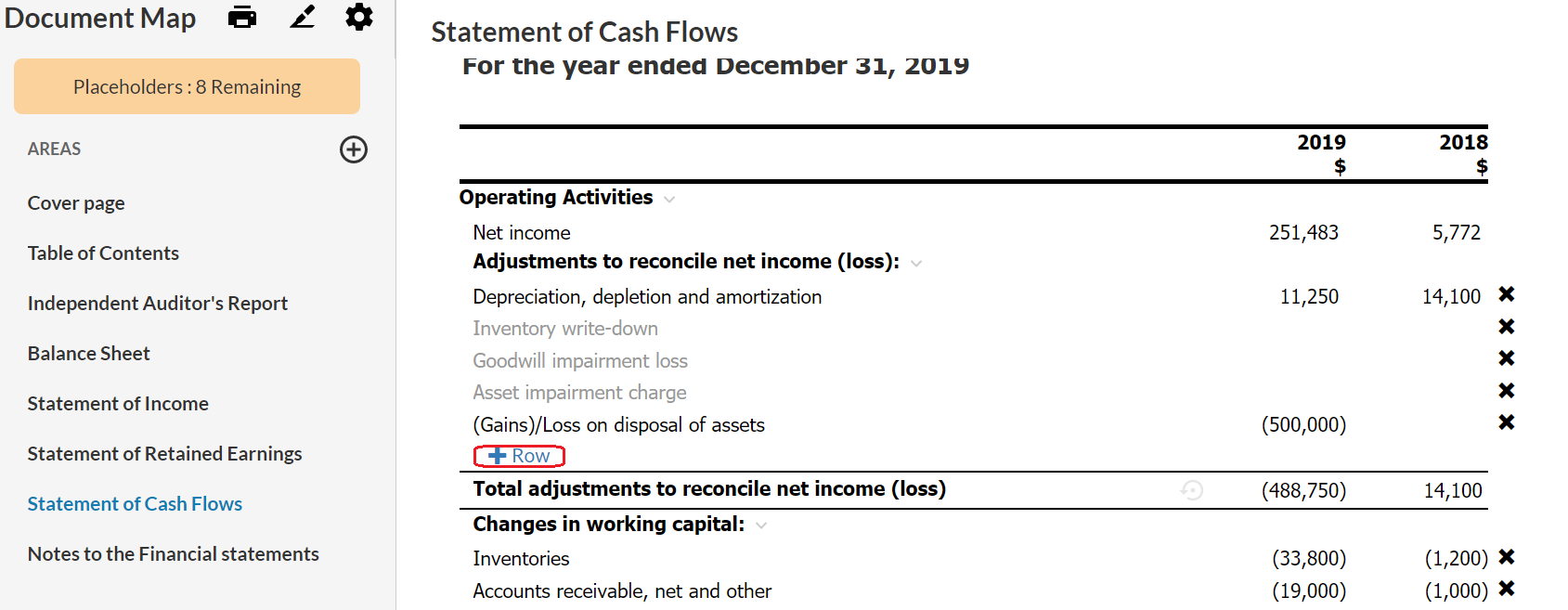
Pour permettre l'ajout direct de lignes de saisie à un groupe personnalisé :
-
Sélectionnez le tableau.
Les icônes correspondant aux options du tableau s'affichent à droite.
-
Sélectionnez Autres actions (
) | Modifier le tableau dynamique.Le tableau s'ouvre en mode édition.
-
Identifiez l'endroit où vous souhaitez autoriser le personnel à ajouter des lignes de saisie, puis sélectionnez Ajouter (
 ) | Groupe personnalisé sur le bord gauche du tableau.Remarque : L'ajout d'un groupe personnalisé permet de définir l'emplacement du tableau où vous souhaitez autoriser les utilisateurs à ajouter des lignes de saisie en dehors du mode édition.
Une nouvelle ligne de groupe est ajoutée au tableau avec un titre par défaut Titre. Vous pouvez sélectionner le titre par défaut pour le modifier.
Si vous ne souhaitez pas que la ligne de regroupement ou la ligne de total s'affiche dans le tableau, sélectionnez la ligne concernée, puis cliquez sur l'icône en forme d'œil (
 ) pour la masquer. Dans ce cas, il est recommandé de sélectionner également Paramètres (
 ) | Afficher les éléments masqués afin de garder une trace de toutes les lignes existantes du tableau pendant que vous travaillez dessus.
-
Sélectionnez le nouveau groupe personnalisé.
L'icône Activer les lignes de saisie (
 ) s'affiche dans le coin supérieur gauche.
-
Sélectionnez Activer les lignes de saisie (
). -
Sélectionnez ENREGISTRER & FERMER.
Pour supprimer le bouton (), sélectionnez le groupe que vous avez ajouté à l'étape 3, puis sélectionnez ( ).