Ajouter une section « Analyse » dans les états financiers
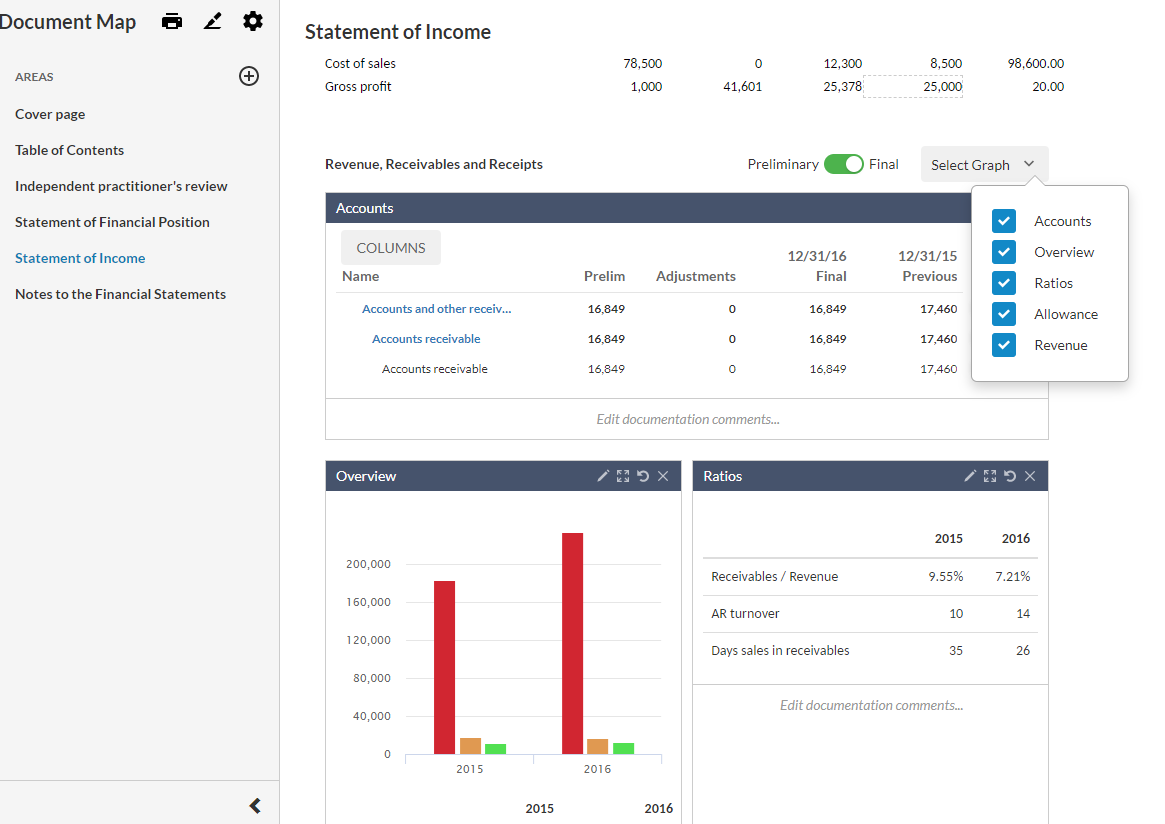
Vous pouvez ajouter une section « Analyse » dans les états financiers afin d'y inclure une représentation visuelle des données sous forme de tableaux, de graphiques et de diagrammes.
Pour ajouter une section « Analyse » :
-
Identifiez l'endroit où vous souhaitez ajouter la section « Analyse ».
-
Vous pouvez ajouter une section d'analyse dans une zone, une note ou un titre de note.
-
Rendez-vous dans la partie gauche de la page et sélectionnez Ajouter (
 ).
-
Sélectionnez Analyse dans la liste des types de contenu.
-
Une liste des tableaux, diagrammes et graphiques disponibles s'affiche.
Remarque : Les éléments figurant dans cette liste varient en fonction de la configuration de votre produit. -
Sélectionnez la figure souhaitée pour l'ajouter à la section « Analyse ».
Remarque : Les données présentées dans la section « Analyse » reflètent les soldes figurant dans les états financiers et non ceux de la balance de vérification. Les soldes des états financiers peuvent inclure des valeurs modifiées et des régularisations.
Vous pouvez apporter quelques modifications aux graphiques afin de personnaliser l'aspect de cette section et la présentation des données.
Pour personnaliser les diagrammes, les graphiques et les tableaux :
-
Dans le menu déroulant Sélectionner un graphique , choisissez les figures que vous souhaitez inclure dans cette section.
Conseil : Vous pouvez également fermer une figure ( ) pour qu'elle soit supprimée de la section.
-
Utilisez le bouton « préliminaire/définitif » (
 ) pour choisir si vous souhaitez afficher les données préliminaires ou définitives dans les graphiques.
-
Sélectionnez l'icône Plein écran (
 ) pour afficher la figure en plein écran sur toute la largeur de la section.
-
Sélectionnez l'icône Modifier (
 ) dans la barre de titre de la figure, puis sélectionnez l'icône Ajouter (
 ) pour ajouter un élément au graphique. Sélectionnez un élément dans la liste affichée pour l'ajouter à la figure.
-
Sélectionnez Modifier les commentaires de documentation… pour afficher une zone de texte dans laquelle vous pouvez ajouter des commentaires.
-
Dans les tableaux, cliquez sur le bouton COLUMNES pour sélectionner les colonnes que vous souhaitez afficher dans un tableau donné.
Si vous souhaitez rétablir l'état d'origine d'une figure, sélectionnez l'icône Réinitialiser aux paramètres par défaut ( ).