
Créer une entité privée
Lorsque vous ajoutez une nouvelle entité dans Cloud, tous les membres du personnel disposant des rôles Viewer, Editorou Owner au niveau du système pourront la consulter. Si vous souhaitez restreindre l'accès à certaines entités, vous pouvez créer une entité Limited .
Une entité à accès restreint n'est visible que par les administrateurs du Cloud et par le propriétaire de l'entité. Ce propriétaire peut également accorder l'accès à d'autres utilisateurs au cas par cas.
Création d'une société de droit privé
Vous pouvez créer une entité dans Cloud qui ne sera visible que par vous-même, par les administrateurs de Cloud et par les utilisateurs de votre choix.
Pour créer une entité privée :
-
Assurez-vous de disposer du rôle Entities Admin ou de privilèges équivalents.
-
Dans le menu « Cloud », sélectionnez Entités.
-
Sélectionnez Nouveau, puis sélectionnez un type d'entité.
-
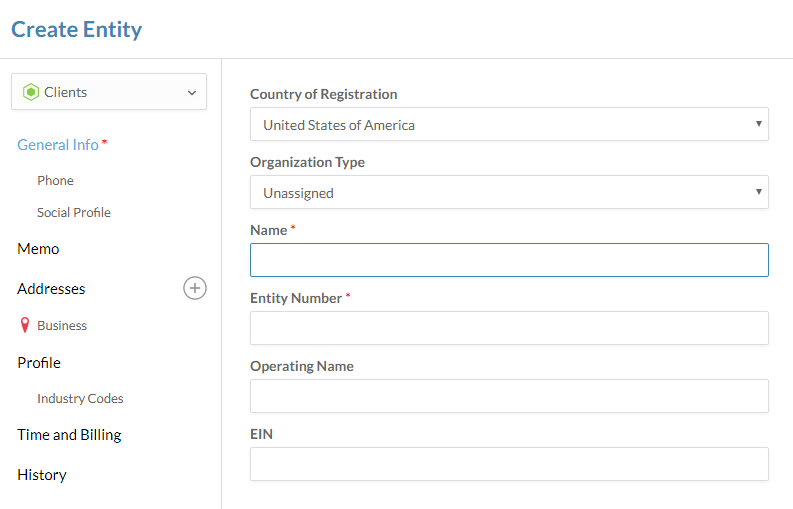
Dans la boîte de dialogue « Créer une entité », saisissez les informations générales concernant votre entité. Le champ Nom est obligatoire. Si l'entité est une entité cliente, le champ Numéro est également obligatoire. Les autres champs disponibles et les types d'organisations varieront en fonction du Pays d'enregistrementsélectionné. Pour plus d'informations, consultez Création d'entité.
-
Sélectionnez une rubrique à gauche pour afficher les champs associés à droite. Veuillez saisir toutes les informations pertinentes concernant l'entité.
-
Sélectionnez le bouton de basculement situé en bas à gauche de la boîte de dialogue pour définir l'entité Limited.

-
Sélectionnez Enregistrer.
Votre entité privée a été créée et s'affiche sur la page « Entités ».
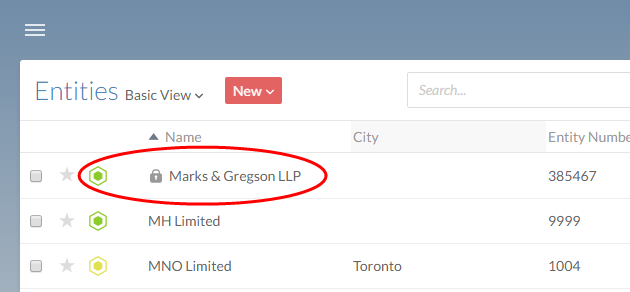
En définissant cette entité comme « limitée », vous l'avez rendue invisible pour la plupart des utilisateurs de votre organisation. Par défaut, seuls les utilisateurs disposant du rôle Admin au niveau du système peuvent y accéder.
Lorsque vous créez une entité, vous pouvez inclure les informations suivantes :
| Nom de la section | Champs disponibles |
|---|---|
| Informations générales |
Pays d'enregistrement, type d'organisation, raison sociale, numéro d'identification fiscale, numéros de téléphone et profils sur les réseaux sociaux. |
| Note de service |
Un champ « Note » permettant de saisir une brève description ou d'autres informations générales concernant l'entité. |
| Adresses |
Coordonnées de l'entité. Une adresse professionnelle est ajoutée par défaut, et vous pouvez ajouter d'autres adresses en cliquant sur l'icône Créer ( |
| Profil |
Statut (actif ou inactif), mois de clôture de l'exercice, dates de constitution et de dissolution, nom de la bourse, symbole boursier, référentiel comptable. |
| Temps et facturation | Numéros d'identification fiscale ou numéros d'exonération. |
| Histoire |
Date d'admission du client, informations relatives à l'orientation. |

Partage d'une entité privée
Si vous êtes propriétaire d'une entité privée, vous pouvez accorder à d'autres utilisateurs du Cloud l'accès à cette entité.
Pour partager une entité privée :
-
Assurez-vous de disposer du rôle Entities Admin ou de privilèges équivalents.
-
Dans le menu « Cloud », sélectionnez Entités.
-
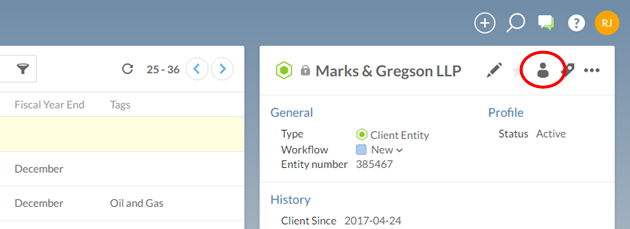
Sélectionnez une entité privée. Dans le volet de détail situé à droite, sélectionnez Partager (
 ).
-
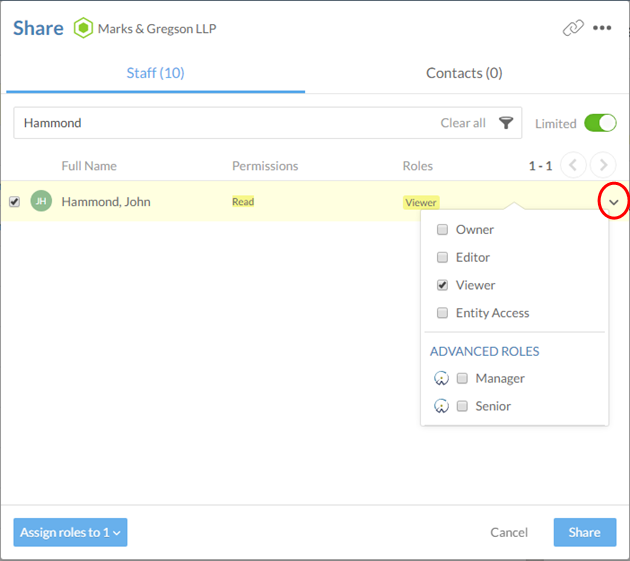
Dans la boîte de dialogue « Partager », sélectionnez un utilisateur, puis cliquez sur la flèche des rôles située à droite de la ligne. Choisissez un ou plusieurs rôles à attribuer à l'utilisateur. Vous pouvez attribuer des rôles à plusieurs utilisateurs.
-
Sélectionnez Partager.
Vous avez partagé une entité privée. Tous les membres du personnel ou interlocuteurs à qui un accès a été accordé peuvent voir l'entité. Ils peuvent également consulter et modifier l'ensemble du contenu relevant de cette entité, en fonction des rôles qui leur ont été attribués.