Commencez à utiliser Caseware AiDA
Caseware AiDA est un assistant numérique basé sur l'intelligence artificielle, conçu pour améliorer l'efficacité et apporter des réponses dynamiques aux questions spécifiques à chaque profession. De plus, lorsqu'elle est utilisée dans votre application Caseware Cloud, AiDA est sensible au contexte, c'est-à-dire qu'elle est capable de reconnaître le document actuellement ouvert. Dans les applications de bureau, telles qu'IDEA et Working Papers, AiDA propose des réponses générées à partir de la base de connaissances que vous sélectionnez, en réponse à vos requêtes.
Vos échanges avec AiDA sont confidentiels et ne sortent pas du cadre de votre session en cours. AiDA ne partage pas les contenus ni les échanges entre utilisateurs et n'utilise pas les données de votre cabinet pour entraîner son modèle. Pour obtenir des réponses à d'autres questions fréquemment posées, veuillez consulter la FAQ.
Avant de commencer
Veuillez vous assurer que l'administrateur de votre cabinet a activé Caseware AiDA. L'activation d'AiDA s'effectue de la même manière que pour n'importe quelle application Caseware Cloud. Pour en savoir plus, consultez la section « Activer l'accès à Caseware AiDA».
Pour utiliser AiDA dans Working Papers, consultez la section « Premiers pas avec Caseware AiDA (Working Papers)».
Pour utiliser AiDA dans IDEA :
-
Accédez à l'onglet Accueil du ruban IDEA, puis cliquez sur la flèche située à côté de l'entrée « Cloud » dans le groupe Caseware .
-
Sélectionnez l'entrée Caseware AiDA dans la liste déroulante.
Si vous n'avez pas encore indiqué l'URL de Caseware AiDA :
-
Accédez à l'onglet Accueil du ruban d'IDEA, puis cliquez sur la flèche située à côté de l'entrée Cloud dans le groupe Caseware .
-
Sélectionnez l'entrée Options d'URL Caseware dans la liste déroulante.
-
L'onglet « URL Caseware » de la boîte de dialogue « Options » d'IDEA s'ouvrira ; vous pourrez y indiquer l'URL.
Une fois l'URL d'AiDA configurée, AiDA s'ouvrira dans une fenêtre distincte située à droite de la grille de données d'IDEA. Vous pouvez passer de la fenêtre AiDA à la fenêtre Propriétés à l'aide des onglets.
Pour commencer :
Dans votre mission, sélectionnez l'icône AiDA ( ) située dans le volet de droite de la page « Documents ».
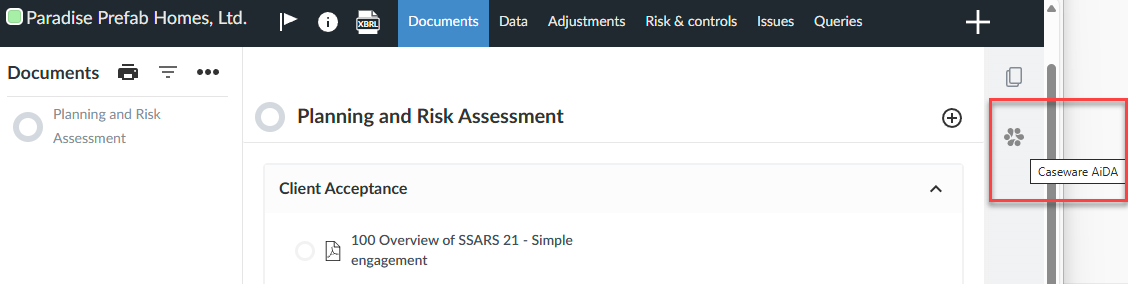
AiDA apparaît à droite.
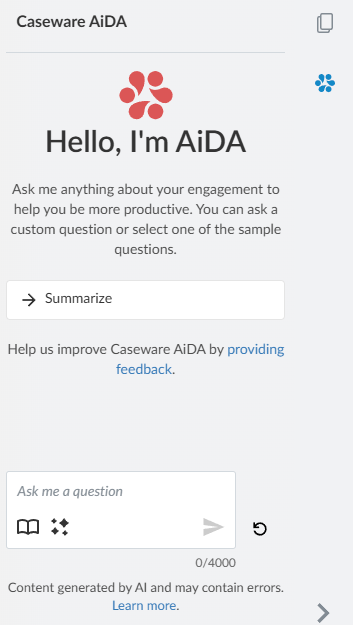
Avec AiDA, vous pouvez
- Résumer les documents de mission et les fichiers PDF (applications cloud uniquement)
- Posez des questions à AiDA
- Sélectionnez une base de connaissances et posez à AiDA des questions en rapport avec celle-ci
Résumer les documents contractuels et les fichiers PDF
AiDA peut résumer les documents liés à votre mission, y compris les fichiers PDF que vous avez mis en ligne. Vous pouvez également demander à AiDA de résumer des fichiers PDF numérisés, également appelés « PDF basés sur des images », c'est-à-dire des fichiers PDF dans lesquels le texte n'est pas modifiable et fait partie intégrante de la représentation visuelle du document. AiDA peut résumer des fichiers PDF numérisés en convertissant les images en texte.
Résumez les fichiers PDF numérisés de la même manière que n'importe quel autre document de votre mission.
Pour résumer un document :
-
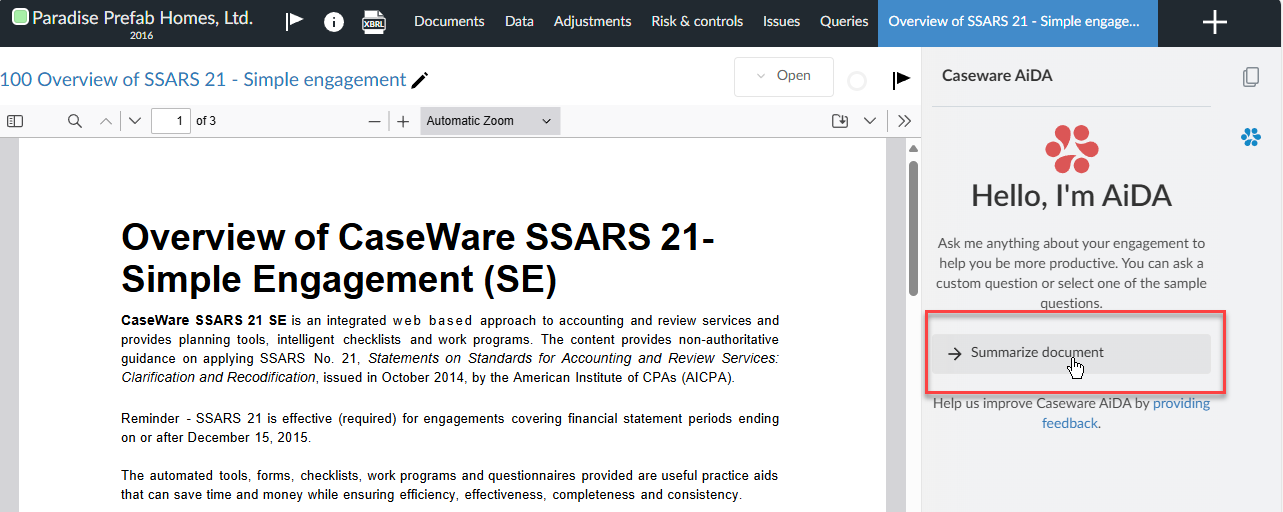
Sur la page « Documents », accédez à la phase ou au dossier contenant le document que vous souhaitez faire résumer par AiDA, puis sélectionnez ce document pour l'ouvrir.
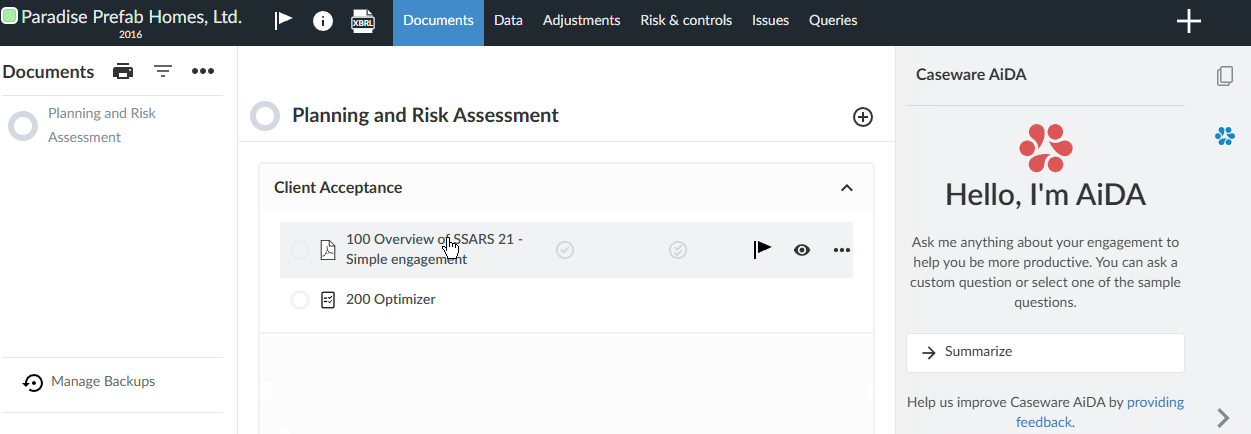
- Dans AiDA, sélectionnez Résumer.
AiDA propose un résumé accompagné de références sur lesquelles vous pouvez cliquer pour accéder aux sources.
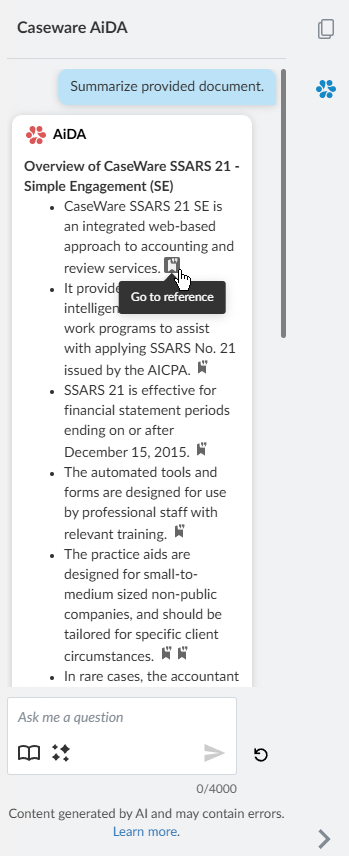
- Vous pouvez poser des questions concernant ce résumé. Saisissez votre question dans la zone de texte, puis cliquez sur Envoyer (
 ).
Pour enregistrer votre conversation avec AiDA, faites défiler la fenêtre de discussion jusqu'en bas, cliquez sur Copier ( ) puis collez le contenu dans le document de votre choix.
Pour donner votre avis sur la qualité de la réponse, sélectionnez l'icône représentant un pouce vers le bas ( ) et saisissez le commentaire que vous souhaitez adresser à AiDA.
Pour qu'AiDA vous lise sa réponse à voix haute, sélectionnez l'icône de lecture à voix haute ( ).
Posez des questions à AiDA
Dans la zone de texte, saisissez votre question relative à l'audit ou à la comptabilité, puis cliquez sur « Envoyer » ().
Pour obtenir des conseils sur la manière de rédiger de bonnes consignes pour AiDA, consultez la rubrique « Consignes».
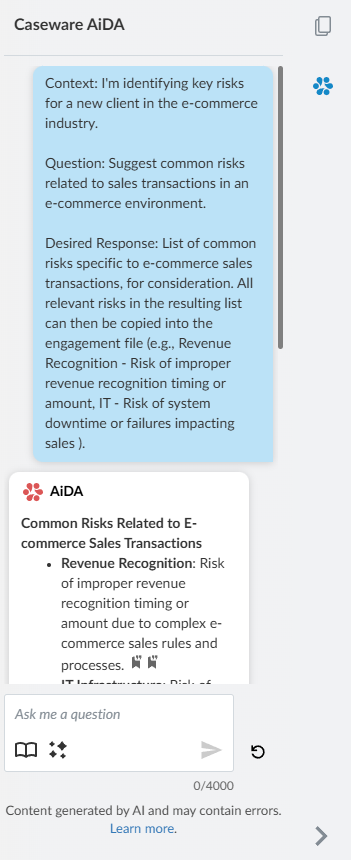
En règle générale, donnez autant de contexte que possible. Vous pouvez utiliser la mise en forme, par exemple les sauts de ligne et les titres, afin que votre question soit plus facile à comprendre pour AiDA. Vous trouverez ci-dessous un exemple de question demandant à AiDA de proposer des idées de procédures d'audit :
Contexte : Je suis en train d'identifier les principaux risques pour un nouveau client du secteur du commerce électronique.
Question : Citez les risques courants liés aux transactions commerciales dans un environnement de commerce électronique.
Réponse souhaitée : Liste des risques courants propres aux transactions commerciales en ligne, à prendre en considération. Tous les risques pertinents figurant dans la liste ainsi établie peuvent ensuite être copiés dans le dossier de mission (par exemple : Comptabilisation du chiffre d'affaires – Risque d'une comptabilisation inappropriée du chiffre d'affaires, tant en termes de calendrier que de montant ; Informatique – Risque d'indisponibilité ou de défaillance des systèmes ayant un impact sur les ventes).
Pour enregistrer votre conversation avec AiDA, faites défiler la fenêtre de discussion jusqu'en bas, cliquez sur Copier () puis collez le contenu dans le document de votre choix.
Pour donner votre avis sur la qualité de la réponse, sélectionnez l'icône représentant un pouce vers le bas () et saisissez le commentaire que vous souhaitez adresser à AiDA.
Pour qu'AiDA vous lise sa réponse à voix haute, sélectionnez l'icône de lecture à voix haute ( ).
Basculer entre les modèles d'IA
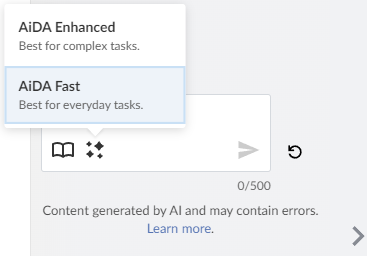
Vous avez la possibilité de choisir le modèle d'IA qui correspond le mieux à vos besoins :
-
AiDA Fast: Basé sur le modèle Claude 3 Haiku, AiDA Fast est idéal pour les tâches rapides et efficaces. Il offre des réponses rapides tout en nécessitant moins de puissance de calcul.
-
AiDA Enhanced: Basé sur le modèle Claude 3 Sonnet, AiDA Enhanced excelle dans les tâches complexes nécessitant une grande profondeur et une grande précision, telles que l'analyse détaillée et la synthèse de contenus hautement techniques.
Pour basculer d'un modèle d'IA à l'autre :
-
Faites défiler jusqu'en bas de la fenêtre de discussion et cliquez sur l'icône du modèle d'IA (
 ).
-
Sélectionnez le modèle d'IA de votre choix.
-
Saisissez vos questions, puis cliquez sur Envoyer (
).
Sélectionnez une base de connaissances et posez à AiDA des questions en rapport avec celle-ci
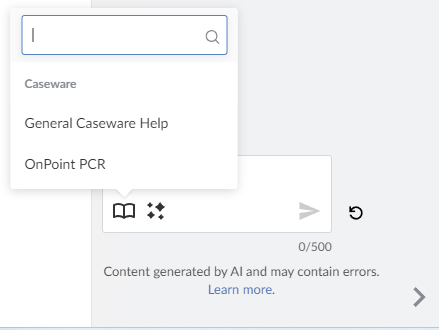
Lorsque vous interagissez avec AiDA, vous pouvez sélectionner une base de connaissances et poser à AiDA des questions en rapport avec les informations qu'elle contient. Par défaut, une base de connaissances intitulée Aide générale Caseware est disponible, quelle que soit l'application Caseware Cloud que vous utilisez. De plus, une base de connaissances spécifique à certaines applications, portant le nom de l'application actuellement utilisée, est également disponible pour certaines d'entre elles. La base de connaissances Aide générale Caseware tire ses informations du Centre d'aide Caseware Cloud, accessible à l'adresse www.caseware.com/docs.
Pour sélectionner une base de connaissances :
-
Faites défiler jusqu'en bas de la fenêtre de discussion et cliquez sur l'icône de la base de connaissances (
 ).
-
Sélectionnez la base de connaissances qui vous intéresse.
-
Dans la zone de texte, saisissez votre question concernant l'application que vous utilisez (si vous avez sélectionné une base de connaissances spécifique à une application) ou Caseware Cloud, puis cliquez sur Envoyer (
). AiDA effectue une recherche dans la base de connaissances sélectionnée afin de trouver des informations pertinentes, les traite, puis génère une réponse adaptée à votre requête.