
Novedades en Caseware Cloud Engagements 2026-09
La versión 2026-09 introduce mejoras en Caseware Cloud Engagements, entre las que se incluyen actualizaciones en las evaluaciones de riesgos por ciclo, personalizaciones del balance de comprobación y otras novedades.
Cada función de esta versión aparece marcada con un indicador de disponibilidad. Utilice la leyenda que figura a continuación para determinar qué se aplica a su caso y si es necesario tomar alguna medida.
| Insignia | Significado |
|---|---|
| ✔ En directo |
Disponible de forma automática en todos los productos. No requiere configuración. Acción del cliente: Ninguna |
| ⚙ Se requiere configuración |
Ya está disponible, pero debe ser activada por los autores de la firma y empresariales. Acción del cliente: Consulte las notas de la versión y la documentación correspondientes |
En esta página se enumeran las nuevas funciones de esta versión que afectan tanto a los autores como a los usuarios finales.
Funciones de creación de contenidos
Asigne ciclos a las áreas y filtre por ciclo en la pestaña «Evaluación»
#autoresdelafirma #autoresempresariales #usuariosfinales
| Insignia | ⚙ Se requiere configuración |
|---|---|
| Se aplica a | Nuevos encargos |
| Acción del cliente | Consulte las notas de la versión y la documentación correspondientes |
Ahora puede asignar ciclos de negocio a áreas concretas de los estados financieros. Asimismo, puede filtrar la pestaña Evaluación de la página Riesgos y controles por ciclo.
Al realizar evaluaciones de riesgos por área, puede utilizar el filtro de ciclo para mostrar únicamente las áreas pertinentes. Esta función ayuda a los equipos de encargo a organizar y centrar su flujo de trabajo de evaluación de riesgos en función del ciclo de negocio.
Los autores pueden asignar ciclos a las áreas en la configuración para estructurar los flujos de trabajo predeterminados de encargo. Los usuarios del encargo pueden asignar ciclos a las áreas personalizadas que creen.
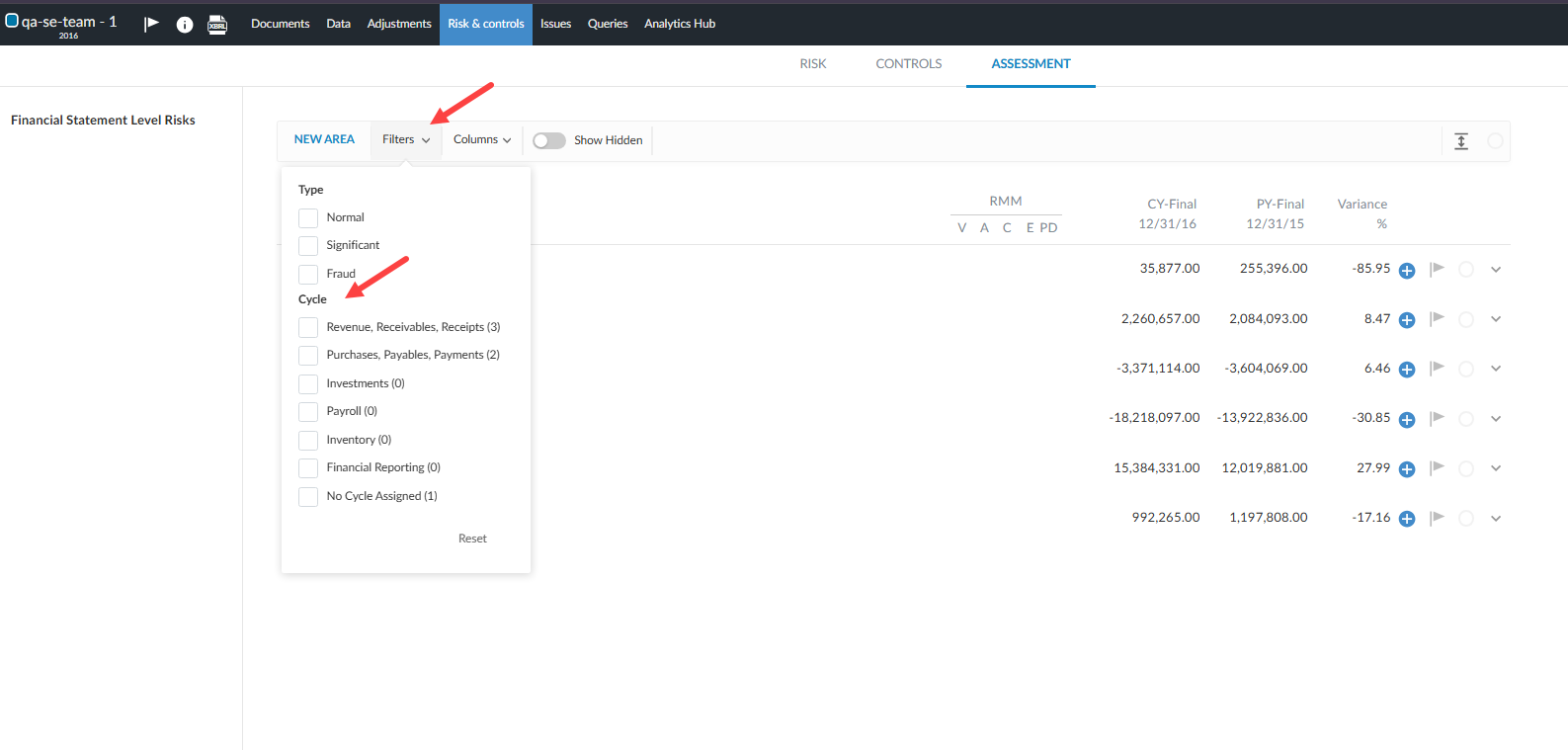
Para obtener más información, consulte «Gestión de riesgos y evaluaciones de riesgos».
Vincule los controles a los procedimientos y configure campos de control adicionales
#autoresempresariales #usuariosfinales
| Insignia | ⚙ Se requiere configuración |
| Se aplica a | Nuevos encargos |
| Acción del cliente | Consulte las notas de la versión y la documentación correspondientes |
Ahora puede vincular los controles internos directamente a los procedimientos de auditoría y registrar atributos de control más detallados en el informe «Controles». Vincule los controles a los procedimientos, consulte un indicador de control en los procedimientos vinculados y documente las cualificaciones de los operadores.
Los autores empresariales pueden activar y personalizar estos campos en la configuración del producto.
Para obtener más información, consulte «Gestionar controles» y el informe «Controles».
Funcionalidades para el usuario final
Duplicar encargos dentro de una misma entidad y entre entidades
#usuariosfinales
| Insignia | ✔ En directo |
| Se aplica a | Encargos nuevos y en curso |
| Acción del cliente | Ninguna |
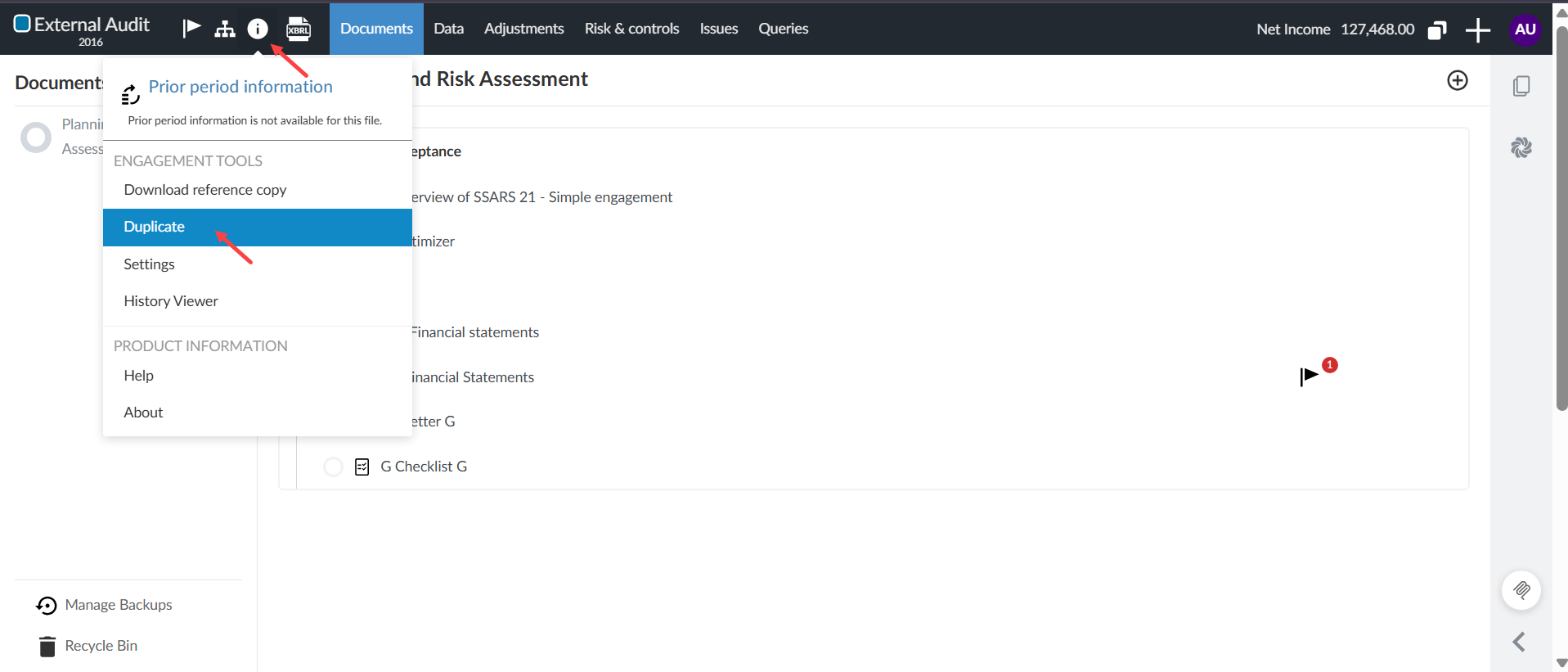
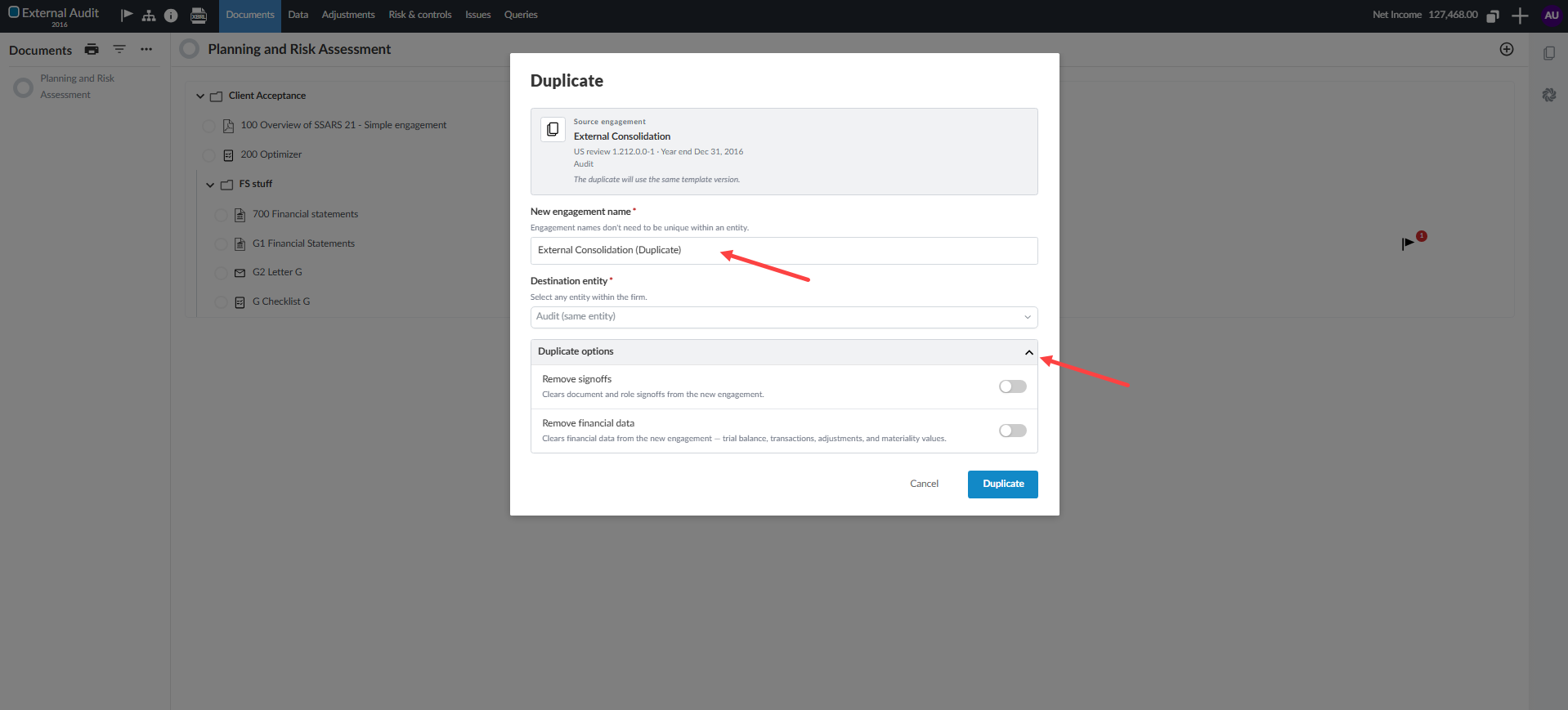
Ahora puede duplicar los encargos desbloqueados dentro de la misma entidad o copiarlos entre diferentes entidades de su firma. También puede optar por eliminar las aprobaciones y los datos financieros del nuevo encargo en el momento de su creación.
Esta flexibilidad le permite crear archivos de formación, reutilizar estructuras de encargo personalizadas en todas las entidades o preparar documentos modificados sin tener que volver a crear un encargo desde cero.
La función Duplicar del encargo:
El cuadro de diálogo Duplicar:
Para obtener más información, consulte «Crear y configurar un archivo de encargo».
Cree fórmulas multifuncionales en Cloud Connector
#autoresdelafirma #autoresempresariales #usuariosfinales
| Insignia | ✔ En directo |
| Se aplica a | Encargos nuevos y en curso |
| Acción del cliente | Ninguna |
Ahora puede combinar varias funciones de balance de comprobación, números y operadores matemáticos en Cloud Connector para Microsoft Excel. El icono defórmula ( ) le permite realizar estos cálculos en una sola celda.
Puede añadir varias funciones y combinarlas con operadores matemáticos y paréntesis. También puede editar la fórmula desde la barra de fórmulas de Excel. De este modo, ya no es necesario escribir manualmente la sintaxis de las fórmulas ni insertar funciones una por una.
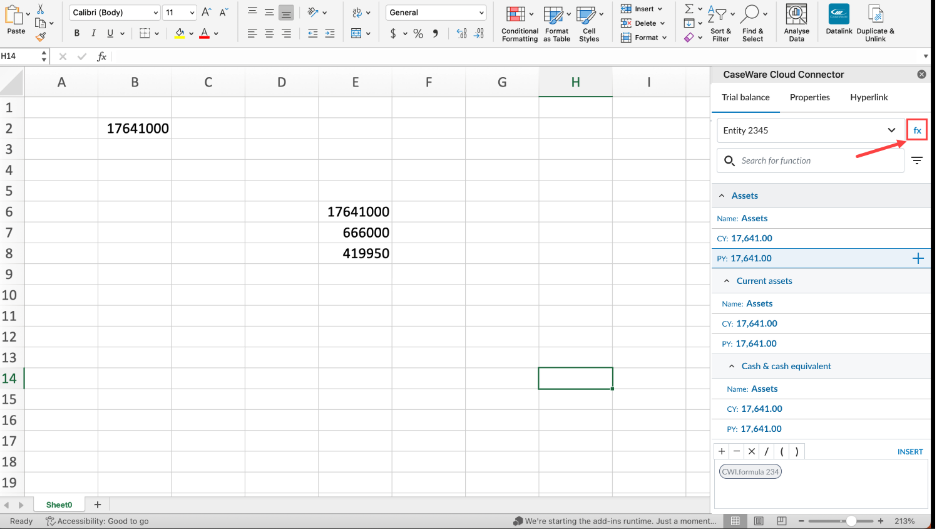
Para obtener más información, consulte «Insertar datos mediante el panel Cloud Connector».
Ver permisos de encargo
#usuariosfinales
| Insignia | ✔ En directo |
| Se aplica a | Encargos nuevos y en curso |
| Acción del cliente | Ninguna |
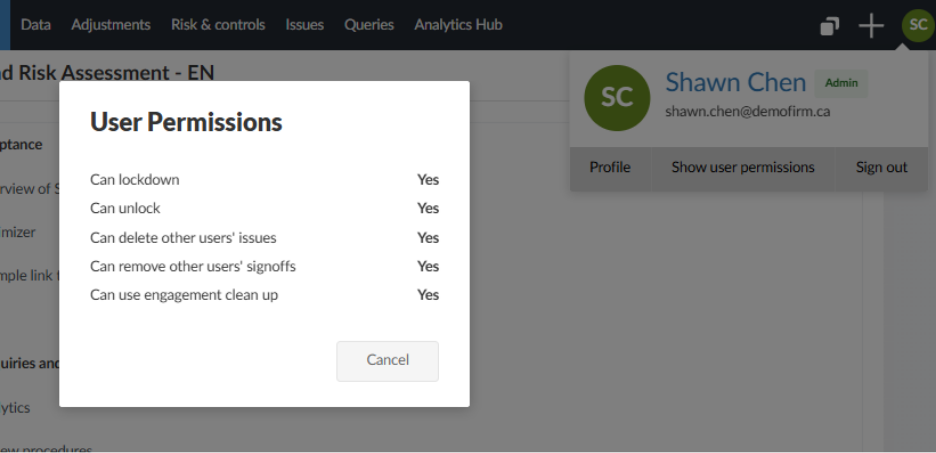
Ahora puede consultar sus permisos y la información sobre su función directamente desde un encargo. El menú del perfil de usuario muestra una insignia Administrador o Solo lectura cuando procede.
También puede seleccionar Mostrar permisos de usuario para consultar sus permisos efectivos de encargo. La lista indica si puede bloquear o desbloquear encargos, eliminar pendientes de otros usuarios o eliminar las aprobaciones de otros usuarios. También indica si puede utilizar la función de limpieza de encargos.
Esta función le facilita la comprobación de sus permisos de encargo y le permite averiguar por qué determinadas acciones o controles no están disponibles.
Para obtener más información, consulte la sección «Permisos».
Filtrar agrupaciones financieras por componente en «Asignar cuentas»
#autoresdelafirma #usuariosfinales
| Insignia | ✔ En directo |
| Se aplica a | Encargos nuevos y en curso |
| Acción del cliente | Ninguna |
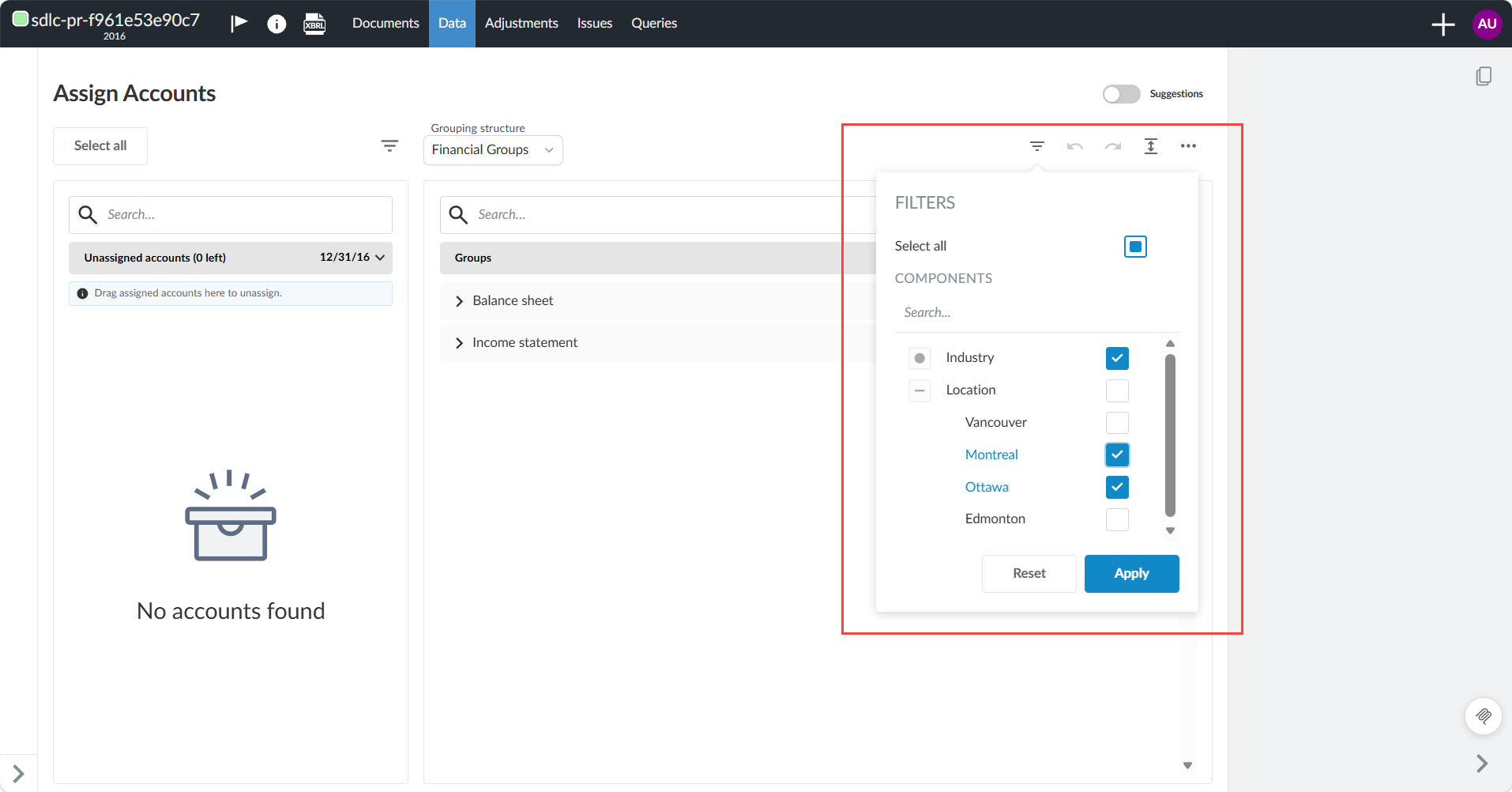
Ahora puede filtrar la lista de grupos financieros según uno o varios componentes en la página Asignar cuentas. Esta función le permite limitar rápidamente la visualización a grupos concretos, como las clasificaciones específicas de cada sector, durante la asignación de cuentas. Al borrar el filtro, se restablece la lista completa de grupos financieros. El filtrado solo modifica lo que ve. Los grupos ocultos y ocluidos siguen comportándose de acuerdo con la configuración de visibilidad de sus componentes actual.
Para obtener más información, consulte «Asignar cuentas a grupos en la página Datos (nuevo diseño)» y «Definir componentes».
Copiar los conjuntos de datos de las transacciones al duplicar los encargos
#autoresdelafirma #autoresempresariales #usuariosfinales
| Insignia | ✔ En directo |
| Se aplica a | Encargos nuevos y en curso |
| Acción del cliente | Ninguna |
Cuando duplique un encargo de Caseware Cloud mediante la función Duplicar, el nuevo encargo incluirá ahora todos los conjuntos de datos de transacciones asociados. Estos conjuntos de datos incluyen datos del libro mayor (GL), de los libros auxiliares y datos sin esquema. Puede replicar encargos con conjuntos de datos completos de transacciones sin necesidad de volver a importar los archivos sin procesar.
En el caso de los encargos consolidados, el nuevo encargo conserva las etiquetas de los componentes y las jerarquías de entidades. Si selecciona Eliminar datos financieros, el nuevo encargo también excluirá los conjuntos de datos de transacciones relacionados y las importaciones sin procesar.
Los autores pueden crear archivos de entrenamiento y réplicas de plantillas con conjuntos de datos de transacciones realistas. También pueden empezar de cero eliminando los datos del balance de comprobación.
Para obtener más información, consulte «Crear y configurar un archivo de encargo».
Problemas resueltos
Breve descripción de los problemas solucionados en esta versión:
-
Al desactivar la opción Mostrar números de grupo para datos financieros, se ocultan los números de grupo correspondientes a la estructura de grupos financieros predeterminada, pero no los de las estructuras de grupos secundarias.
-
El asistente de limpieza de encargos muestra un error cuando se omiten todas las tareas de limpieza. El mensaje indica erróneamente que algunos procesos han fallado y solicita a los usuarios que comprueben los registros del servidor.
-
El texto dinámico cuyo valor por defecto es sin salida aparece en blanco en los documentos de encargo. Los usuarios no pueden ver los detalles de la condición ni editar el texto.
-
En OnPoint Audit, los documentos de trabajo de la revisión analítica preliminar (PAR) y de la revisión analítica final (FAR) influyen en la configuración de cada uno de ellos. Si se modifican los ajustes de las columnas o de la varianza en un documento de trabajo, se sobrescriben los ajustes del otro.
-
El documento sobre materialidad utiliza una lógica de traspaso errónea para las cifras de ejercicios anteriores. La opción Aceptar cambios utiliza la materialidad de planificación del ejercicio anterior, mientras que la opción Rechazar cambios utiliza el importe definitivo de la materialidad.
-
En Centro de análisis, la vista «Asientos contables» ordena los asientos contables por número, en lugar de por su puntuación de relevancia más alta. La clasificación por Rango de relevancia también provoca una descoordinación entre los resultados de las pruebas y las clasificaciones, por un lado, y las correspondientes partidas del libro mayor, por otro.